Configurações a serem feitas no Gestor antes de instalar o Derevo PDV
Antes de começar qualquer configuração, verificar se já saiu a licença.
Configuração mínima de máquina 4GB / i3 / Win10
Cadastro de PDV no Gestor
Cadastrar o caixa —> Cadastros > PDV > PDV’s (4017)
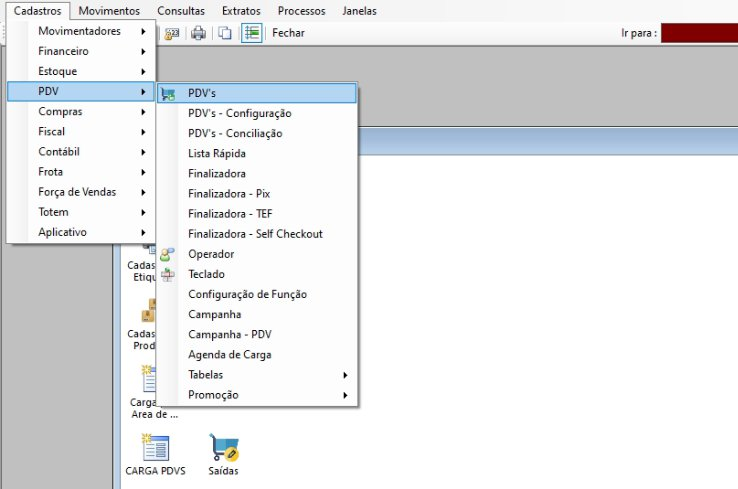
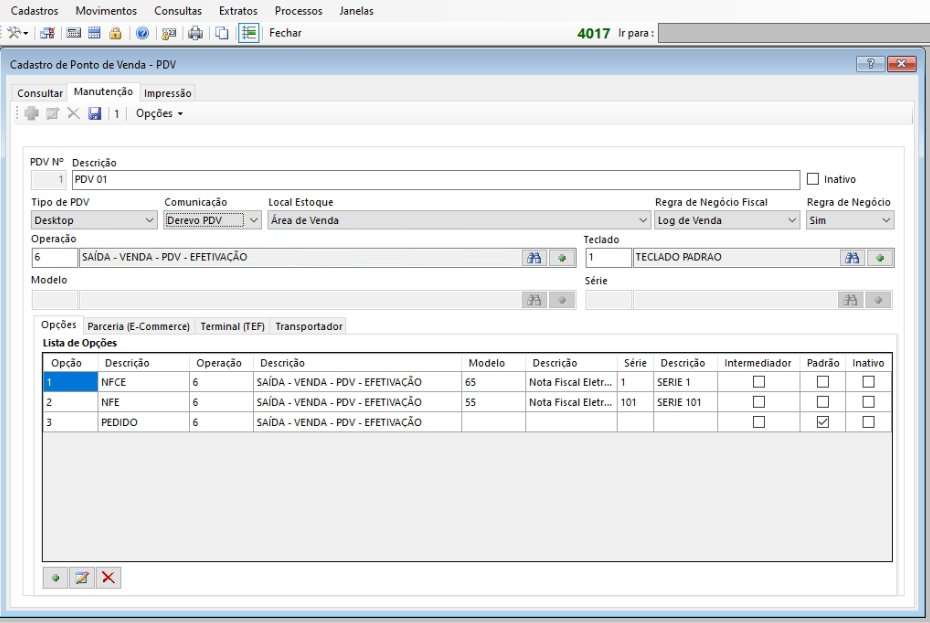
• Tipo de PDV: Desktop;
• Comunicação: Derevo PDV;
• Operação: 6 — Saída Venda;
• Teclado: 1 — Teclado Padrão;

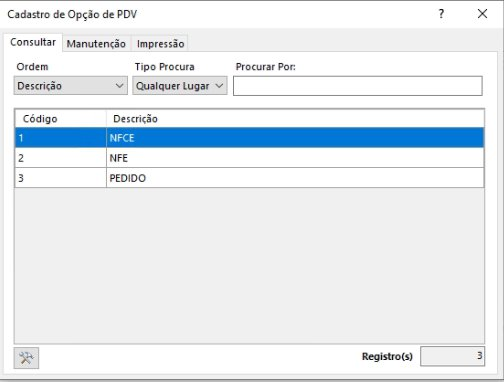
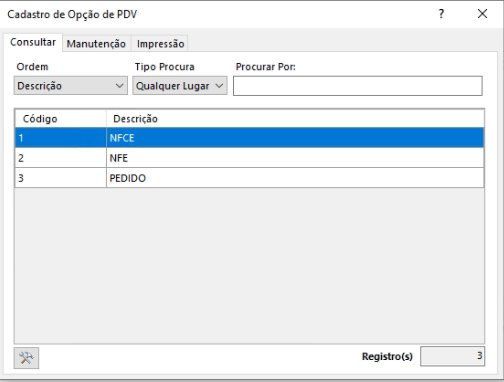
Incluir tipo de venda no PDV
NFC-e / NF-e / Pedido
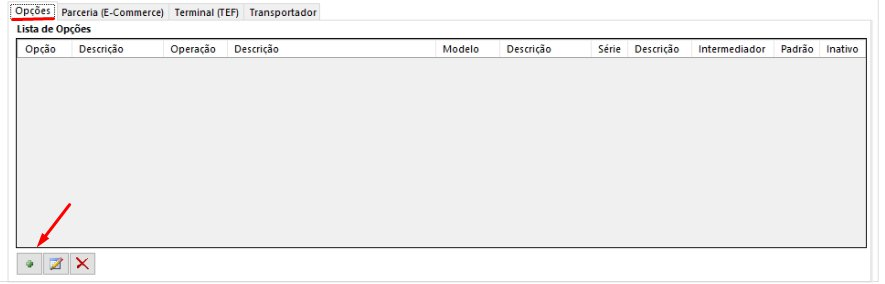
• Na aba Opções – Adicionar Item
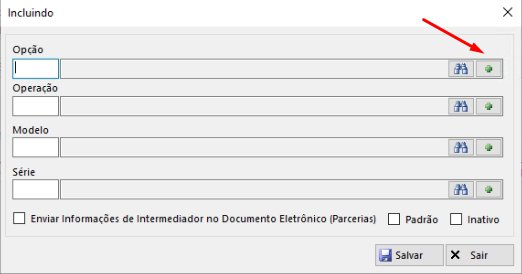
• Na caixa Opção – Incluir um novo item
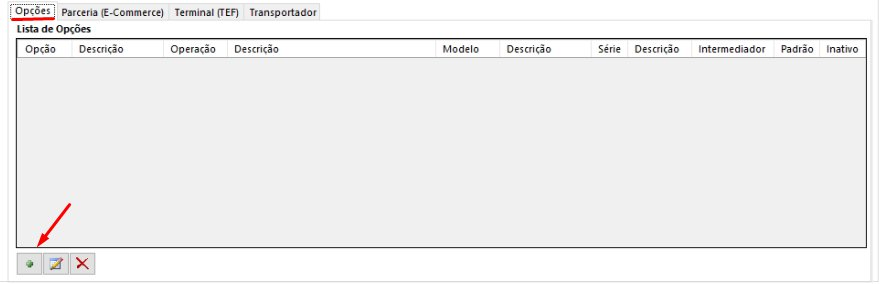
• Na aba Opções – Adicionar Item
• Na caixa Opção – Incluir um novo item
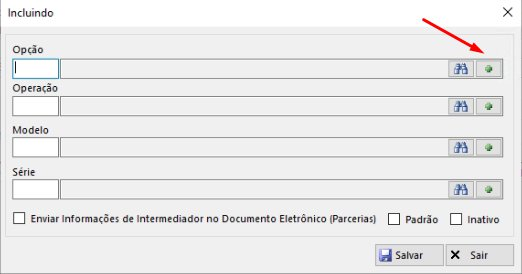
• Modelo: 65 para NFC-e / 55 para NF-e;
• Série: Manter o padrão de acordo com o caixa, PDV 01 NFCe 1 NFe 101;
• Marcar a flag padrão de acordo com o cliente;
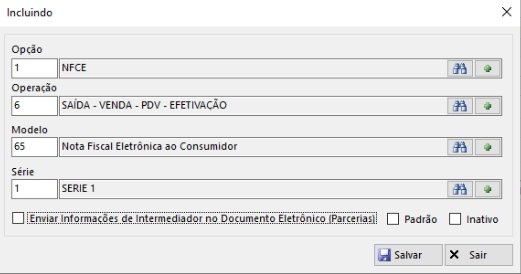
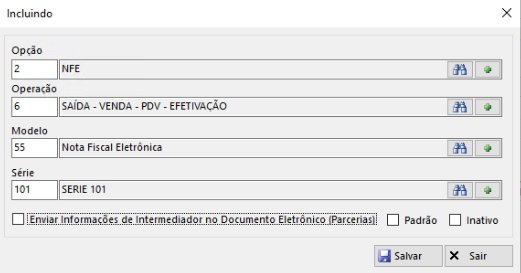
PDV deve ficar cadastrado dessa forma
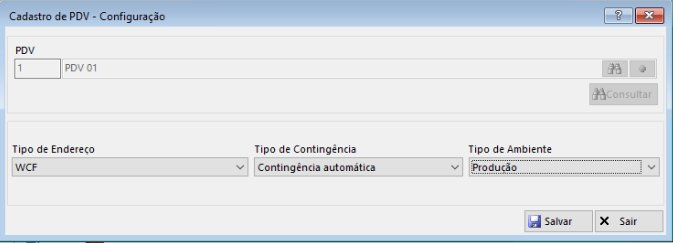
Para habilitar o PDV
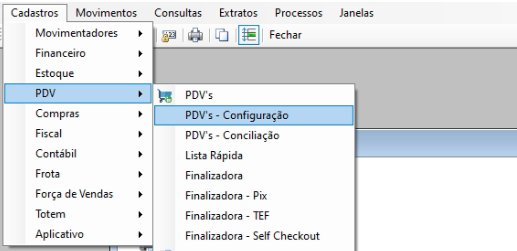
• Cadastro de PDV Configuração —> Cadastros > PDV > PDV’s > Configuração (4093)
• Tipo de Endereço: WCF;
• Tipo de Contingência: Contingência automática ;
• Tipo de Ambiente: Produção;
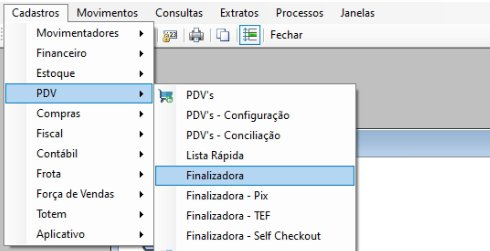
Cadastrar finalizadora
• Cadastro de Finalizadora —> Cadastros > PDV > Finalizadora (4016)
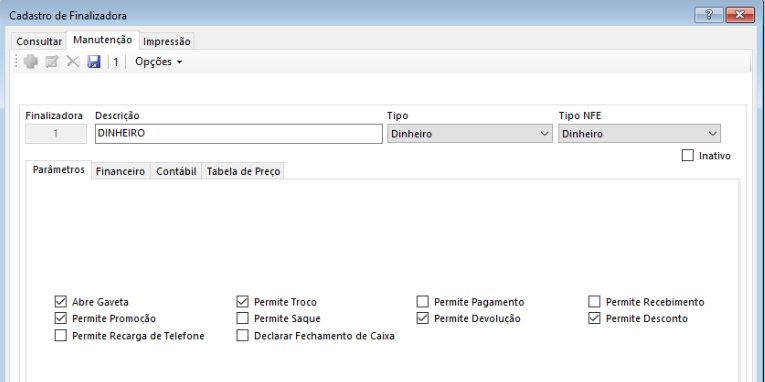
Configurar de acordo com a finalizadora:
• Tipo;
• Tipo NFE;
Na aba parâmetros:
• Abre gaveta;
• Permite promoção;
• Permite troco;
• Permite devolução;
• Permite desconto;
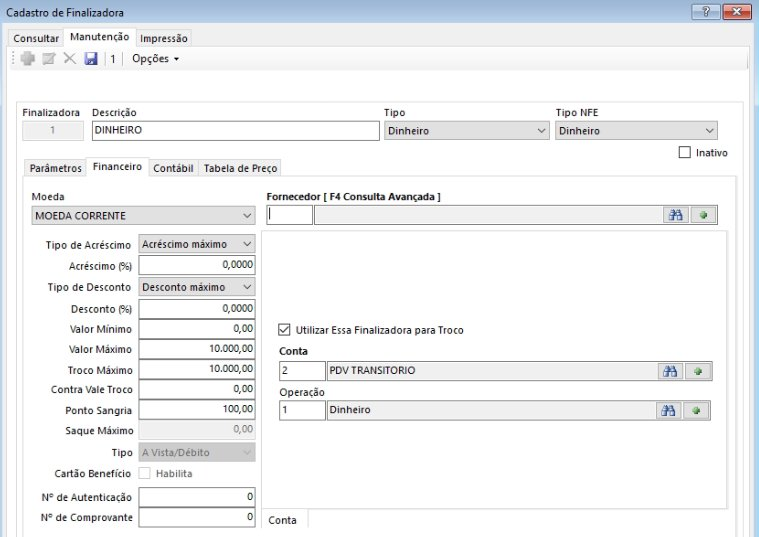
Na aba financeiro:
• Valor Máximo;
• Troco Máximo;
• Ponto Sangria;
• Tipo: A Vista / Débito
Configurar Finalizadora Pix TEF
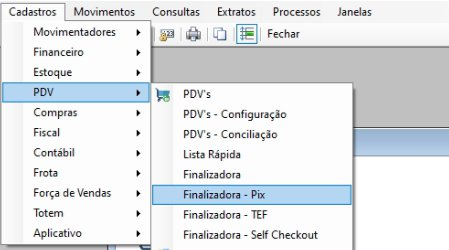
• Cadastro de Finalizadora Pix —> Cadastros - PDV > Finalizadora > Pix (4097)
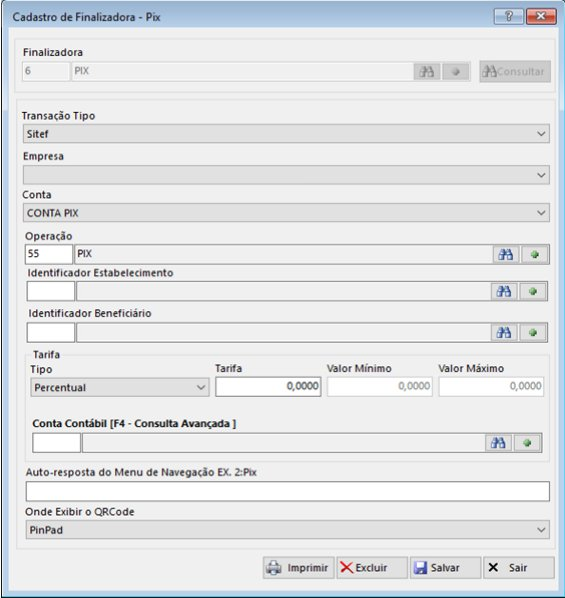
• Transação Tipo: Sitef;
• Conta;
• Operação: Pix;
• Identificador Estabelecimento:
Banco;
• Identificador Beneficiário:
Cliente;
• Conta Contábil;
O Banco já deve estar cadastrado no formulário movimentador (10132)
Configurar Finalizadora Cartão TEF
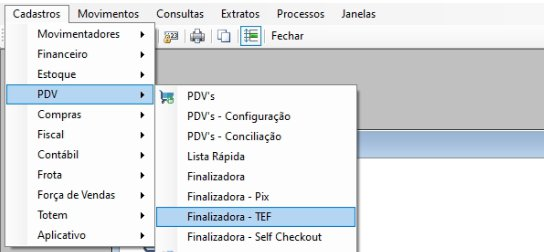
• Cadastro de Finalizadora TEF —> Cadastros - PDV > Finalizadora > TED (4098)
Observar o tipo de finalizadora, débito ou crédito | TEF ou POS
Para TEF
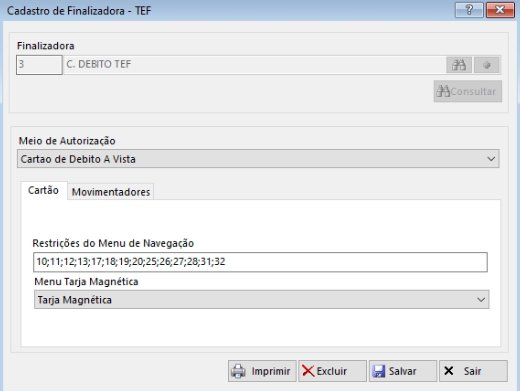
• Observar o tipo de finalizadora, débito ou crédito
• Meio de Autorização: Cartão Débito a vista;
• Menu Tarja Magnética: Tarja Magnética;
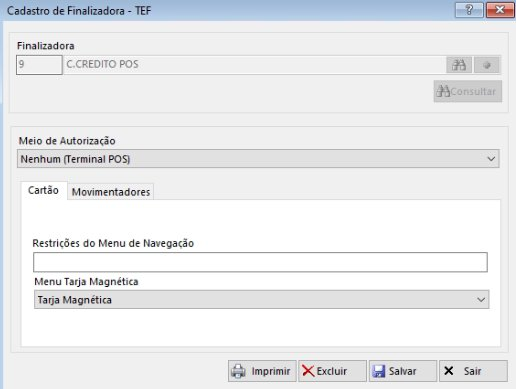
Para POS
• Observar o tipo de finalizadora, débito ou crédito
• Meio de Autorização: Nenhum (Terminal POS);
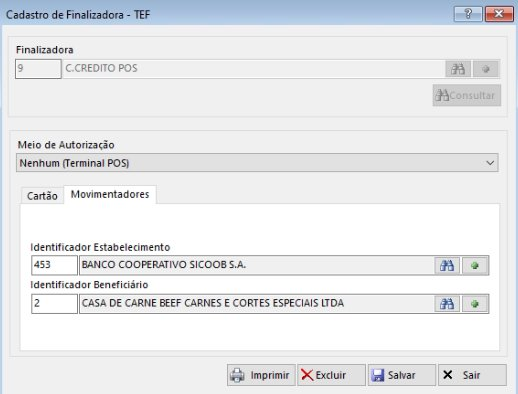
Na aba Movimentadores
• Identificador Estabelecimento: Adquirente;
• Identificador Beneficiário: Cliente;
A adquirente já deve estar cadastrada no formulário movimentador (10132)
Cadastrar Operador
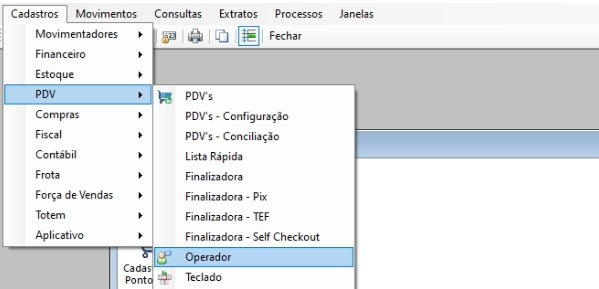
• Cadastro de Operador —> Cadastros > PDV > Operador (4040)
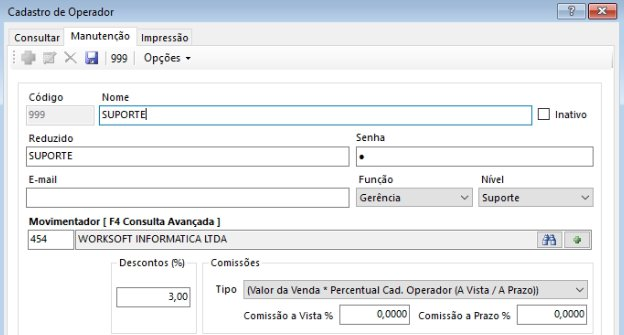
• Nome;
• Reduzido;
• Senha (será usada no PDV);
• Função;
• Nível;
• Movimentador;
O operador já deve estar cadastrado no formulário movimentador (10132)
Configurar Nível de Acesso
• Configuração de Função —> Cadastros > PDV > Configuração de Função (4092)
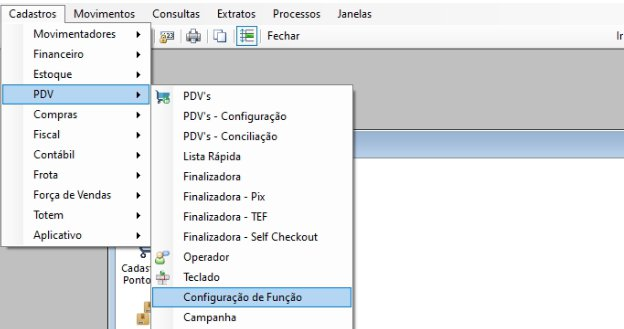
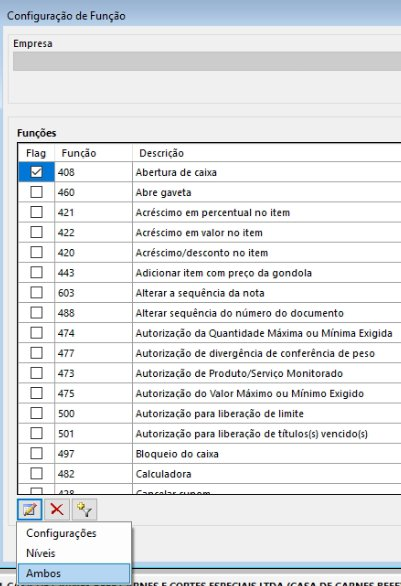
• Selecionar a flag da função;
• Botão editar: Ambos;
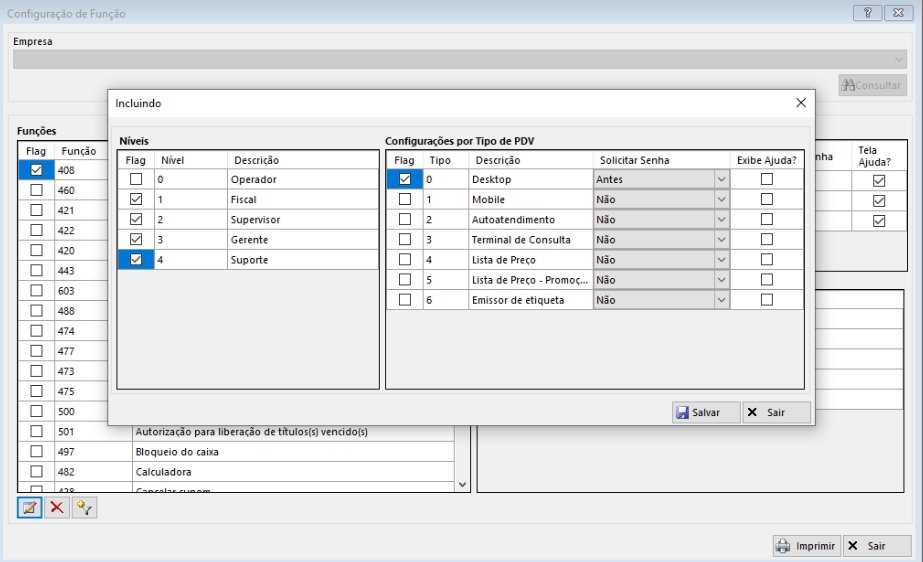
• Níveis;
• Configurações por Tipo de PDV: Marcar somente Desktop;
• Solicitar senha: Antes;
Configurar atalhos para o PDV
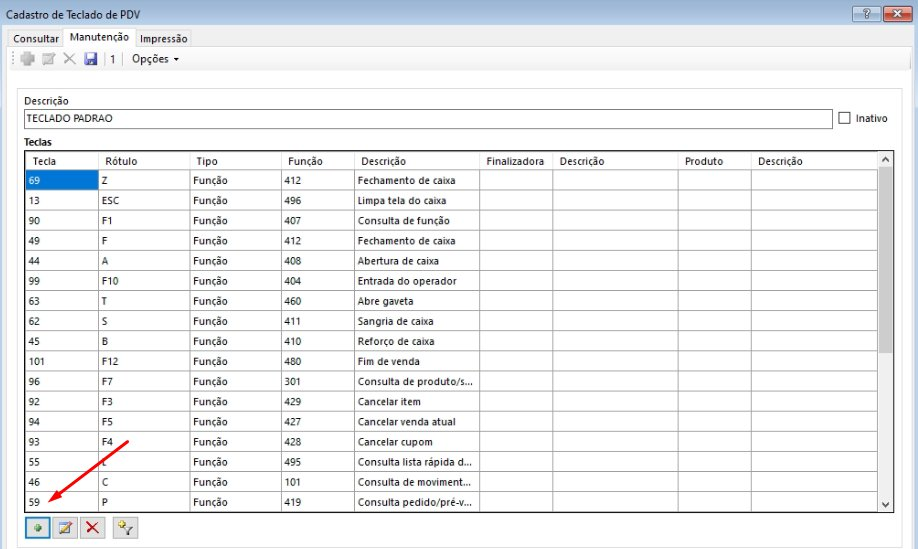
• Cadastro de Teclado de PDV —> Cadastros > PDV > Configuração de Função (4090)
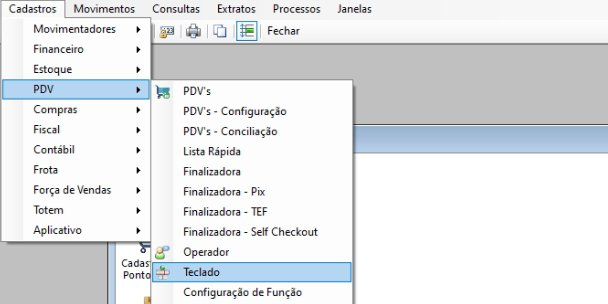
• Adicionar Item;
• Para esses que já estão prontos, só possível alterar a função;
• Somente para incluir novos atalhos o PDV já precisa estar instalado e configurado;
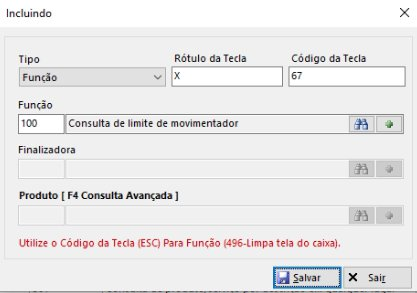
Para Função
• Tipo: Função;
• Rótulo da Tecla;
• Código da Tecla;
• Função;
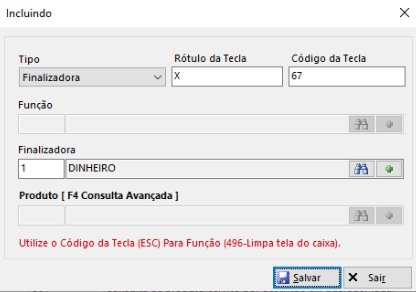
Para Finalizadora
• Tipo: Função;
• Rótulo da Tecla;
• Código da Tecla;
• Função;
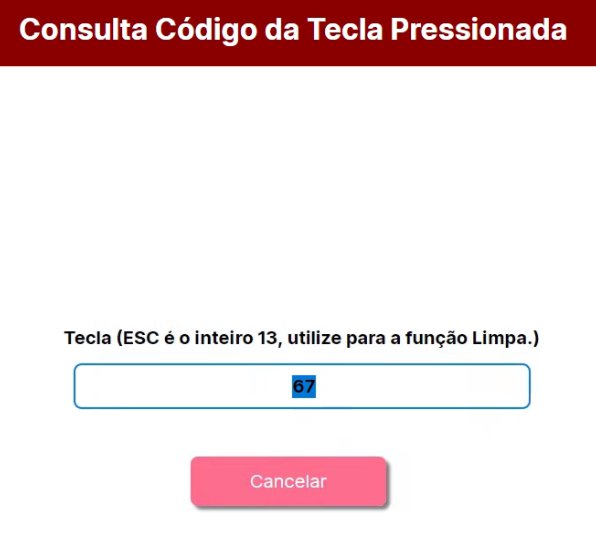
• Função no PDV 487/ para verificar o código da tecla
Cadastro Campanha
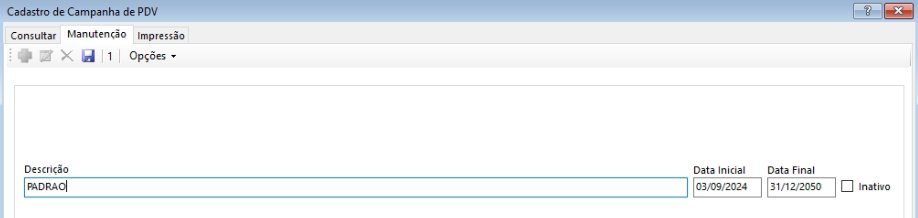
• Cadastro de Campanha —> Cadastros - PDV > Campanha > (4095)
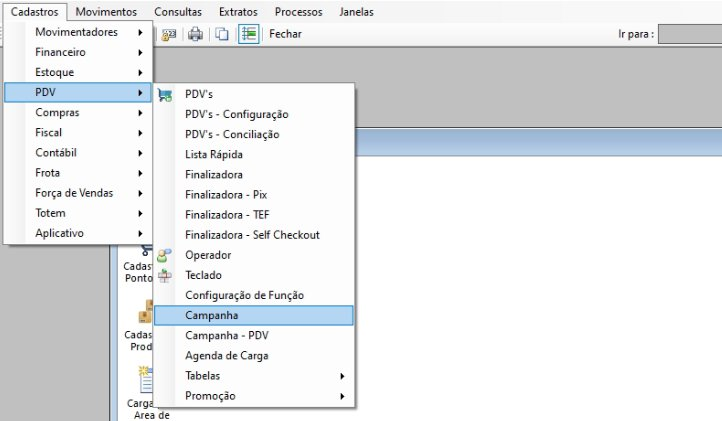
• Descrição;
• Data Inicial;
• Data Final;
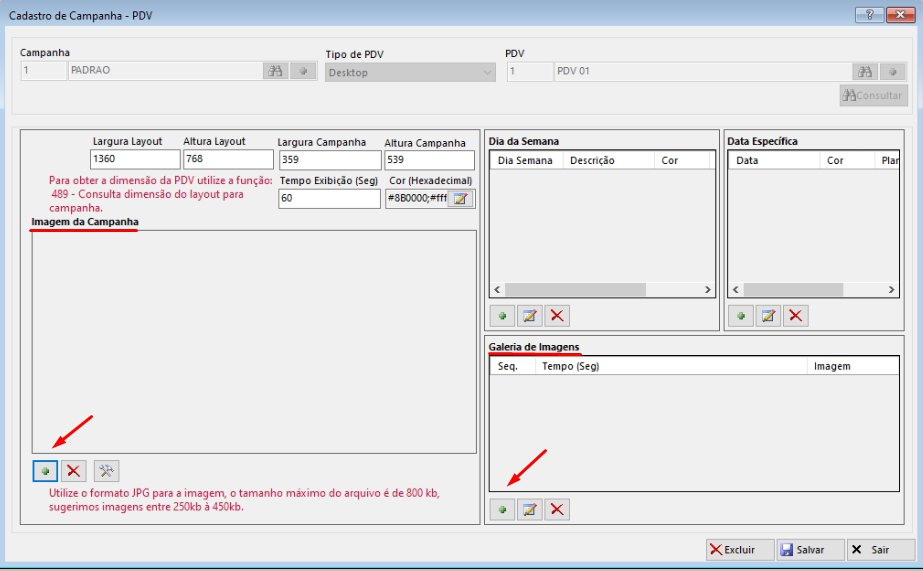
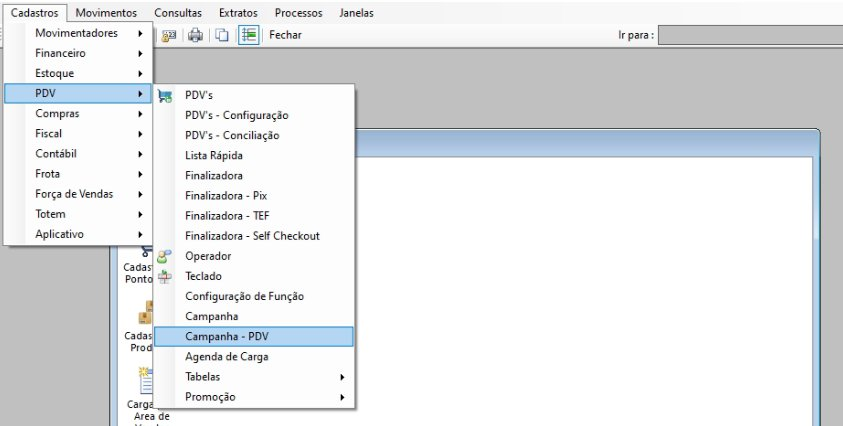
Configurar Campanha
• Cadastro de Campanha PDV —> Cadastros > PDV > Campanha PDV (40103)
• Largura Layout: 1360;
• Altura Layout: 768;
• Largura Campanha: 359;
• Altura Campanha: 539;
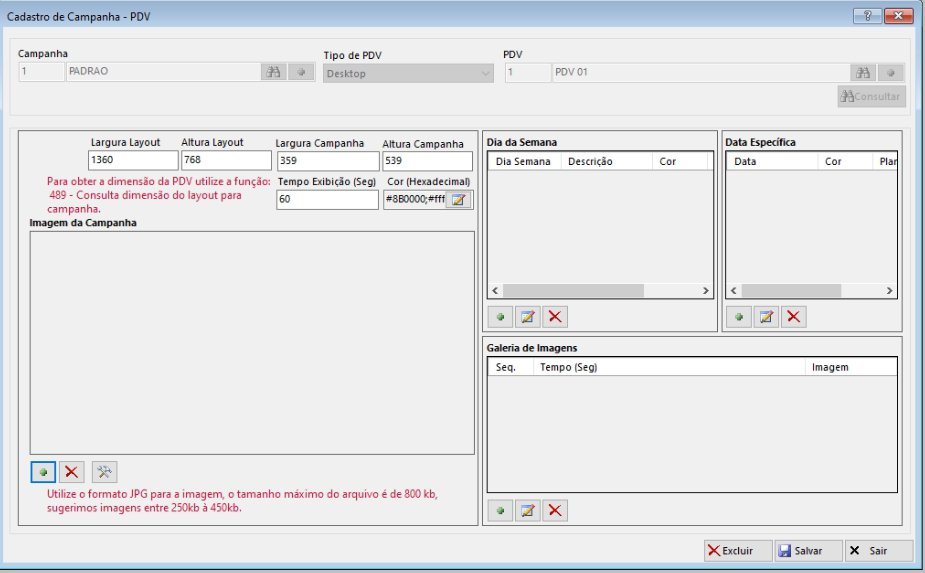
• Imagem da Campanha: é a imagem que aparece no PDV
• Incluir a imagem desejada
• Galeria de Imagem: é quando o PDV entra em descanso de tela
• Incluir a imagem desejada