# Configurações a serem feitas no Gestor antes de instalar o Derevo PDV

Antes de começar qualquer configuração, verificar se já saiu a licença.  
Configuração mínima de máquina 4GB / i3 / Win10

##### Cadastro de PDV no Gestor

Cadastrar o caixa —&gt; Cadastros &gt; PDV &gt; PDV’s (4017)

[![image.png](https://manuais.worksoft.com.br/uploads/images/gallery/2026-02/scaled-1680-/algT3wINT5lsQZHV-image.png)](https://manuais.worksoft.com.br/uploads/images/gallery/2026-02/algT3wINT5lsQZHV-image.png)

• Tipo de PDV: Desktop;  
• Comunicação: Derevo PDV;  
• Operação: 6 — Saída Venda;  
• Teclado: 1 — Teclado Padrão;

[![image.png](https://manuais.worksoft.com.br/uploads/images/gallery/2026-02/scaled-1680-/22ZEx7J0obiEg1N0-image.png)](https://manuais.worksoft.com.br/uploads/images/gallery/2026-02/22ZEx7J0obiEg1N0-image.png)

##### Incluir tipo de venda no PDV

NFC-e / NF-e / Pedido

• Na aba Opções – Adicionar Item  
• Na caixa Opção – Incluir um novo item

[![image.png](https://manuais.worksoft.com.br/uploads/images/gallery/2026-02/scaled-1680-/ZGmxbsSjtHlXxnps-image.png)](https://manuais.worksoft.com.br/uploads/images/gallery/2026-02/ZGmxbsSjtHlXxnps-image.png)

[![image.png](https://manuais.worksoft.com.br/uploads/images/gallery/2026-02/scaled-1680-/dILejK9eAudgXwmq-image.png)](https://manuais.worksoft.com.br/uploads/images/gallery/2026-02/dILejK9eAudgXwmq-image.png)[![image.png](https://manuais.worksoft.com.br/uploads/images/gallery/2026-02/scaled-1680-/V98tIUMe5IgXVqvX-image.png)](https://manuais.worksoft.com.br/uploads/images/gallery/2026-02/V98tIUMe5IgXVqvX-image.png)

• Na aba Opções – Adicionar Item  
• Na caixa Opção – Incluir um novo item

[![image.png](https://manuais.worksoft.com.br/uploads/images/gallery/2026-02/scaled-1680-/2k2HYIUIyc9KchYg-image.png)](https://manuais.worksoft.com.br/uploads/images/gallery/2026-02/2k2HYIUIyc9KchYg-image.png)

[![image.png](https://manuais.worksoft.com.br/uploads/images/gallery/2026-02/scaled-1680-/k4lKw2B0o1b2eETC-image.png)](https://manuais.worksoft.com.br/uploads/images/gallery/2026-02/k4lKw2B0o1b2eETC-image.png)

[![image.png](https://manuais.worksoft.com.br/uploads/images/gallery/2026-02/scaled-1680-/s54Rgxg8wcyXh7Kj-image.png)](https://manuais.worksoft.com.br/uploads/images/gallery/2026-02/s54Rgxg8wcyXh7Kj-image.png)

• Modelo: 65 para NFC-e / 55 para NF-e;  
• Série: Manter o padrão de acordo com o caixa, PDV 01 NFCe 1 NFe 101;  
• Marcar a flag padrão de acordo com o cliente;

[![image.png](https://manuais.worksoft.com.br/uploads/images/gallery/2026-02/scaled-1680-/BT6Op3yWL0CUoONl-image.png)](https://manuais.worksoft.com.br/uploads/images/gallery/2026-02/BT6Op3yWL0CUoONl-image.png)

[![image.png](https://manuais.worksoft.com.br/uploads/images/gallery/2026-02/scaled-1680-/wUeWsIMt93BOoJcd-image.png)](https://manuais.worksoft.com.br/uploads/images/gallery/2026-02/wUeWsIMt93BOoJcd-image.png)

PDV deve ficar cadastrado dessa forma

[![image.png](https://manuais.worksoft.com.br/uploads/images/gallery/2026-02/scaled-1680-/ftzbqCmlJgRuVuut-image.png)](https://manuais.worksoft.com.br/uploads/images/gallery/2026-02/ftzbqCmlJgRuVuut-image.png)

##### Para habilitar o PDV

• Cadastro de PDV Configuração —&gt; Cadastros &gt; PDV &gt; PDV’s &gt; Configuração (4093)

[![image.png](https://manuais.worksoft.com.br/uploads/images/gallery/2026-02/scaled-1680-/EfYmnOhV47MqZWrZ-image.png)](https://manuais.worksoft.com.br/uploads/images/gallery/2026-02/EfYmnOhV47MqZWrZ-image.png)

• Tipo de Endereço: WCF;  
• Tipo de Contingência: Contingência automática ;  
• Tipo de Ambiente: Produção;

[![image.png](https://manuais.worksoft.com.br/uploads/images/gallery/2026-02/scaled-1680-/V5wcB0awgbpOhFnI-image.png)](https://manuais.worksoft.com.br/uploads/images/gallery/2026-02/V5wcB0awgbpOhFnI-image.png)

##### Cadastrar finalizadora

• Cadastro de Finalizadora —&gt; Cadastros &gt; PDV &gt; Finalizadora (4016)

[![image.png](https://manuais.worksoft.com.br/uploads/images/gallery/2026-02/scaled-1680-/nhnGhVVGVCpl19Tu-image.png)](https://manuais.worksoft.com.br/uploads/images/gallery/2026-02/nhnGhVVGVCpl19Tu-image.png)

Configurar de acordo com a finalizadora:  
• Tipo;  
• Tipo NFE;

Na aba parâmetros:

• Abre gaveta;  
• Permite promoção;  
• Permite troco;  
• Permite devolução;  
• Permite desconto;

[![image.png](https://manuais.worksoft.com.br/uploads/images/gallery/2026-02/scaled-1680-/sTMgX6m1v0Hjophu-image.png)](https://manuais.worksoft.com.br/uploads/images/gallery/2026-02/sTMgX6m1v0Hjophu-image.png)

Na aba financeiro:

• Valor Máximo;  
• Troco Máximo;  
• Ponto Sangria;  
• Tipo: A Vista / Débito

[![image.png](https://manuais.worksoft.com.br/uploads/images/gallery/2026-02/scaled-1680-/0Xe80vDUNsNzHuEs-image.png)](https://manuais.worksoft.com.br/uploads/images/gallery/2026-02/0Xe80vDUNsNzHuEs-image.png)

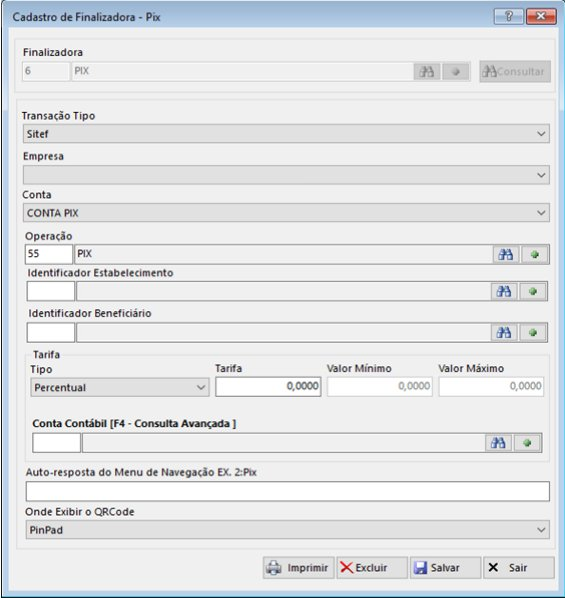
##### Configurar Finalizadora Pix TEF

• Cadastro de Finalizadora Pix —&gt; Cadastros - PDV &gt; Finalizadora &gt; Pix (4097)

[![image.png](https://manuais.worksoft.com.br/uploads/images/gallery/2026-02/scaled-1680-/nl8rYhw5qT1CBLTj-image.png)](https://manuais.worksoft.com.br/uploads/images/gallery/2026-02/nl8rYhw5qT1CBLTj-image.png)

• Transação Tipo: Sitef;  
• Conta;  
• Operação: Pix;  
• Identificador Estabelecimento:  
Banco;  
• Identificador Beneficiário:  
Cliente;  
• Conta Contábil;

<p class="callout warning">O Banco já deve estar cadastrado no formulário movimentador (10132)</p>

[![image.png](https://manuais.worksoft.com.br/uploads/images/gallery/2026-02/scaled-1680-/rqael7fzQK9eB70e-image.png)](https://manuais.worksoft.com.br/uploads/images/gallery/2026-02/rqael7fzQK9eB70e-image.png)

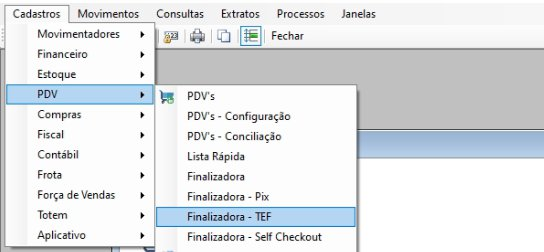
##### Configurar Finalizadora Cartão TEF

• Cadastro de Finalizadora TEF —&gt; Cadastros - PDV &gt; Finalizadora &gt; TED (4098)

[![image.png](https://manuais.worksoft.com.br/uploads/images/gallery/2026-02/scaled-1680-/m0zkGd2n1AgL3a0Z-image.png)](https://manuais.worksoft.com.br/uploads/images/gallery/2026-02/m0zkGd2n1AgL3a0Z-image.png)

<p class="callout info">Observar o tipo de finalizadora, débito ou crédito | TEF ou POS</p>

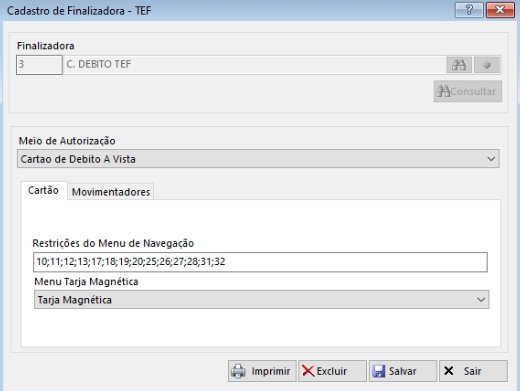
Para TEF

• Observar o tipo de finalizadora, débito ou crédito  
• Meio de Autorização: Cartão Débito a vista;  
• Menu Tarja Magnética: Tarja Magnética;

[![image.png](https://manuais.worksoft.com.br/uploads/images/gallery/2026-02/scaled-1680-/5bVwIpp3Cy8ZVuli-image.png)](https://manuais.worksoft.com.br/uploads/images/gallery/2026-02/5bVwIpp3Cy8ZVuli-image.png)
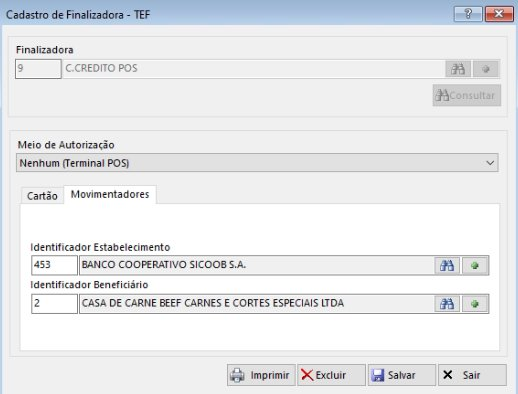
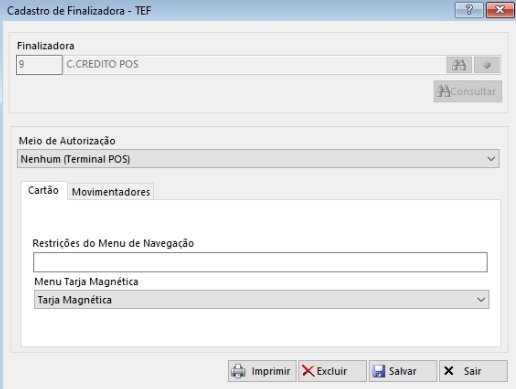
Para POS

• Observar o tipo de finalizadora, débito ou crédito  
• Meio de Autorização: Nenhum (Terminal POS);

[![image.png](https://manuais.worksoft.com.br/uploads/images/gallery/2026-02/scaled-1680-/9I6hK5fulfhdzBxs-image.png)](https://manuais.worksoft.com.br/uploads/images/gallery/2026-02/9I6hK5fulfhdzBxs-image.png)
Na aba Movimentadores

• Identificador Estabelecimento: Adquirente;  
• Identificador Beneficiário: Cliente;

<p class="callout warning">A adquirente já deve estar cadastrada no formulário movimentador (10132)</p>

[![image.png](https://manuais.worksoft.com.br/uploads/images/gallery/2026-02/scaled-1680-/qqaD9pvyLR2xkpIx-image.png)](https://manuais.worksoft.com.br/uploads/images/gallery/2026-02/qqaD9pvyLR2xkpIx-image.png)

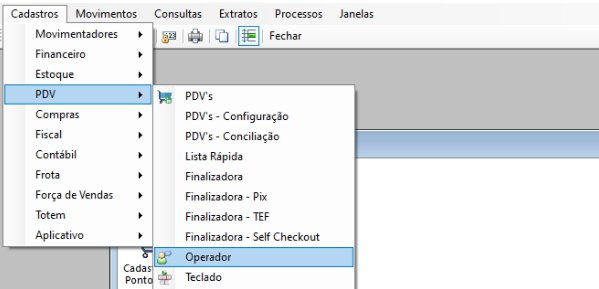
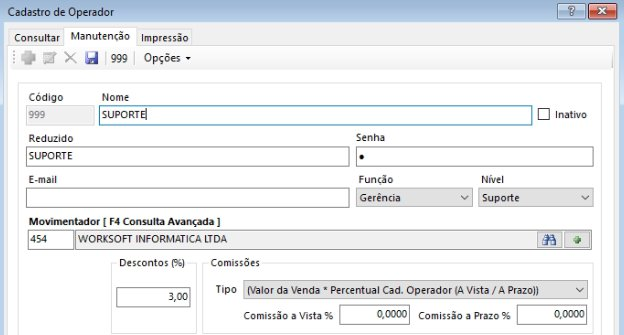
##### Cadastrar Operador

• Cadastro de Operador —&gt; Cadastros &gt; PDV &gt; Operador (4040)

[![image.png](https://manuais.worksoft.com.br/uploads/images/gallery/2026-02/scaled-1680-/dPq6GlQGUfjtK6mw-image.png)](https://manuais.worksoft.com.br/uploads/images/gallery/2026-02/dPq6GlQGUfjtK6mw-image.png)

• Nome;  
• Reduzido;  
• Senha (será usada no PDV);  
• Função;  
• Nível;  
• Movimentador;

<p class="callout warning">O operador já deve estar cadastrado no formulário movimentador (10132)</p>

[![image.png](https://manuais.worksoft.com.br/uploads/images/gallery/2026-02/scaled-1680-/dnNgbvpHX9ZnCdUv-image.png)](https://manuais.worksoft.com.br/uploads/images/gallery/2026-02/dnNgbvpHX9ZnCdUv-image.png)

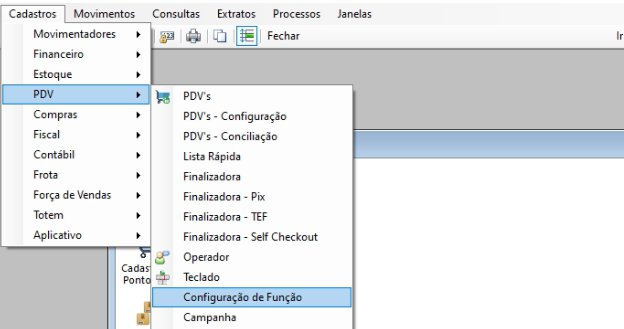
##### Configurar Nível de Acesso

• Configuração de Função —&gt; Cadastros &gt; PDV &gt; Configuração de Função (4092)

[![image.png](https://manuais.worksoft.com.br/uploads/images/gallery/2026-02/scaled-1680-/sT8bnoftLegrPfD5-image.png)](https://manuais.worksoft.com.br/uploads/images/gallery/2026-02/sT8bnoftLegrPfD5-image.png)

• Selecionar a flag da função;  
• Botão editar: Ambos;

[![image.png](https://manuais.worksoft.com.br/uploads/images/gallery/2026-02/scaled-1680-/6BoU0ihWRes43c6Z-image.png)](https://manuais.worksoft.com.br/uploads/images/gallery/2026-02/6BoU0ihWRes43c6Z-image.png)
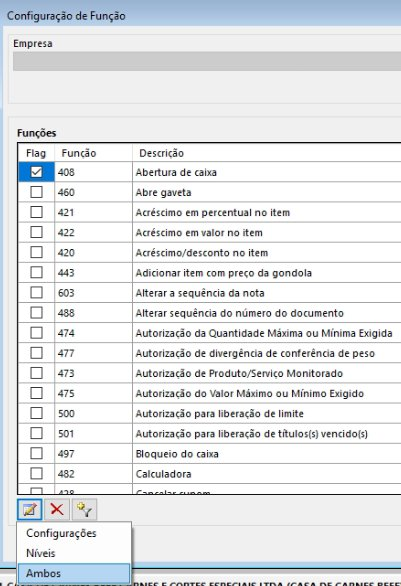
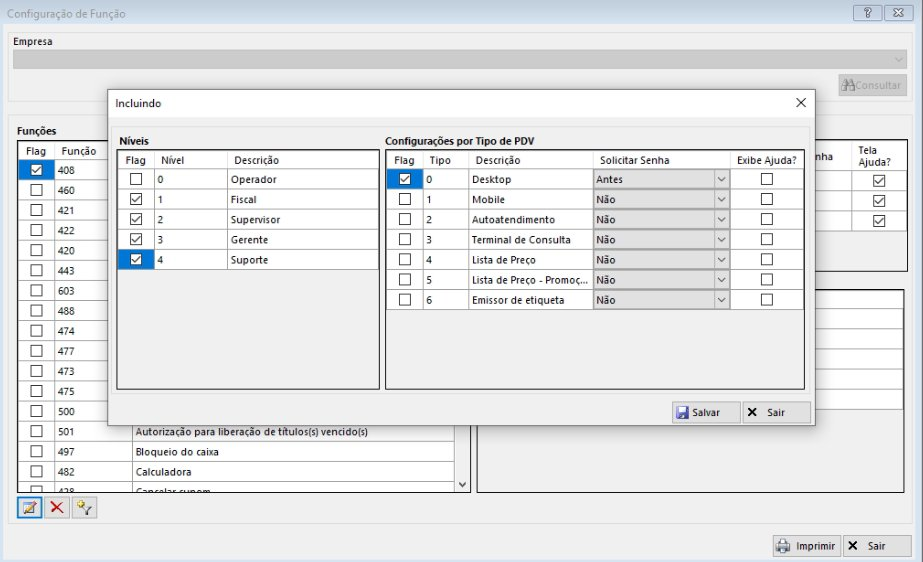
• Níveis;  
• Configurações por Tipo de PDV: Marcar somente Desktop;  
• Solicitar senha: Antes;

[![image.png](https://manuais.worksoft.com.br/uploads/images/gallery/2026-02/scaled-1680-/uTgrfryu0CSwDAD9-image.png)](https://manuais.worksoft.com.br/uploads/images/gallery/2026-02/uTgrfryu0CSwDAD9-image.png)
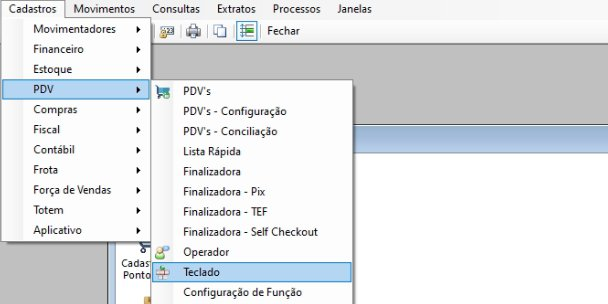
##### Configurar atalhos para o PDV

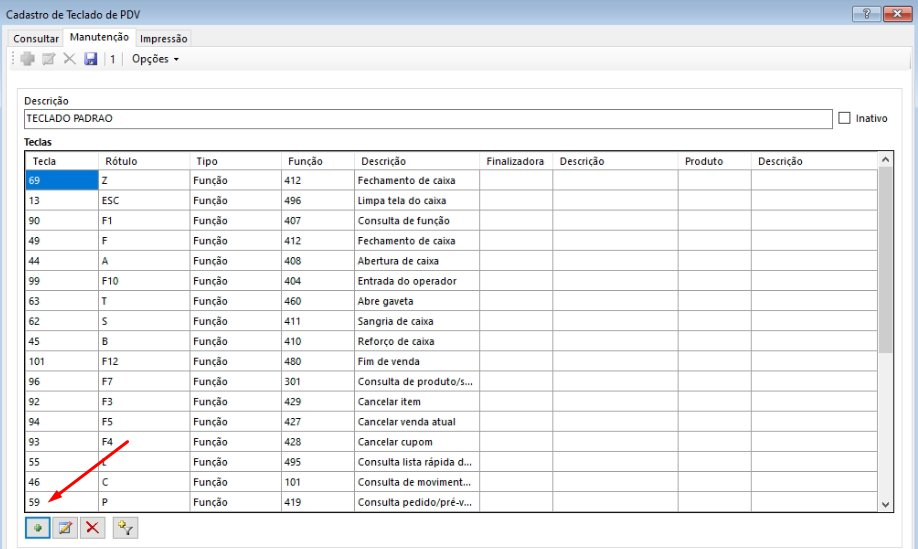
• Cadastro de Teclado de PDV —&gt; Cadastros &gt; PDV &gt; Configuração de Função (4090)

[![image.png](https://manuais.worksoft.com.br/uploads/images/gallery/2026-02/scaled-1680-/fbbAo2ReoHvTw6QA-image.png)](https://manuais.worksoft.com.br/uploads/images/gallery/2026-02/fbbAo2ReoHvTw6QA-image.png)

• Adicionar Item;  
• Para esses que já estão prontos, só possível alterar a função;  
• Somente para incluir novos atalhos o PDV já precisa estar instalado e configurado;

[![image.png](https://manuais.worksoft.com.br/uploads/images/gallery/2026-02/scaled-1680-/tpyyXOpPRkfQ8vjR-image.png)](https://manuais.worksoft.com.br/uploads/images/gallery/2026-02/tpyyXOpPRkfQ8vjR-image.png)
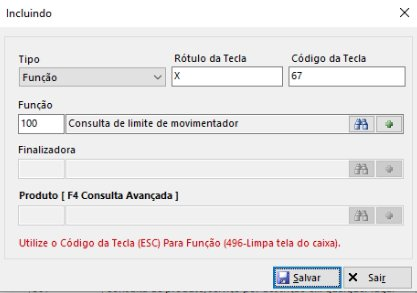
Para Função

• Tipo: Função;  
• Rótulo da Tecla;  
• Código da Tecla;  
• Função;

[![image.png](https://manuais.worksoft.com.br/uploads/images/gallery/2026-02/scaled-1680-/QPGkvUKb4fjZJShd-image.png)](https://manuais.worksoft.com.br/uploads/images/gallery/2026-02/QPGkvUKb4fjZJShd-image.png)
Para Finalizadora

• Tipo: Função;  
• Rótulo da Tecla;  
• Código da Tecla;  
• Função;

[![image.png](https://manuais.worksoft.com.br/uploads/images/gallery/2026-02/scaled-1680-/VkuHXYBYOF3eYLN2-image.png)](https://manuais.worksoft.com.br/uploads/images/gallery/2026-02/VkuHXYBYOF3eYLN2-image.png)
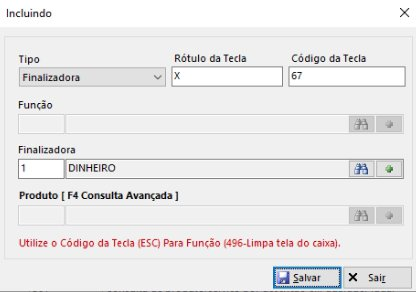
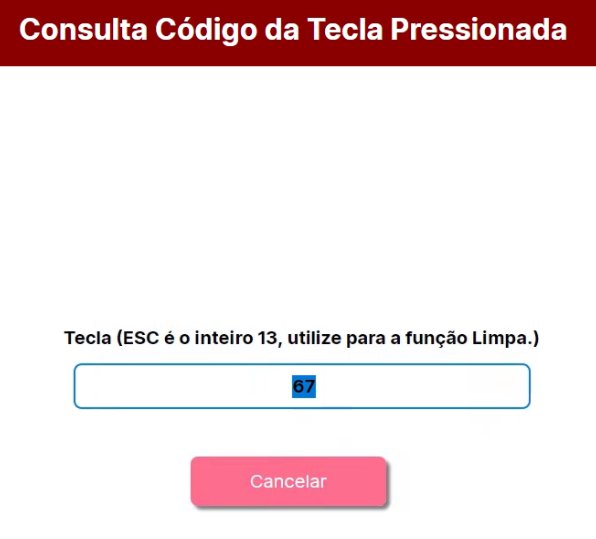
• Função no PDV 487/ para verificar o código da tecla

[![image.png](https://manuais.worksoft.com.br/uploads/images/gallery/2026-02/scaled-1680-/hMrP28qfBXiQQdF0-image.png)](https://manuais.worksoft.com.br/uploads/images/gallery/2026-02/hMrP28qfBXiQQdF0-image.png)
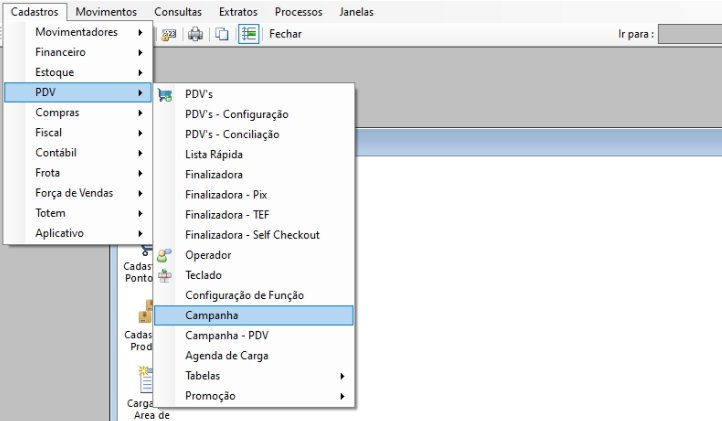
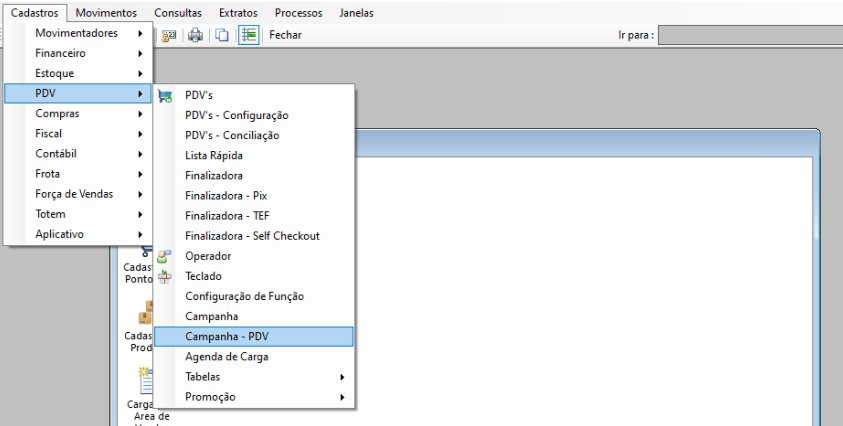
##### Cadastro Campanha

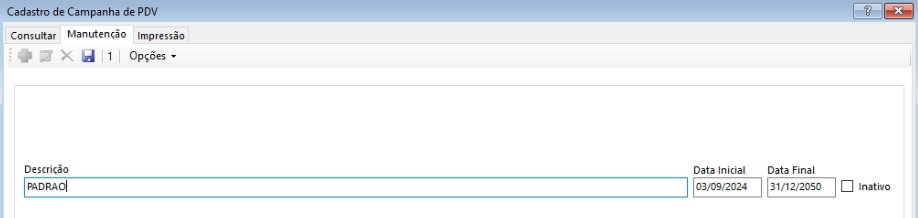
• Cadastro de Campanha —&gt; Cadastros - PDV &gt; Campanha &gt; (4095)

[![image.png](https://manuais.worksoft.com.br/uploads/images/gallery/2026-02/scaled-1680-/xIEqEbaJse9qGb68-image.png)](https://manuais.worksoft.com.br/uploads/images/gallery/2026-02/xIEqEbaJse9qGb68-image.png)

• Descrição;  
• Data Inicial;  
• Data Final;

[![image.png](https://manuais.worksoft.com.br/uploads/images/gallery/2026-02/scaled-1680-/yKitiUDHtsqLGnA0-image.png)](https://manuais.worksoft.com.br/uploads/images/gallery/2026-02/yKitiUDHtsqLGnA0-image.png)
##### Configurar Campanha

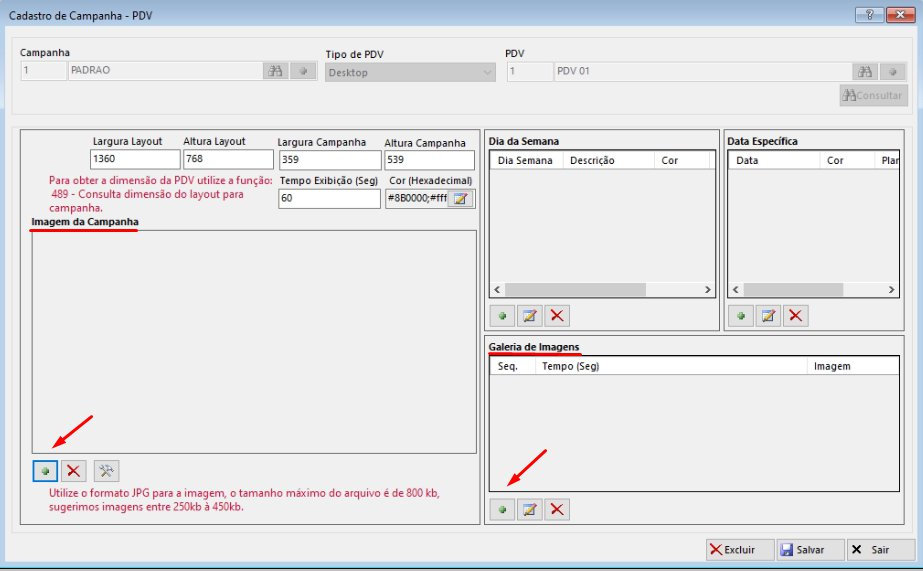
• Cadastro de Campanha PDV —&gt; Cadastros &gt; PDV &gt; Campanha PDV (40103)

[![image.png](https://manuais.worksoft.com.br/uploads/images/gallery/2026-02/scaled-1680-/vfIH49eeBCttzAGg-image.png)](https://manuais.worksoft.com.br/uploads/images/gallery/2026-02/vfIH49eeBCttzAGg-image.png)

• Largura Layout: 1360;  
• Altura Layout: 768;  
• Largura Campanha: 359;  
• Altura Campanha: 539;

[![image.png](https://manuais.worksoft.com.br/uploads/images/gallery/2026-02/scaled-1680-/UlxQxDOZpHB5VAMK-image.png)](https://manuais.worksoft.com.br/uploads/images/gallery/2026-02/UlxQxDOZpHB5VAMK-image.png)
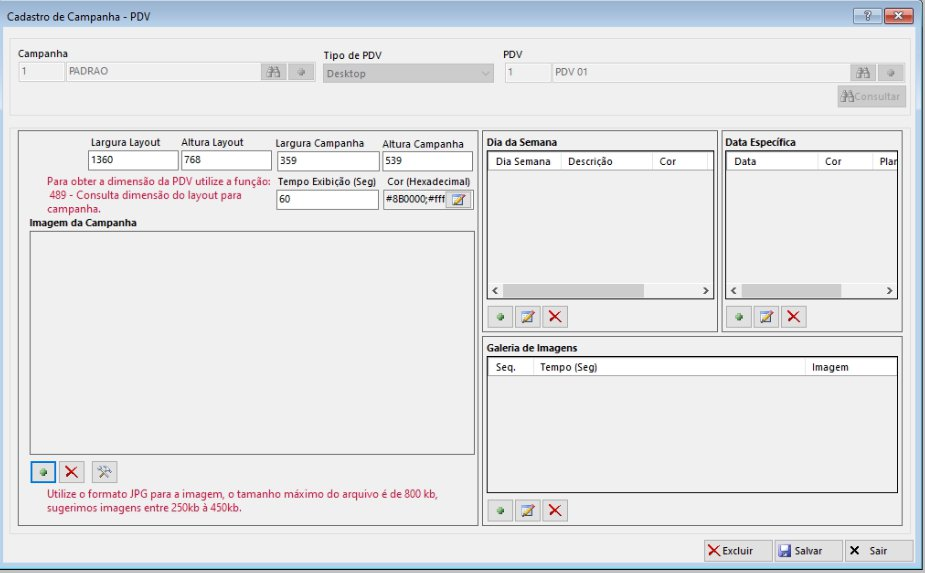
• Imagem da Campanha: é a imagem que aparece no PDV  
• Incluir a imagem desejada  
• Galeria de Imagem: é quando o PDV entra em descanso de tela  
• Incluir a imagem desejada

[![image.png](https://manuais.worksoft.com.br/uploads/images/gallery/2026-02/scaled-1680-/ylhCrKCrnXphVEFm-image.png)](https://manuais.worksoft.com.br/uploads/images/gallery/2026-02/ylhCrKCrnXphVEFm-image.png)