CONFIGURAÇÃO TEF DEREVO
1ª Etapa: OS REQUISITOS PARA A CONFIGURAÇÃO.
TEF
A primeira etapa, passa pela coleta de informações junto ao cliente, a fim de identificar como serão as suas transações pelo TEF. Tais informações, somente o próprio cliente obtém junto ao seu banco, e deve compreender:
Número do código do estabelecimento - o Código de Estabelecimento, também chamado de EC, é um número dado a cada uma das empresas adquirentes de máquinas de cartão, ou seja, é o número de identificação do cliente.
Qual será a Adquirente – as adquirentes são empresas que fazem a comunicação da transação dos cartões entre a loja (nosso cliente), as bandeiras (Visa, Mastercard, Elo, Alelo etc.) e as instituições financeiras emissora do cartão (bancos). Exemplo de Adquirentes: Cielo, Rede, Amex, GetNet etc.).
Quais serão as bandeiras aceitas no TEF - bandeiras são empresas responsáveis por definir as regras de negócio para compras realizadas com cartão de crédito. São elas que definem os padrões pelos quais os adquirentes devem processar as transações realizadas por esse meio de pagamento (cada bandeira tem suas próprias regras).
Número lógico – é um registro do CNPJ do nosso cliente com a administradora, e é através desse número os valores transacionados pelo TEF serão transferidos para a conta desse cliente.
PIX
Por qual instituição financeira (banco) serão transacionadas as vendas com pagamentos via PIX
Chave PIX do cliente
Chaves Client_Id e Client_Secret – Essas chaves permitem identificar a aplicação que está enviando a requisição da transação.
Nem todas as instituições financeiras exigem chaves Client_id e Client_secret.
2ª Etapa: O ENVIO DOS DADOS COLETADOS DO CLIENTE.
Os dados coletados junto ao nosso cliente, deverão ser enviados ao coordenador de suporte frente de caixa (Alex), através da abertura de um ticket no nosso FreeScout: https://ajuda.worksoft.com.br
Somente em caso de ausência do coordenador, esse ticket poderá ser aberto para o Marcos Schroeter.
Atenção:
É obrigatório a abertura e interação no ticket!
Todas as etapas adotadas no processo têm que ser relatadas, e se for necessário passar a função para alguém, TRANSFIRA o ticket para esse colaborador, relacionando o cenário atual desse ticket.
3ª Etapa: OBTER CÓDIGO TOKEN DO TEF.
Após as informações enviadas serem processadas pelo coordenador, é gerado um Código Token que será usado na configuração do serviço do TEF nos PDV's do nosso cliente.
O código do token estará disponibilizado no ticket aberto, e será o mesmo para todos os PDV's.
4ª Etapa: CONFIGURAÇÃO NOS PDV's.
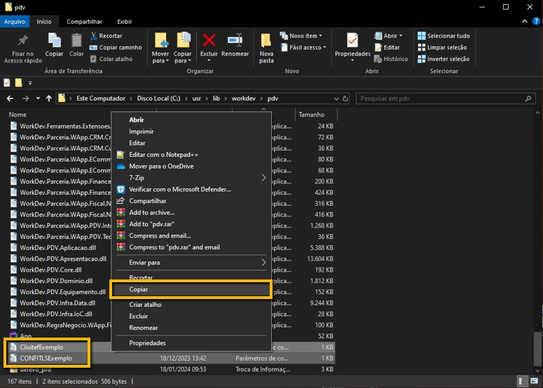
Acessar a pasta C:\usr\lib\workdev\pdv e localizar dois arquivos:
▪ ClisitefExemplo
▪ CONFITSExemplo
Selecione esses dois arquivos e COPIE-OS.
Em ambos os arquivos copiados, apague do seu nome somente a palavra “Exemplo”.
Não renomeie o arquivo original, utilize os arquivos copiados! Não transfira nenhuma outra DLL para a pasta!
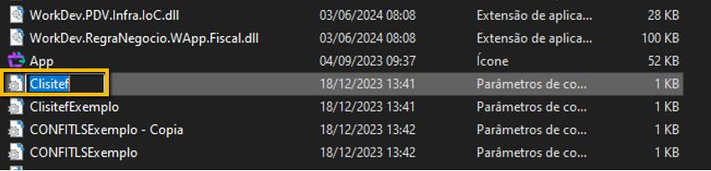
Nota: O arquivo Clisitef não precisa ser alterado, apenas copiado.
Abra o arquivo CONFITLS. No campo “Colocar aqui o TOKEN”, insira o token fornecido.
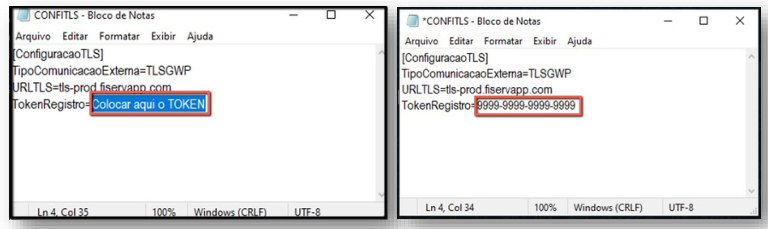
Atenção: esse código expira em 24h, e se não for autenticado dentro desse prazo, perderá a sua validade e será necessário obter um novo código! Ao inserir essa informação no PDV, entre em contato com a Worksoft e peça a validação do Token fornecido!
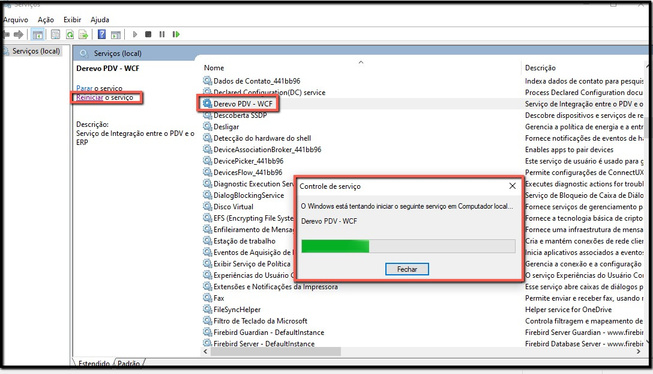
Reinicie o serviço do Derevo PDV WCF
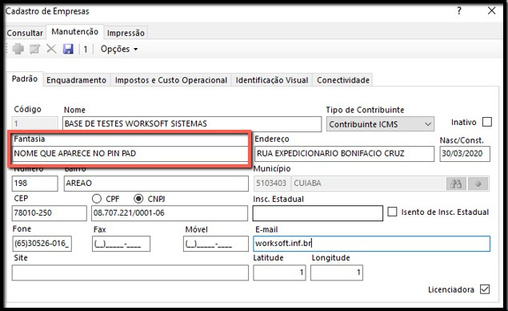
Agora no PDV, ligue o PIN PAD e verifique as informações que estão na sua tela.
O nome da loja que aparece na tela é configurado no cadastro de empresa do Derevo Gestor.
5ª Etapa: CONFERINDO AS INFORMAÇÕES NO DEREVO GESTOR
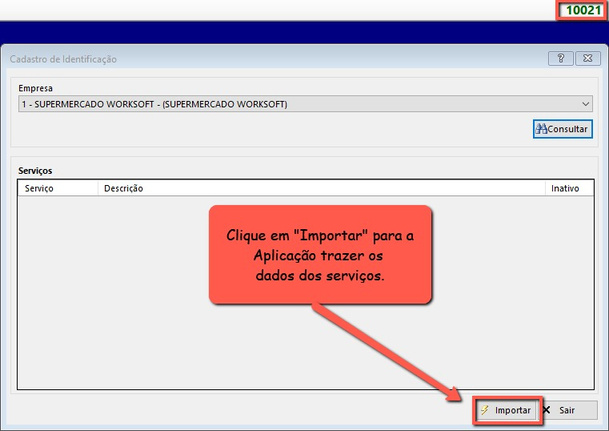
Acesse o Derevo Gestor no menu Cadastro > Aplicativo > Identificação (Parcerias), informe o código da empresa e clique em “IMPORTAR”.
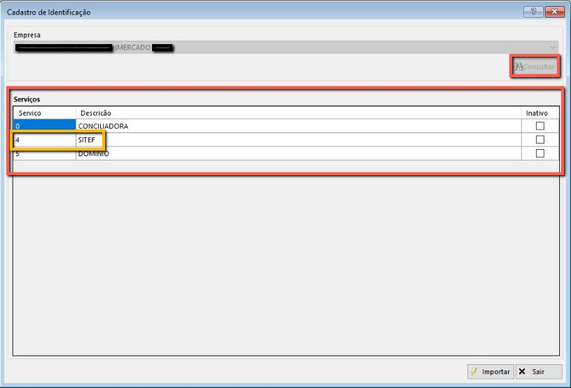
Ainda no formulário 10021, informe a empresa e clique em “CONSULTAR”. Agora o serviço de SITEF deve aparecer na tela. Se isso não ocorrer, a Aplicação ainda não está habilitada para o uso desse módulo.
6ª Etapa: ENVIANDO CARGA DO DEREVO GESTOR PARA OS PDV's
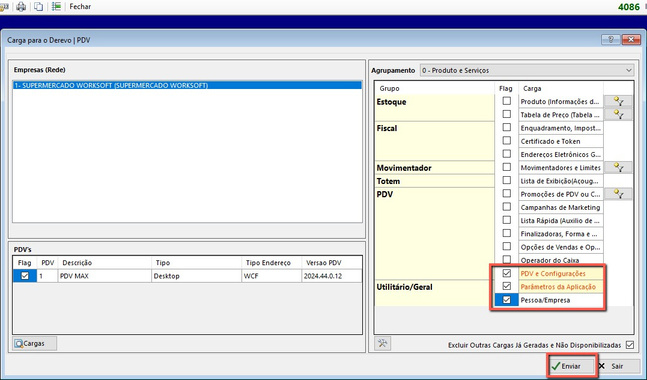
Acesse o formulário 4086, no menu
Processos> PDV > Área de Venda > Carga – Derevo | PDV e envie carga dos itens:
✓ PDV e Configurações
✓ Parâmetros da Aplicação
✓ Pessoa/ Empresa
ALGUMAS DICAS VÁLIDAS PARA CONFIGURAÇÃO DO TEF NA LOJA:
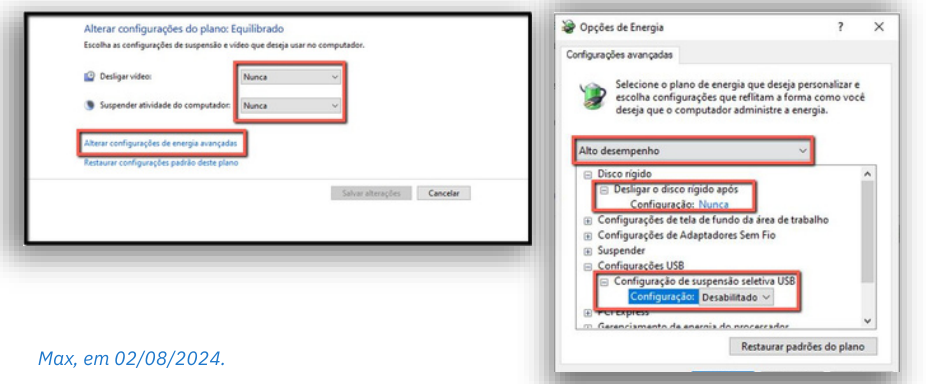
Alguns PIN PADs podem sofrer mal funcionamento por conta da insuficiência de alimentação da porta USB, ou qualquer outro tipo de anomalia. Nesse caso, orientamos também que seja feito as seguintes configurações:
▪ Instale o driver oficial do PIN PAD utilizado. Configure a alimentação de energia das portas USB:
▪ No Windows acesse Painel de Controle > Todos os Itens do Painel de Controle > Opções de Energia > Editar Configurações do Plano