Server
- CADASTRO DE TRIBUTAÇÃO CST F01 GAS COZINHA P13
- TRIBUTAÇÃO E SIMBOLOGIA
- GERAR SPED FISCAL
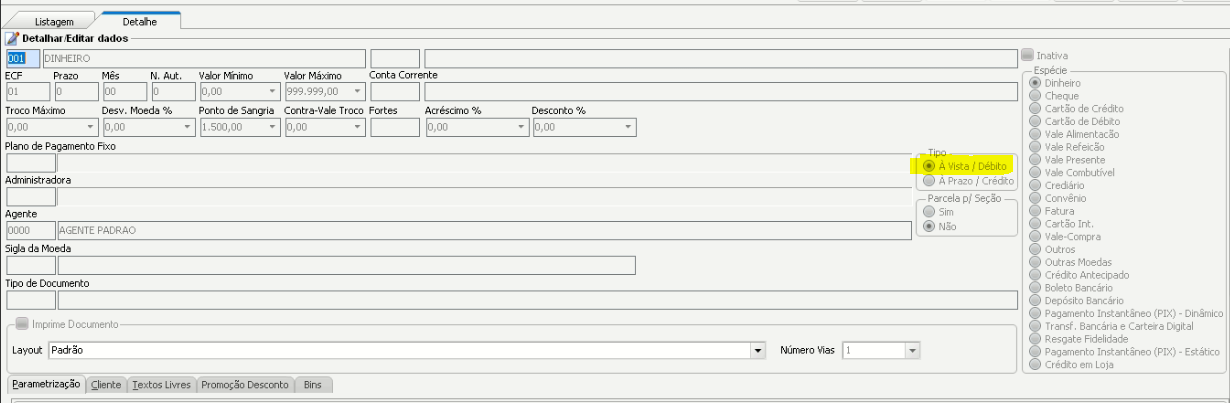
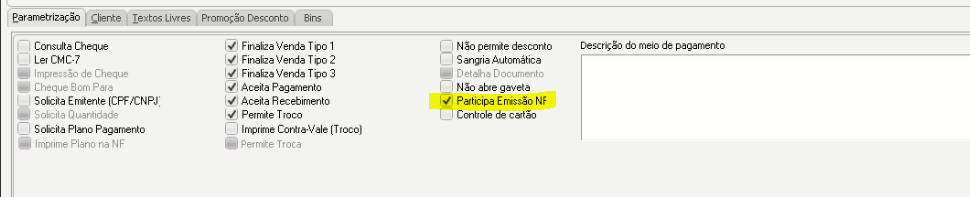
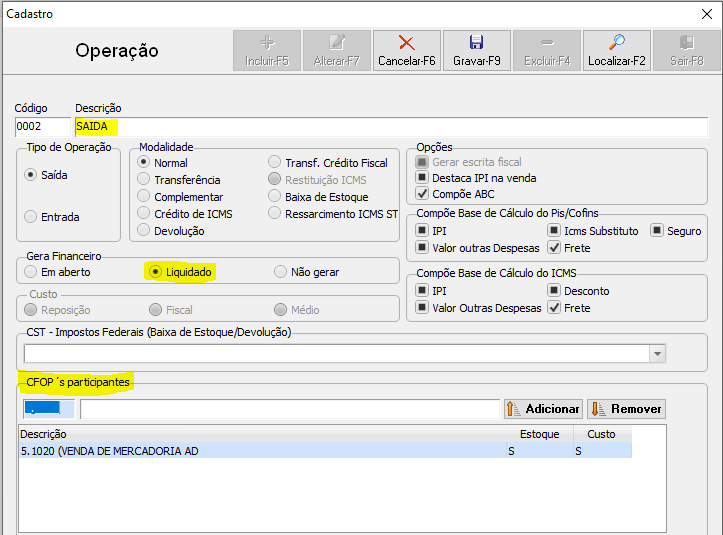
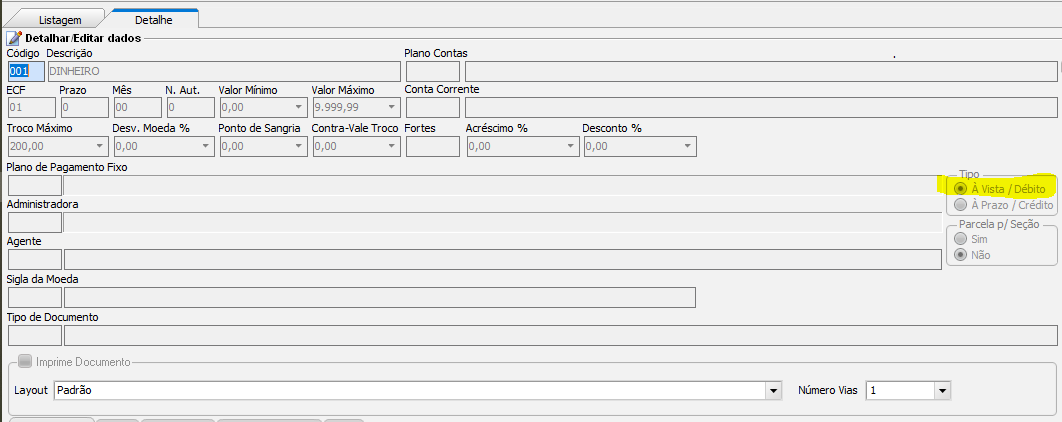
- CONFIGURAR MEIOS DE PAGAMENTO PARA NFE
- DESABILITAR SCANNTECH
- FICHA NÃO CADASTRADA
- GERAR XML
- REMOVER DISTRIBUIÇÃO NFE
- TEF SCOPE - Atualização do Scope Client
CADASTRO DE TRIBUTAÇÃO CST F01 GAS COZINHA P13
Cadastro de Tributação CST F01
Primeiro Crie o cadastro código F01, [Cadastro> Produto > Imposto Tributação]
informações conforme listado abaixo
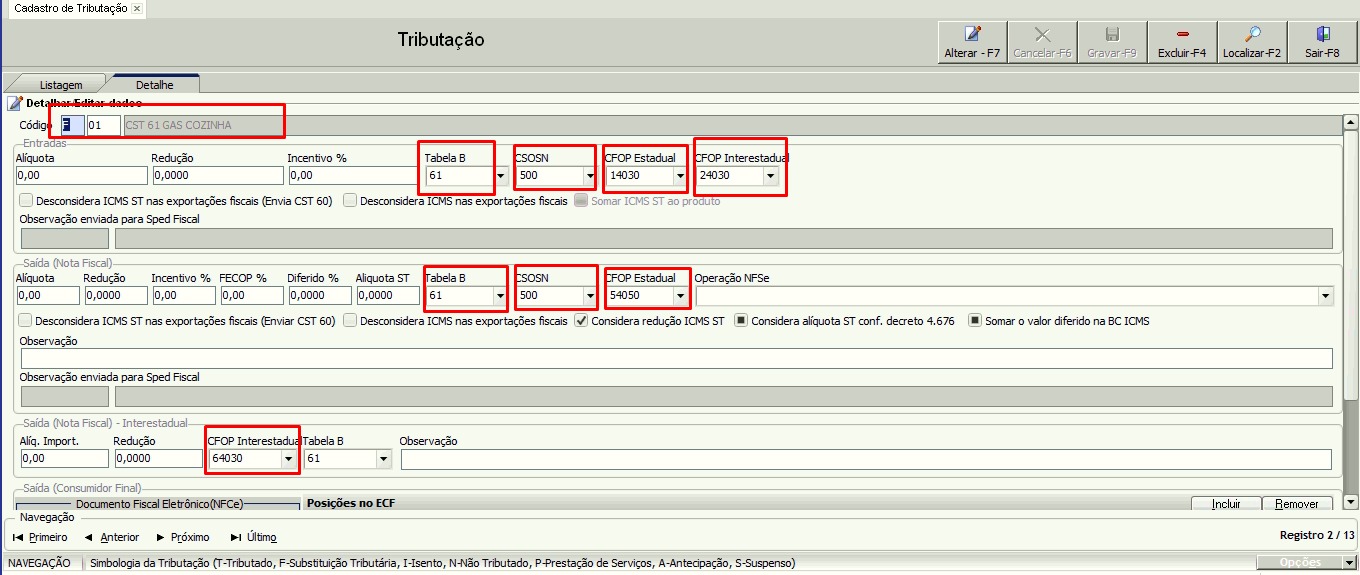
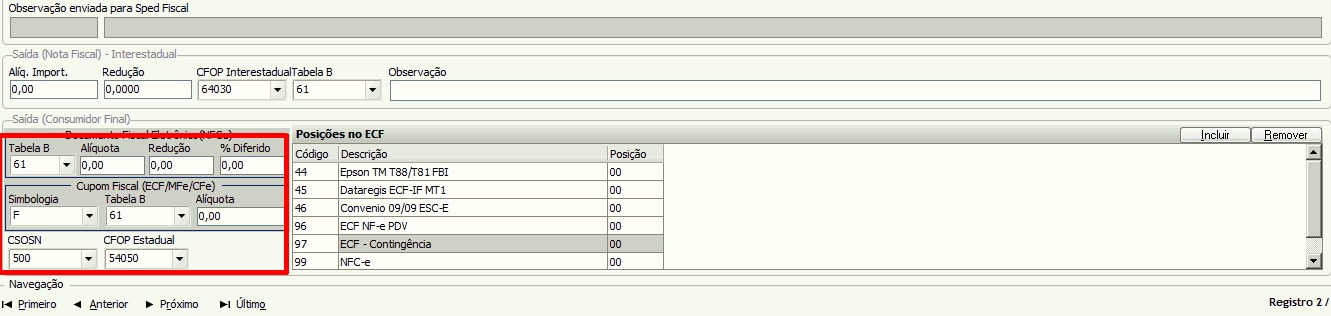
Após o cadastro, insira dentro do cadastro do Produto Gas P13 [Cadastro > Produto > Produto]
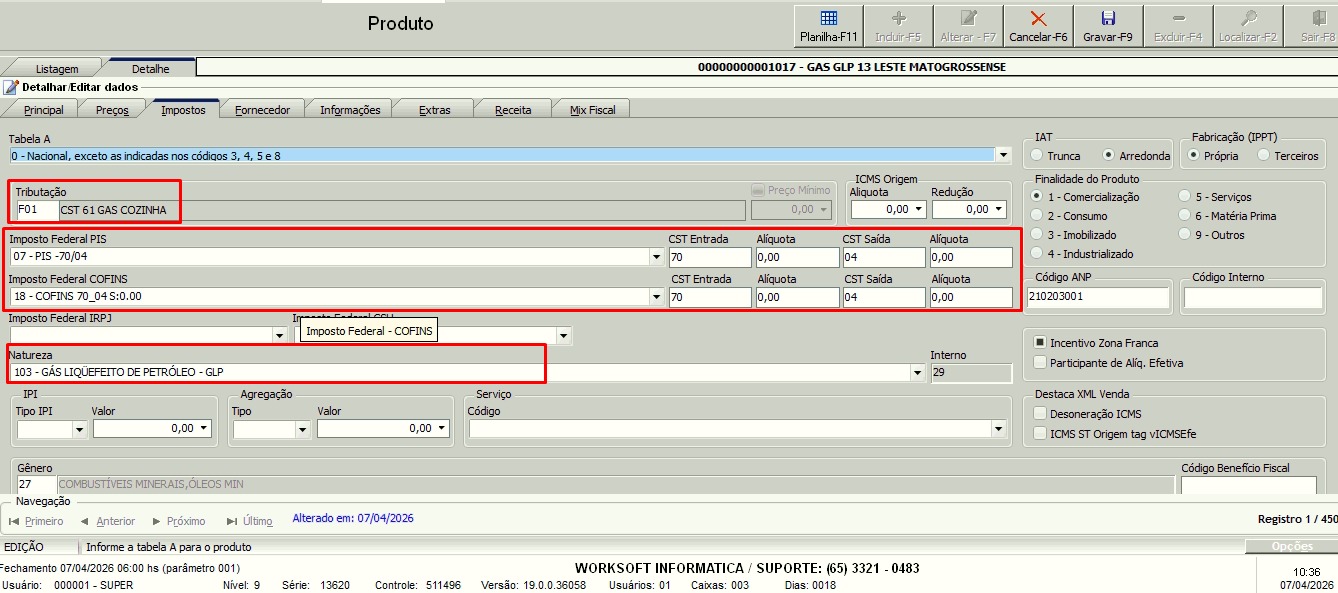
Tributação F01
Imposto Federal Pis > 07 Pis 70_04 CST de Entrada 70 CST Saída 04
Imposto Federal Confins > 18 - Confins70_04 s:0.00 CST de Entrada 70 CST Saída 04
Natureza > 103 - Gás Liquefeito de Petróleo - GLP
Codigo ANP - 210203001
TRIBUTAÇÃO E SIMBOLOGIA
| CSOSN | CFOP ESTADUAL | CFOP INTERESTADUAL | CST | DESCRIÇÃO | SIMBOLOGIA SYSPDV |
||||
|
102 |
1102 - ENTRADA 5102 - SAÍDA |
2102 - ENTRADA 6102 - SAÍDA |
00 | TRIBUTADA INTEGRALMENTE | T17 | T50 - ALIQUOTA SIMPLES | |||
| 10 | TRIBUTADA E COM COBRANÇA DO ICMS POR SUBSTITUIÇÃO TRIBUTÁRIA | ||||||||
| 101 |
1102 - ENTRADA 5102 - SAÍDA |
2102 - ENTRADA 6102 - SAÍDA |
20 | COM REDUÇÃO DA BC | T00 | T07- TRIB. 17% REDUÇÃO 7% | T12- TRIB. 12% REDUÇÃO 7% | T14- TRIB. 17% REDUÇÃO 14% | T15- TRIB. 17% REDUÇÃO 15% |
| 30 | ISENTA / NÃO TRIBUTADA E COM COBRANÇA DO ICMS POR SUBSTITUIÇÃO TRIBUTÁRIA | ||||||||
| 102 |
1102 - ENTRADA 5102 - SAÍDA |
2102 - ENTRADA 6102 - SAÍDA |
40 | ISENTA | I00 | ||||
|
102 |
1102 - ENTRADA 5102 - SAÍDA |
2102 - ENTRADA 6102 - SAÍDA |
41 | NÃO TRIBUTADA | N00 | ||||
| 50 | COM SUSPENSÃO | ||||||||
| 51 | COM DIFERIMENTO | ||||||||
| 500 |
1403 - ENTRADA 5405 - SAÍDA |
2403 - ENTRADA 6403 - SAÍDA |
60 | ICMS COBRADO ANTERIORMENTE POR SUBSTITUIÇÃO TRIBUTÁRIA | F00 | ||||
| 70 | COM REDUÇÃO DA BC E COBRANÇA DO ICMS POR SUBSTITUIÇÃO TRIBUTÁRIA | ||||||||
| 900 |
1102 - ENTRADA 5102 - SAÍDA |
2102 - ENTRADA 6102 - SAÍDA |
90 | OUTRAS | T06 | ||||
GERAR SPED FISCAL
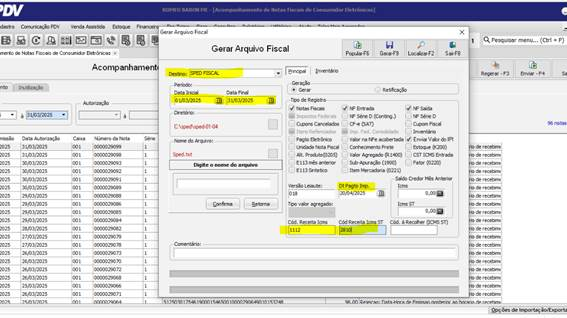
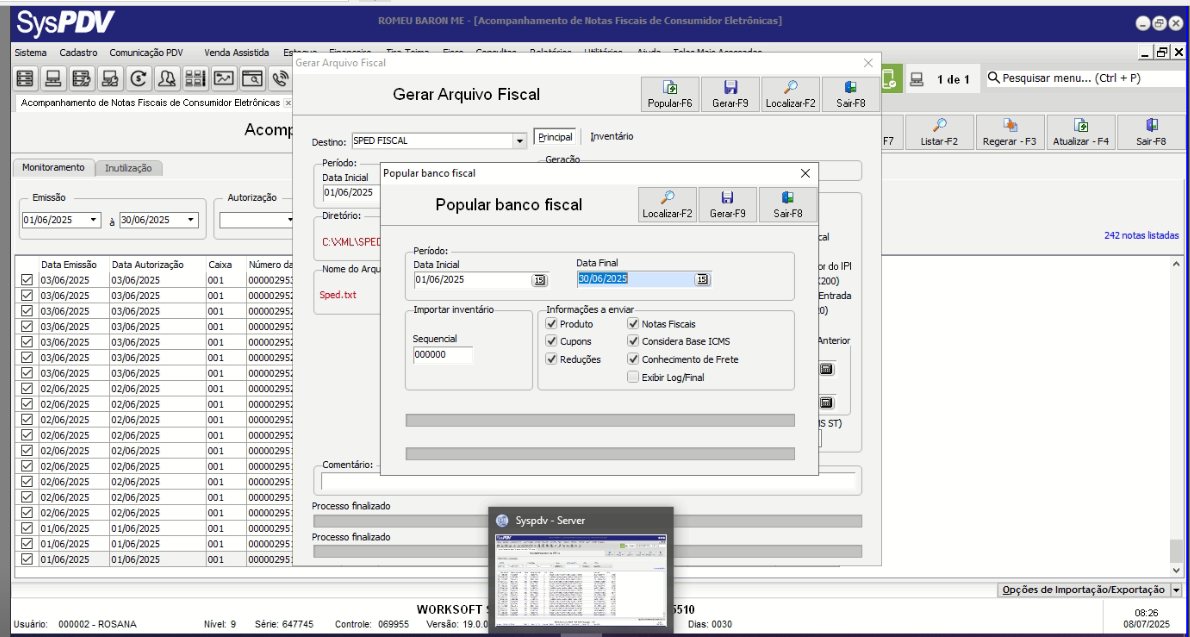
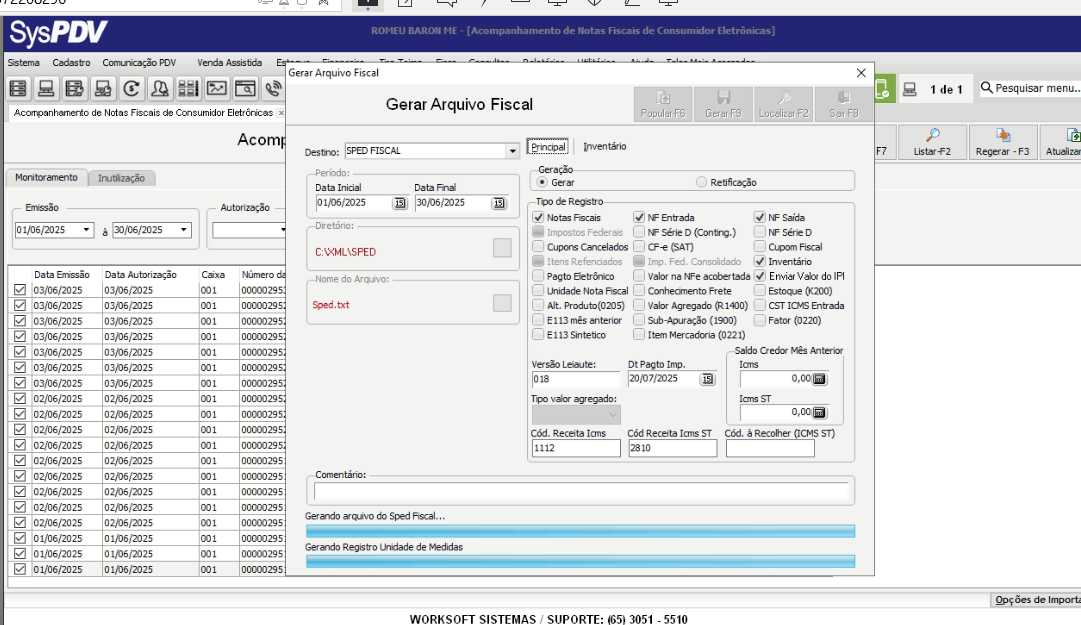
Fisco > exportação fiscal > Gerar arquivo de exportação Fiscal
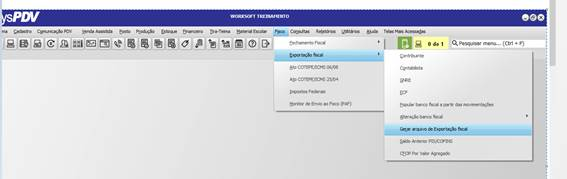
Confira os nomes listados em amarelo de acordo com o print abaixo
Destino: SPED FISCAL
Código de receita ICMS: 1112
Código receita ICMS st: 2810
Escolha a pasta a ser exportado.
CONFIGURAR MEIOS DE PAGAMENTO PARA NFE
CADASTRO > CAIXA > FINALIZADORA
ESTOQUE > NOTA FISCAL > OPERAÇÃO
DESABILITAR SCANNTECH
Para passar a utilizar Scanntech no PDV Derevo, em clientes que já utilizam Scanntech no SysPDV, é necessário desabilitar a troca de informações entre o SysPDV Server a e Scanntech.
A Scanntech não consegue alterar na base dela a vinculação com o CNPJ do fabricante do PDV enquanto estiverem sendo sincronizados dados entre o SysPDV Server e a Scanntech. Em função desta particularidade, precisa desativar a comunicação em um dia e no dia seguinte já será possível habilitar a comunicação com o Derevo Gestor e Derevo PDV.
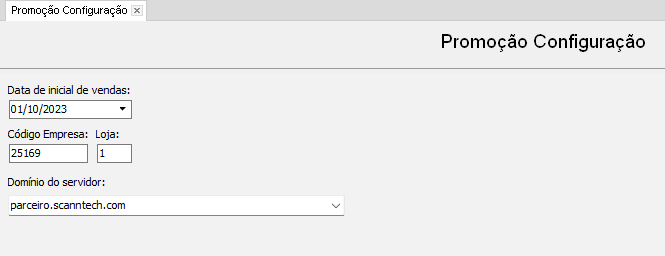
Para desabilitar, acessar o Syspdv Server, acessar [Utilitários > Clube de Promoções > Configuração]
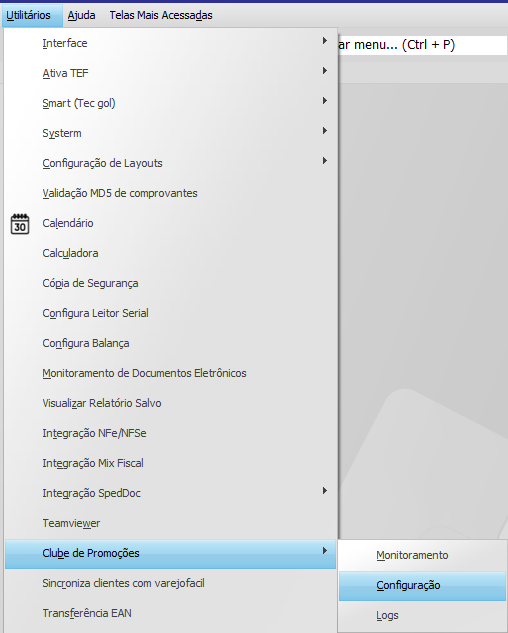
Informar o Código da Empresa e Loja (vide na imagem abaixo) para a Worksoft repassar à Derevo, para agilizar a troca de vinculação na Scanntech.
FICHA NÃO CADASTRADA
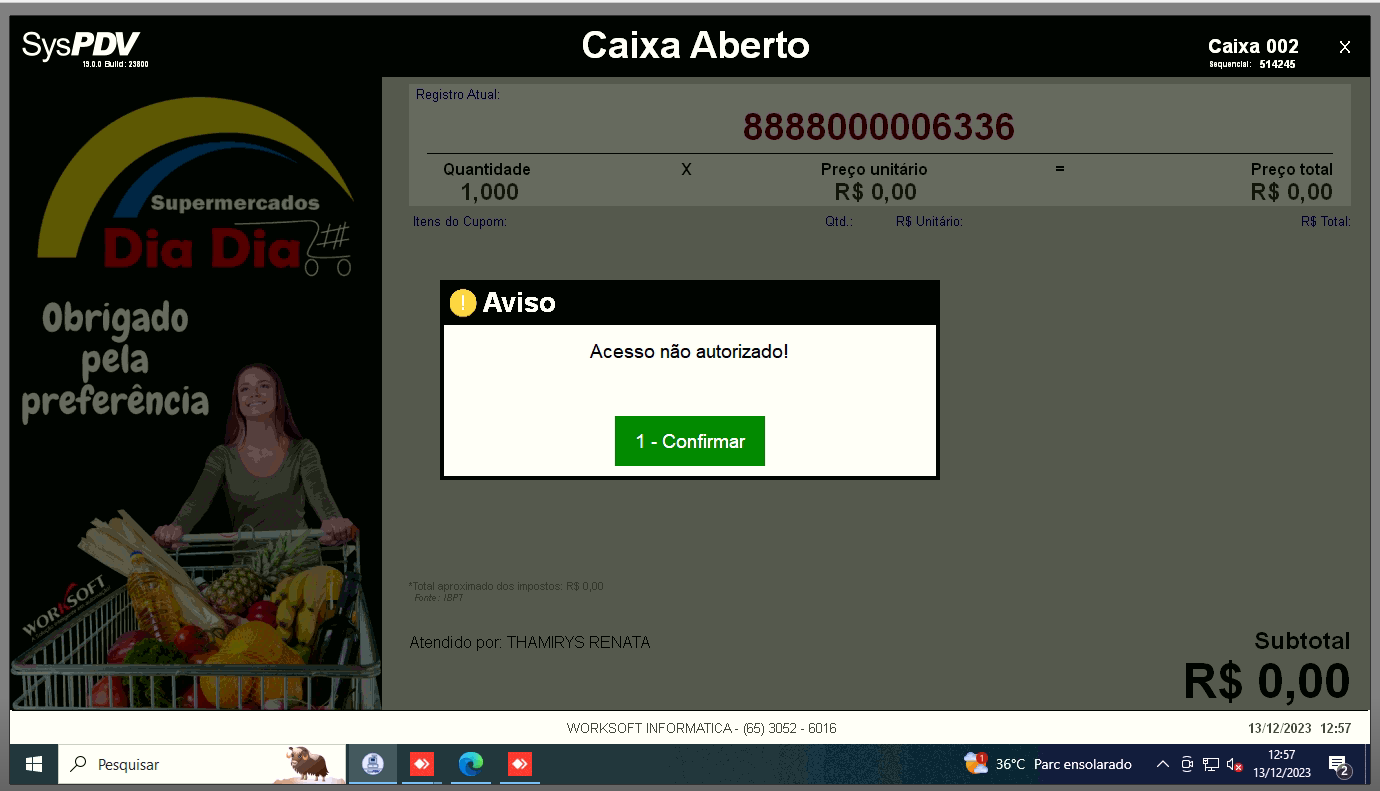
Ao apresentar esse erro no caixa
Faça no servidor pelo IBExpert
update configpdv set prefixficha='8888'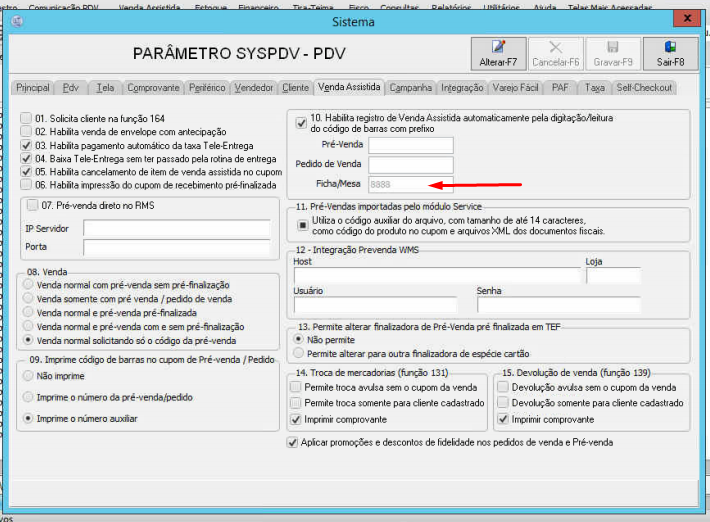
fechar parâmetro, abrir novamente para verificar,
mandar carga e testar no caixa
GERAR XML
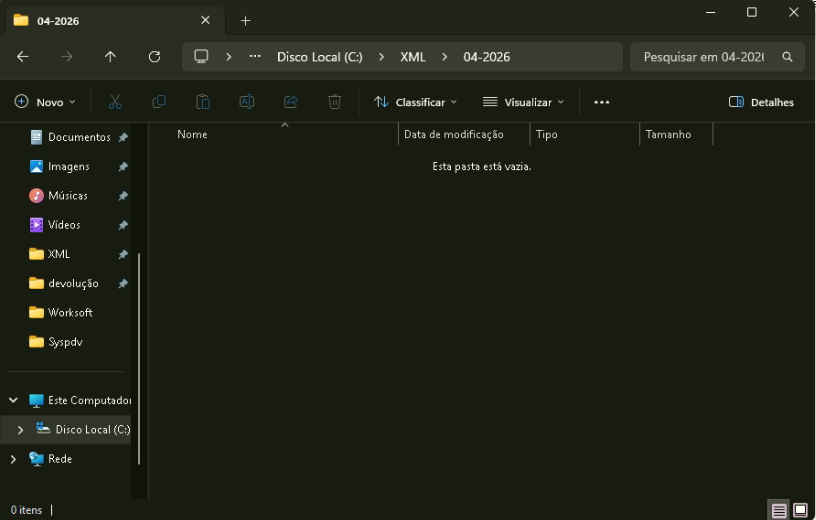
Antes de gerar o XML no SysPDV Server, é necessário criar um pasta para salvar os arquivos.
Local e nome da pasta de sua preferencia
No SysPDV Server, acessar o menu Comunicação PDV / Monitor de NFCe para gerar os arquivos de NFCe
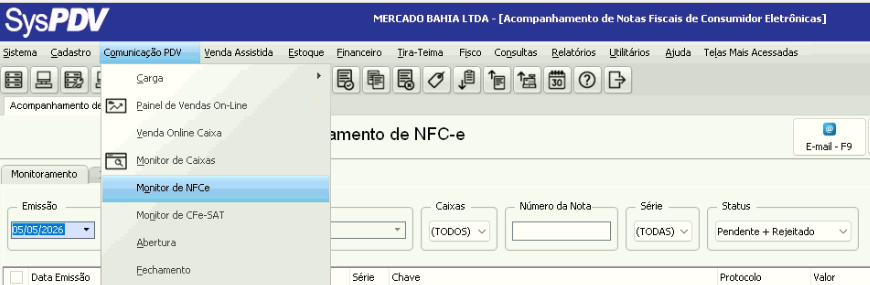
Faça o filtro para o mês referente e pelo Status Pendente + Rejeitado para verificar se contém algum cupom sem transmitir para a SEFAZ, caso tenha faça a correção de acordo com o retorno. Para corrgir geralmente basta selecionar o cupom e apertar o botão Enviar.

Após validar e corrir os cupons pendentes se houver, faça o filtro novamente agora com o Status Autorizado.
Selecione todos os cupons e clique no botão Opções de Importação/Exportação.
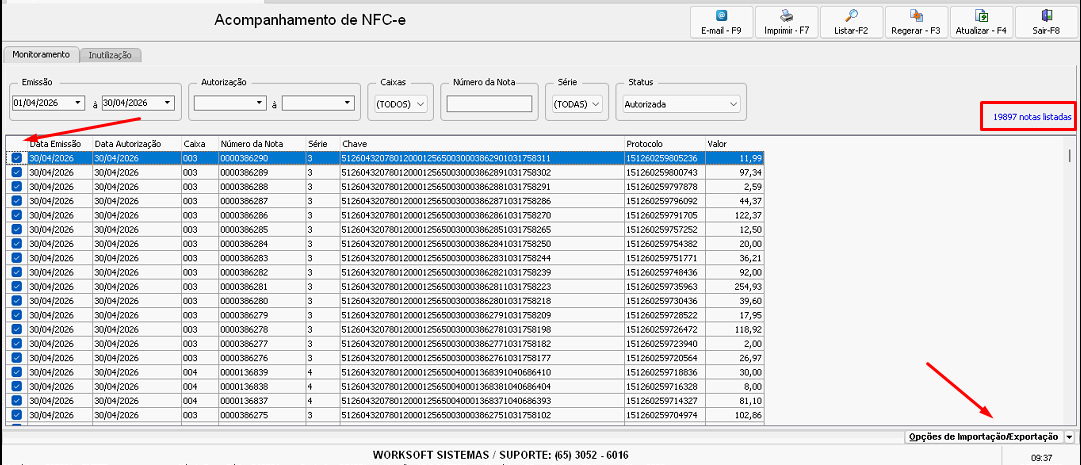
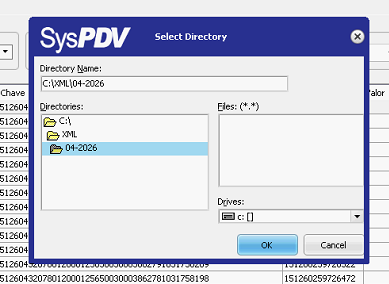
Escolha a opção Exportar XML (Gravar). Em seguida vai aparecer uma janela para selecionar a pasta para salvar os arquivos XML. Escolha a pasta que criada inicialmente.
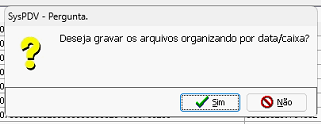
Para essa opção, Sim será gravado separado por pastas, Não todos os arquivos serão gravados na mesma pasta.
O tempo para concluir esse processo depende da quantidade de cupom, quanto mais cupom maior será o tempo em que o servidor vai ficar somente gerando os arquivos XML na pasta. Enquanto isso não será possível utilizar o SysPDV Server.
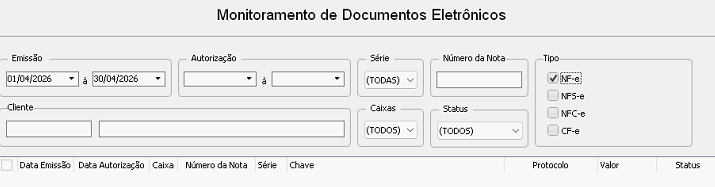
Para NFe acesse o menu Utilitarios / Monitoramento de Documentos Eletronicos
Filtrar pela data do mês referente, marcar Tipo NF-e, em seguida clicar no botão Listar
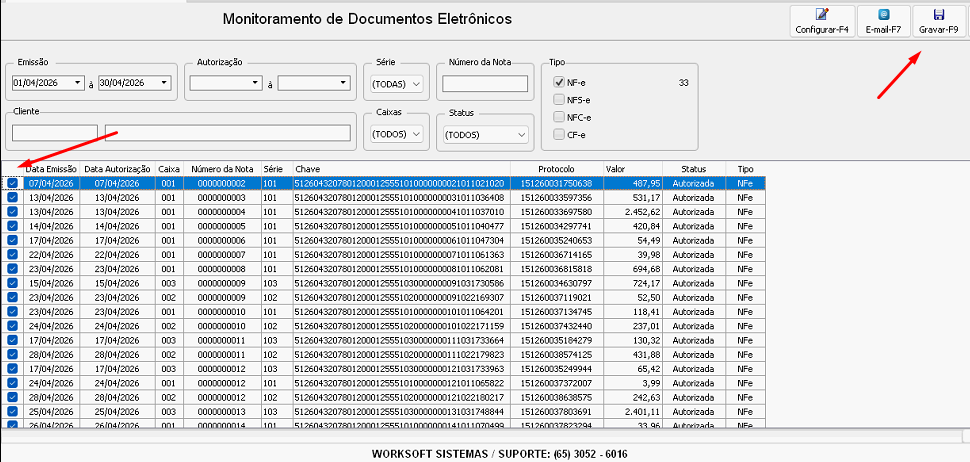
Selecionar todos e Gravar
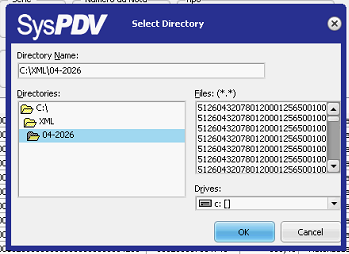
Escolher a pasta que foi criada no inicio
REMOVER DISTRIBUIÇÃO NFE
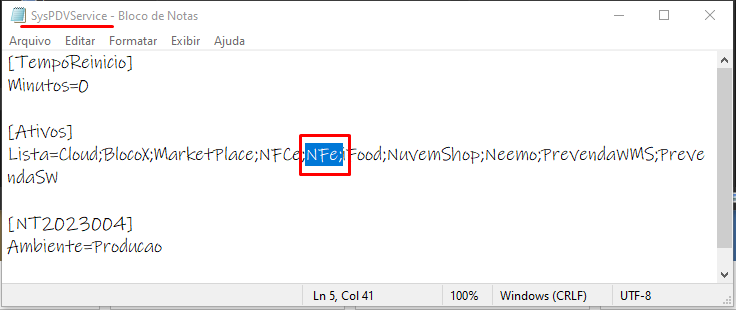
Para remover a consulta de NFe pelo SysPDV Server
C:\Syspdv\Servico
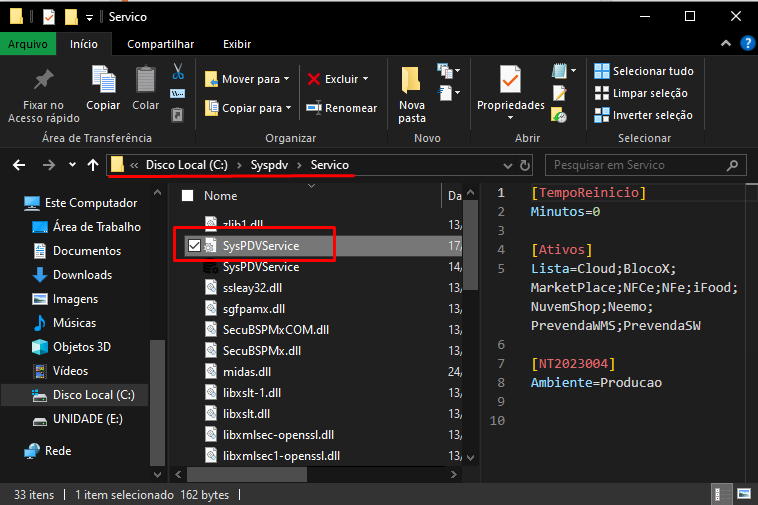
Remover NFe;
TEF SCOPE - Atualização do Scope Client
PROCEDIMENTO A SER EXECUTADO:
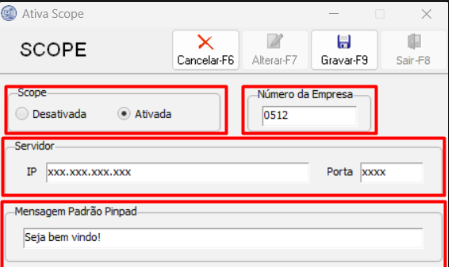
1. Alterar a porta de 2050 para 2046 na rotina Utilitários>Ativa TEF>Scope e enviar carga. Você pode fazer um caixa por vez, enviando carga um a um para não parar todos;
2. Atualizar as Dlls. É só substituir na pasta C:\Syspdv\Scopedll. As Dlls estão em anexo;
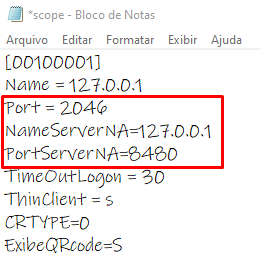
3. Alterar a parametrização do Scope.ini que fica nos caixas, tanto na pasta C:\Syspdv quanto na pasta C:\Syspdv\Scopedll;
3.1 Segue um exemplo (Em amarelo são as mudanças, o restante não é para alterar):
Observe que a porta foi alterado de 2050 para 2046 e adicionado duas linhas abaixo da linha da Port.
[EEEEFFFF]
Name=127.0.0.1
Port=2046
NameServerNA=127.0.0.1
PortServerNA=8480
TimeOutLogon=30
ThinClient=s
CRTYPE=1
ExibeQRcode=s
EmpresaSign=xxxxxxxxxxxxxxxxxxxxxxxxxxxxxxxx
4. Desinstalar o "Scope Client NA..."; no painel de controle.
5. Realizar um teste na função 620/, retornando ativo, testar uma venda;