# GESTOR

# PARAMETROS PARA PDV

# Configurações a serem feitas no Gestor antes de instalar o Derevo PDV

Antes de começar qualquer configuração, verificar se já saiu a licença.  
Configuração mínima de máquina 4GB / i3 / Win10

##### Cadastro de PDV no Gestor

Cadastrar o caixa —&gt; Cadastros &gt; PDV &gt; PDV’s (4017)

[![image.png](https://manuais.worksoft.com.br/uploads/images/gallery/2026-02/scaled-1680-/algT3wINT5lsQZHV-image.png)](https://manuais.worksoft.com.br/uploads/images/gallery/2026-02/algT3wINT5lsQZHV-image.png)

• Tipo de PDV: Desktop;  
• Comunicação: Derevo PDV;  
• Operação: 6 — Saída Venda;  
• Teclado: 1 — Teclado Padrão;

[![image.png](https://manuais.worksoft.com.br/uploads/images/gallery/2026-02/scaled-1680-/22ZEx7J0obiEg1N0-image.png)](https://manuais.worksoft.com.br/uploads/images/gallery/2026-02/22ZEx7J0obiEg1N0-image.png)

##### Incluir tipo de venda no PDV

NFC-e / NF-e / Pedido

• Na aba Opções – Adicionar Item  
• Na caixa Opção – Incluir um novo item

[![image.png](https://manuais.worksoft.com.br/uploads/images/gallery/2026-02/scaled-1680-/ZGmxbsSjtHlXxnps-image.png)](https://manuais.worksoft.com.br/uploads/images/gallery/2026-02/ZGmxbsSjtHlXxnps-image.png)

[![image.png](https://manuais.worksoft.com.br/uploads/images/gallery/2026-02/scaled-1680-/dILejK9eAudgXwmq-image.png)](https://manuais.worksoft.com.br/uploads/images/gallery/2026-02/dILejK9eAudgXwmq-image.png)[![image.png](https://manuais.worksoft.com.br/uploads/images/gallery/2026-02/scaled-1680-/V98tIUMe5IgXVqvX-image.png)](https://manuais.worksoft.com.br/uploads/images/gallery/2026-02/V98tIUMe5IgXVqvX-image.png)

• Na aba Opções – Adicionar Item  
• Na caixa Opção – Incluir um novo item

[![image.png](https://manuais.worksoft.com.br/uploads/images/gallery/2026-02/scaled-1680-/2k2HYIUIyc9KchYg-image.png)](https://manuais.worksoft.com.br/uploads/images/gallery/2026-02/2k2HYIUIyc9KchYg-image.png)

[![image.png](https://manuais.worksoft.com.br/uploads/images/gallery/2026-02/scaled-1680-/k4lKw2B0o1b2eETC-image.png)](https://manuais.worksoft.com.br/uploads/images/gallery/2026-02/k4lKw2B0o1b2eETC-image.png)

[![image.png](https://manuais.worksoft.com.br/uploads/images/gallery/2026-02/scaled-1680-/s54Rgxg8wcyXh7Kj-image.png)](https://manuais.worksoft.com.br/uploads/images/gallery/2026-02/s54Rgxg8wcyXh7Kj-image.png)

• Modelo: 65 para NFC-e / 55 para NF-e;  
• Série: Manter o padrão de acordo com o caixa, PDV 01 NFCe 1 NFe 101;  
• Marcar a flag padrão de acordo com o cliente;

[![image.png](https://manuais.worksoft.com.br/uploads/images/gallery/2026-02/scaled-1680-/BT6Op3yWL0CUoONl-image.png)](https://manuais.worksoft.com.br/uploads/images/gallery/2026-02/BT6Op3yWL0CUoONl-image.png)

[![image.png](https://manuais.worksoft.com.br/uploads/images/gallery/2026-02/scaled-1680-/wUeWsIMt93BOoJcd-image.png)](https://manuais.worksoft.com.br/uploads/images/gallery/2026-02/wUeWsIMt93BOoJcd-image.png)

PDV deve ficar cadastrado dessa forma

[![image.png](https://manuais.worksoft.com.br/uploads/images/gallery/2026-02/scaled-1680-/ftzbqCmlJgRuVuut-image.png)](https://manuais.worksoft.com.br/uploads/images/gallery/2026-02/ftzbqCmlJgRuVuut-image.png)

##### Para habilitar o PDV

• Cadastro de PDV Configuração —&gt; Cadastros &gt; PDV &gt; PDV’s &gt; Configuração (4093)

[![image.png](https://manuais.worksoft.com.br/uploads/images/gallery/2026-02/scaled-1680-/EfYmnOhV47MqZWrZ-image.png)](https://manuais.worksoft.com.br/uploads/images/gallery/2026-02/EfYmnOhV47MqZWrZ-image.png)

• Tipo de Endereço: WCF;  
• Tipo de Contingência: Contingência automática ;  
• Tipo de Ambiente: Produção;

[![image.png](https://manuais.worksoft.com.br/uploads/images/gallery/2026-02/scaled-1680-/V5wcB0awgbpOhFnI-image.png)](https://manuais.worksoft.com.br/uploads/images/gallery/2026-02/V5wcB0awgbpOhFnI-image.png)

##### Cadastrar finalizadora

• Cadastro de Finalizadora —&gt; Cadastros &gt; PDV &gt; Finalizadora (4016)

[![image.png](https://manuais.worksoft.com.br/uploads/images/gallery/2026-02/scaled-1680-/nhnGhVVGVCpl19Tu-image.png)](https://manuais.worksoft.com.br/uploads/images/gallery/2026-02/nhnGhVVGVCpl19Tu-image.png)

Configurar de acordo com a finalizadora:  
• Tipo;  
• Tipo NFE;

Na aba parâmetros:

• Abre gaveta;  
• Permite promoção;  
• Permite troco;  
• Permite devolução;  
• Permite desconto;

[![image.png](https://manuais.worksoft.com.br/uploads/images/gallery/2026-02/scaled-1680-/sTMgX6m1v0Hjophu-image.png)](https://manuais.worksoft.com.br/uploads/images/gallery/2026-02/sTMgX6m1v0Hjophu-image.png)

Na aba financeiro:

• Valor Máximo;  
• Troco Máximo;  
• Ponto Sangria;  
• Tipo: A Vista / Débito

[![image.png](https://manuais.worksoft.com.br/uploads/images/gallery/2026-02/scaled-1680-/0Xe80vDUNsNzHuEs-image.png)](https://manuais.worksoft.com.br/uploads/images/gallery/2026-02/0Xe80vDUNsNzHuEs-image.png)

##### Configurar Finalizadora Pix TEF

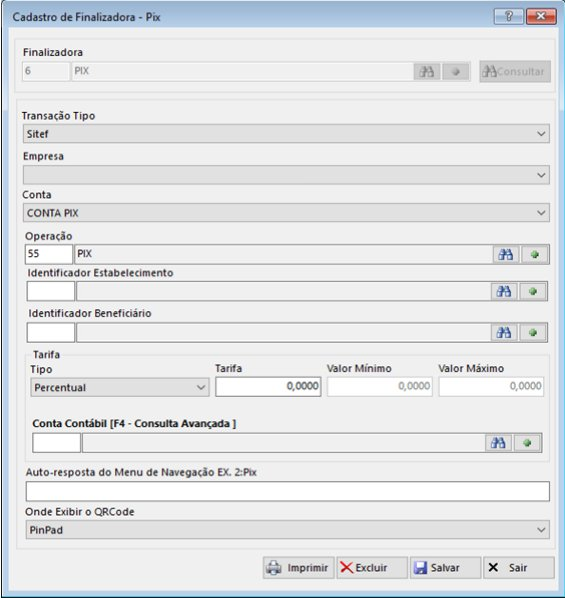
• Cadastro de Finalizadora Pix —&gt; Cadastros - PDV &gt; Finalizadora &gt; Pix (4097)

[![image.png](https://manuais.worksoft.com.br/uploads/images/gallery/2026-02/scaled-1680-/nl8rYhw5qT1CBLTj-image.png)](https://manuais.worksoft.com.br/uploads/images/gallery/2026-02/nl8rYhw5qT1CBLTj-image.png)

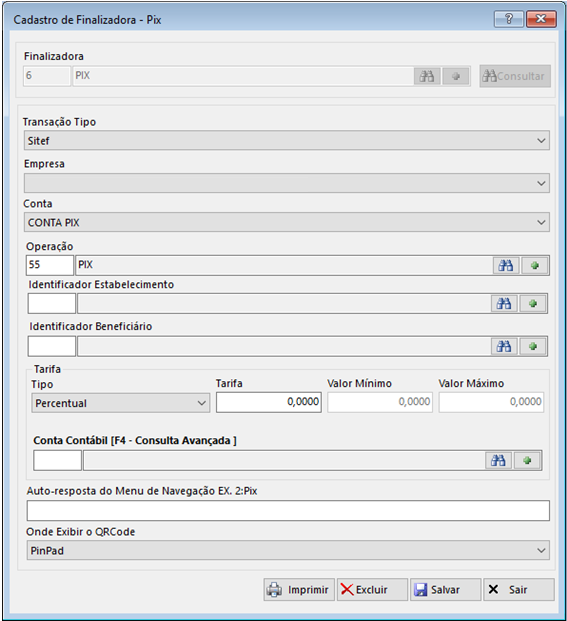
• Transação Tipo: Sitef;  
• Conta;  
• Operação: Pix;  
• Identificador Estabelecimento:  
Banco;  
• Identificador Beneficiário:  
Cliente;  
• Conta Contábil;

<p class="callout warning">O Banco já deve estar cadastrado no formulário movimentador (10132)</p>

[![image.png](https://manuais.worksoft.com.br/uploads/images/gallery/2026-02/scaled-1680-/rqael7fzQK9eB70e-image.png)](https://manuais.worksoft.com.br/uploads/images/gallery/2026-02/rqael7fzQK9eB70e-image.png)

##### Configurar Finalizadora Cartão TEF

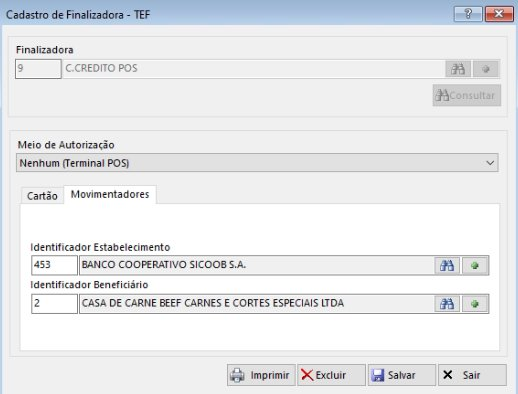
• Cadastro de Finalizadora TEF —&gt; Cadastros - PDV &gt; Finalizadora &gt; TED (4098)

[![image.png](https://manuais.worksoft.com.br/uploads/images/gallery/2026-02/scaled-1680-/m0zkGd2n1AgL3a0Z-image.png)](https://manuais.worksoft.com.br/uploads/images/gallery/2026-02/m0zkGd2n1AgL3a0Z-image.png)

<p class="callout info">Observar o tipo de finalizadora, débito ou crédito | TEF ou POS</p>

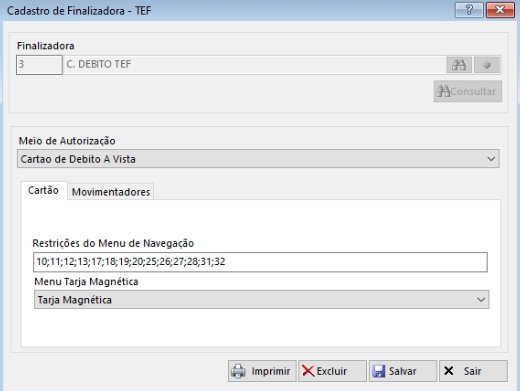
Para TEF

• Observar o tipo de finalizadora, débito ou crédito  
• Meio de Autorização: Cartão Débito a vista;  
• Menu Tarja Magnética: Tarja Magnética;

[![image.png](https://manuais.worksoft.com.br/uploads/images/gallery/2026-02/scaled-1680-/5bVwIpp3Cy8ZVuli-image.png)](https://manuais.worksoft.com.br/uploads/images/gallery/2026-02/5bVwIpp3Cy8ZVuli-image.png)
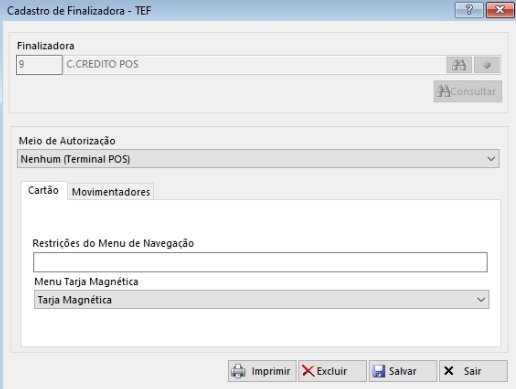
Para POS

• Observar o tipo de finalizadora, débito ou crédito  
• Meio de Autorização: Nenhum (Terminal POS);

[![image.png](https://manuais.worksoft.com.br/uploads/images/gallery/2026-02/scaled-1680-/9I6hK5fulfhdzBxs-image.png)](https://manuais.worksoft.com.br/uploads/images/gallery/2026-02/9I6hK5fulfhdzBxs-image.png)
Na aba Movimentadores

• Identificador Estabelecimento: Adquirente;  
• Identificador Beneficiário: Cliente;

<p class="callout warning">A adquirente já deve estar cadastrada no formulário movimentador (10132)</p>

[![image.png](https://manuais.worksoft.com.br/uploads/images/gallery/2026-02/scaled-1680-/qqaD9pvyLR2xkpIx-image.png)](https://manuais.worksoft.com.br/uploads/images/gallery/2026-02/qqaD9pvyLR2xkpIx-image.png)

##### Cadastrar Operador

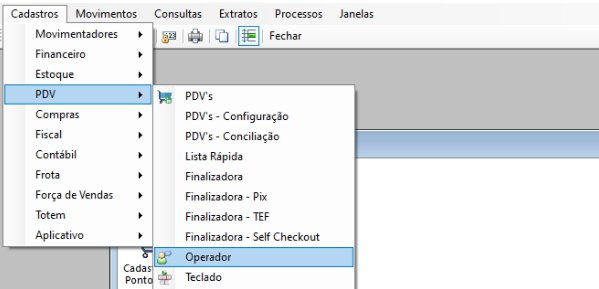
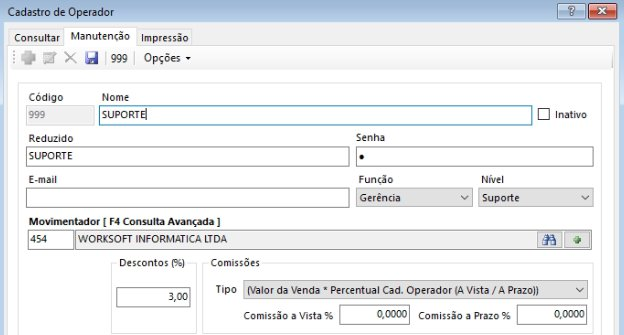
• Cadastro de Operador —&gt; Cadastros &gt; PDV &gt; Operador (4040)

[![image.png](https://manuais.worksoft.com.br/uploads/images/gallery/2026-02/scaled-1680-/dPq6GlQGUfjtK6mw-image.png)](https://manuais.worksoft.com.br/uploads/images/gallery/2026-02/dPq6GlQGUfjtK6mw-image.png)

• Nome;  
• Reduzido;  
• Senha (será usada no PDV);  
• Função;  
• Nível;  
• Movimentador;

<p class="callout warning">O operador já deve estar cadastrado no formulário movimentador (10132)</p>

[![image.png](https://manuais.worksoft.com.br/uploads/images/gallery/2026-02/scaled-1680-/dnNgbvpHX9ZnCdUv-image.png)](https://manuais.worksoft.com.br/uploads/images/gallery/2026-02/dnNgbvpHX9ZnCdUv-image.png)

##### Configurar Nível de Acesso

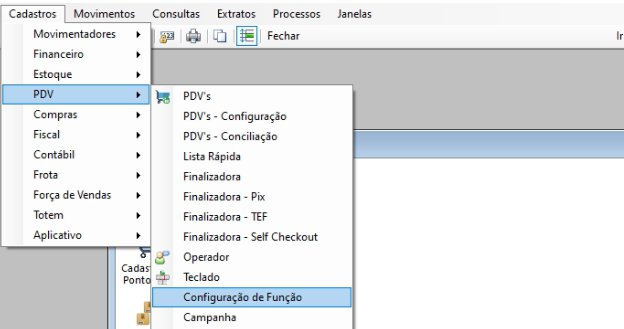
• Configuração de Função —&gt; Cadastros &gt; PDV &gt; Configuração de Função (4092)

[![image.png](https://manuais.worksoft.com.br/uploads/images/gallery/2026-02/scaled-1680-/sT8bnoftLegrPfD5-image.png)](https://manuais.worksoft.com.br/uploads/images/gallery/2026-02/sT8bnoftLegrPfD5-image.png)

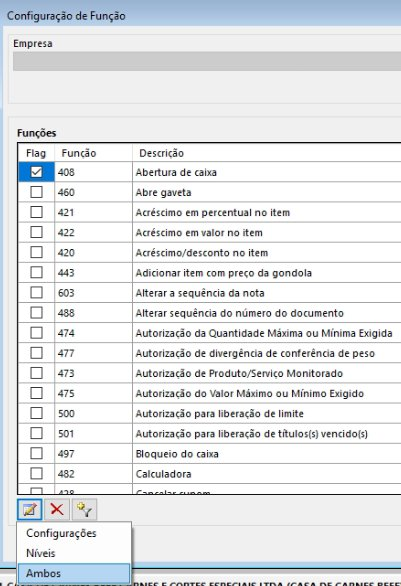
• Selecionar a flag da função;  
• Botão editar: Ambos;

[![image.png](https://manuais.worksoft.com.br/uploads/images/gallery/2026-02/scaled-1680-/6BoU0ihWRes43c6Z-image.png)](https://manuais.worksoft.com.br/uploads/images/gallery/2026-02/6BoU0ihWRes43c6Z-image.png)
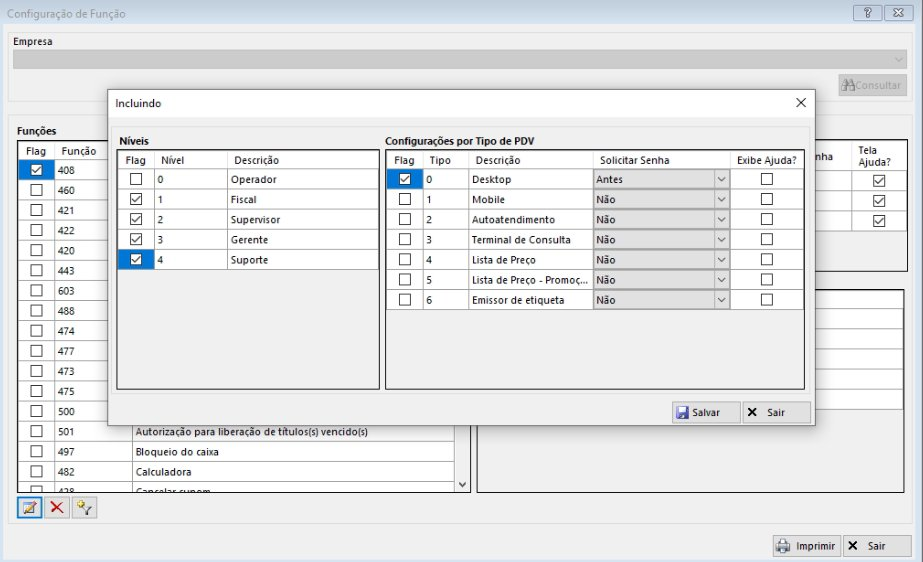
• Níveis;  
• Configurações por Tipo de PDV: Marcar somente Desktop;  
• Solicitar senha: Antes;

[![image.png](https://manuais.worksoft.com.br/uploads/images/gallery/2026-02/scaled-1680-/uTgrfryu0CSwDAD9-image.png)](https://manuais.worksoft.com.br/uploads/images/gallery/2026-02/uTgrfryu0CSwDAD9-image.png)
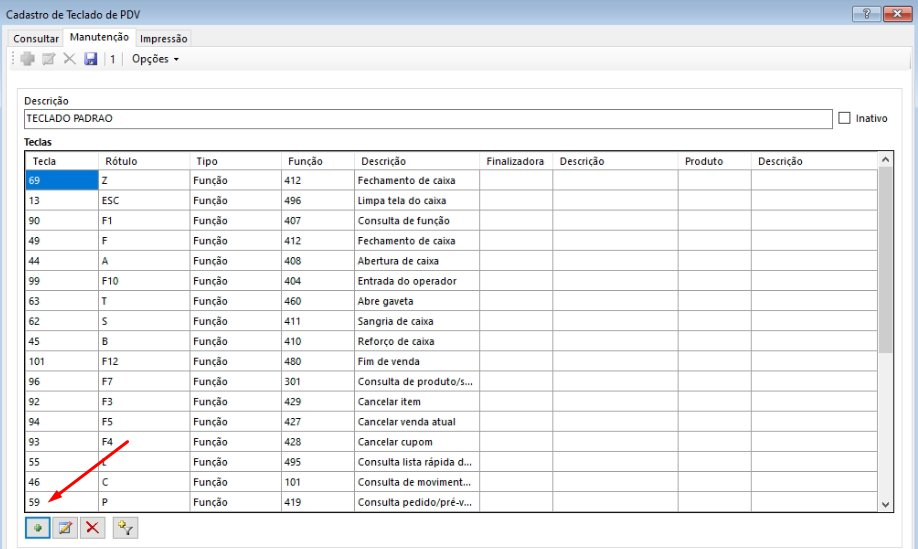
##### Configurar atalhos para o PDV

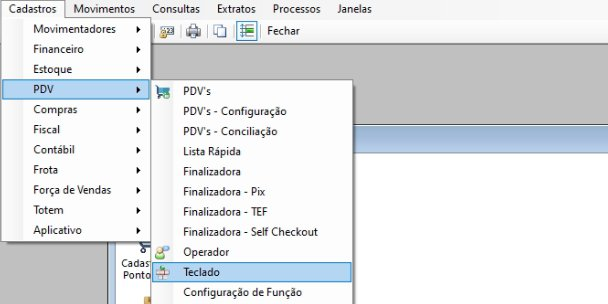
• Cadastro de Teclado de PDV —&gt; Cadastros &gt; PDV &gt; Configuração de Função (4090)

[![image.png](https://manuais.worksoft.com.br/uploads/images/gallery/2026-02/scaled-1680-/fbbAo2ReoHvTw6QA-image.png)](https://manuais.worksoft.com.br/uploads/images/gallery/2026-02/fbbAo2ReoHvTw6QA-image.png)

• Adicionar Item;  
• Para esses que já estão prontos, só possível alterar a função;  
• Somente para incluir novos atalhos o PDV já precisa estar instalado e configurado;

[![image.png](https://manuais.worksoft.com.br/uploads/images/gallery/2026-02/scaled-1680-/tpyyXOpPRkfQ8vjR-image.png)](https://manuais.worksoft.com.br/uploads/images/gallery/2026-02/tpyyXOpPRkfQ8vjR-image.png)
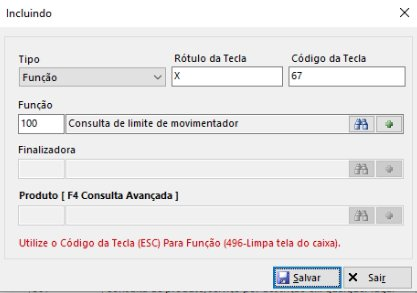
Para Função

• Tipo: Função;  
• Rótulo da Tecla;  
• Código da Tecla;  
• Função;

[![image.png](https://manuais.worksoft.com.br/uploads/images/gallery/2026-02/scaled-1680-/QPGkvUKb4fjZJShd-image.png)](https://manuais.worksoft.com.br/uploads/images/gallery/2026-02/QPGkvUKb4fjZJShd-image.png)
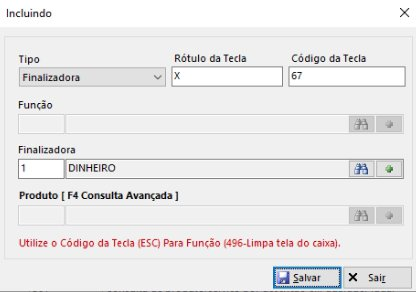
Para Finalizadora

• Tipo: Função;  
• Rótulo da Tecla;  
• Código da Tecla;  
• Função;

[![image.png](https://manuais.worksoft.com.br/uploads/images/gallery/2026-02/scaled-1680-/VkuHXYBYOF3eYLN2-image.png)](https://manuais.worksoft.com.br/uploads/images/gallery/2026-02/VkuHXYBYOF3eYLN2-image.png)
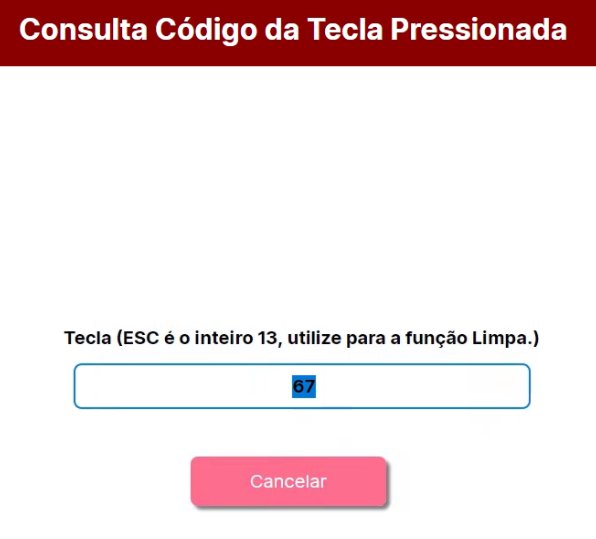
• Função no PDV 487/ para verificar o código da tecla

[![image.png](https://manuais.worksoft.com.br/uploads/images/gallery/2026-02/scaled-1680-/hMrP28qfBXiQQdF0-image.png)](https://manuais.worksoft.com.br/uploads/images/gallery/2026-02/hMrP28qfBXiQQdF0-image.png)
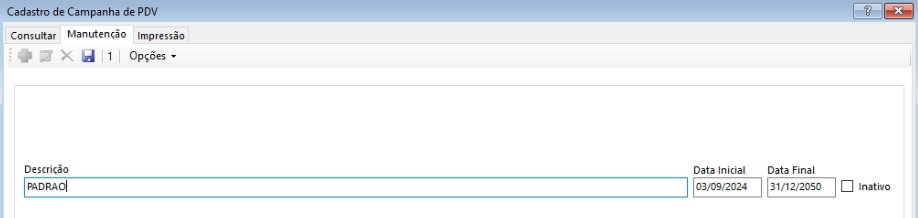
##### Cadastro Campanha

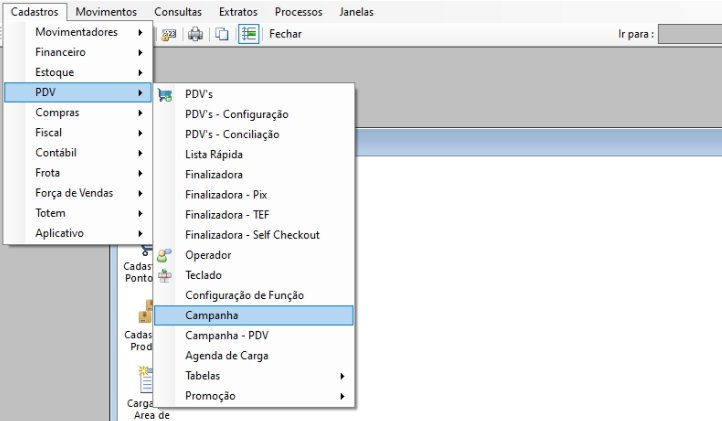
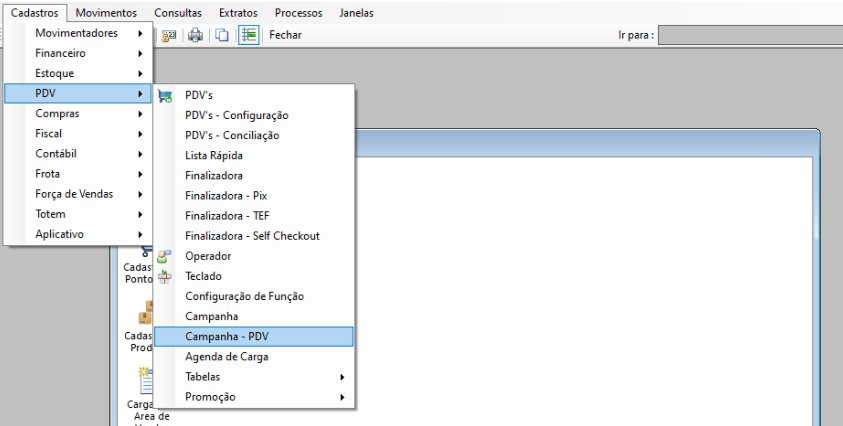
• Cadastro de Campanha —&gt; Cadastros - PDV &gt; Campanha &gt; (4095)

[![image.png](https://manuais.worksoft.com.br/uploads/images/gallery/2026-02/scaled-1680-/xIEqEbaJse9qGb68-image.png)](https://manuais.worksoft.com.br/uploads/images/gallery/2026-02/xIEqEbaJse9qGb68-image.png)

• Descrição;  
• Data Inicial;  
• Data Final;

[![image.png](https://manuais.worksoft.com.br/uploads/images/gallery/2026-02/scaled-1680-/yKitiUDHtsqLGnA0-image.png)](https://manuais.worksoft.com.br/uploads/images/gallery/2026-02/yKitiUDHtsqLGnA0-image.png)
##### Configurar Campanha

• Cadastro de Campanha PDV —&gt; Cadastros &gt; PDV &gt; Campanha PDV (40103)

[![image.png](https://manuais.worksoft.com.br/uploads/images/gallery/2026-02/scaled-1680-/vfIH49eeBCttzAGg-image.png)](https://manuais.worksoft.com.br/uploads/images/gallery/2026-02/vfIH49eeBCttzAGg-image.png)

• Largura Layout: 1360;  
• Altura Layout: 768;  
• Largura Campanha: 359;  
• Altura Campanha: 539;

[![image.png](https://manuais.worksoft.com.br/uploads/images/gallery/2026-02/scaled-1680-/UlxQxDOZpHB5VAMK-image.png)](https://manuais.worksoft.com.br/uploads/images/gallery/2026-02/UlxQxDOZpHB5VAMK-image.png)
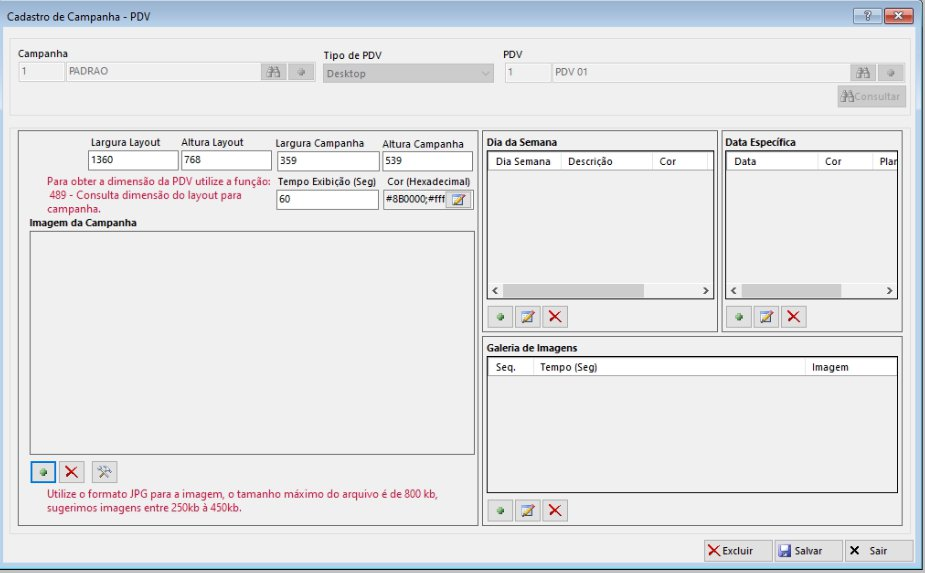
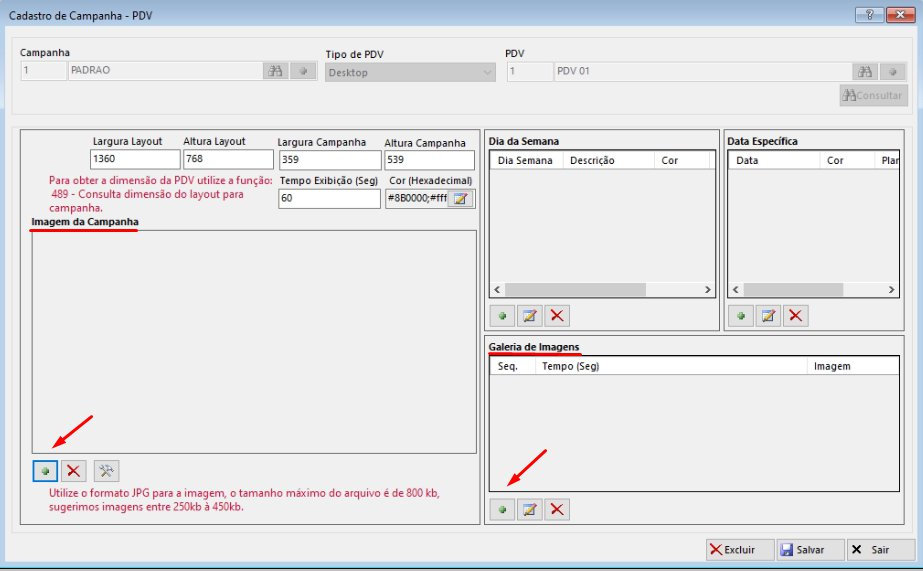
• Imagem da Campanha: é a imagem que aparece no PDV  
• Incluir a imagem desejada  
• Galeria de Imagem: é quando o PDV entra em descanso de tela  
• Incluir a imagem desejada

[![image.png](https://manuais.worksoft.com.br/uploads/images/gallery/2026-02/scaled-1680-/ylhCrKCrnXphVEFm-image.png)](https://manuais.worksoft.com.br/uploads/images/gallery/2026-02/ylhCrKCrnXphVEFm-image.png)
# CONFIGURAÇÃO TEF DEREVO

##### 1ª Etapa: OS REQUISITOS PARA A CONFIGURAÇÃO.

**TEF**  
A primeira etapa, passa pela coleta de informações junto ao cliente, a fim de identificar como serão as suas transações pelo TEF. Tais informações, somente o próprio cliente obtém junto ao seu banco, e deve compreender:  
**Número do código do estabelecimento** - o Código de Estabelecimento, também chamado de EC, é um número dado a cada uma das empresas adquirentes de máquinas de cartão, ou seja, é o número de identificação do cliente.  
**Qual será a Adquirente** – as adquirentes são empresas que fazem a comunicação da transação dos cartões entre a loja (nosso cliente), as bandeiras (Visa, Mastercard, Elo, Alelo etc.) e as instituições financeiras emissora do cartão (bancos). Exemplo de Adquirentes: Cielo, Rede, Amex, GetNet etc.).  
**Quais serão as bandeiras aceitas no TEF** - bandeiras são empresas responsáveis por definir as regras de negócio para compras realizadas com cartão de crédito. São elas que definem os padrões pelos quais os adquirentes devem processar as transações realizadas por esse meio de pagamento (cada bandeira tem suas próprias regras).  
**Número lógico** – é um registro do CNPJ do nosso cliente com a administradora, e é através desse número os valores transacionados pelo TEF serão transferidos para a conta desse cliente.

**PIX**  
Por qual instituição financeira (banco) serão transacionadas as vendas com pagamentos via PIX  
**Chave PIX** do cliente  
**Chaves Client\_Id e Client\_Secret** – Essas chaves permitem identificar a aplicação que está enviando a requisição da transação.

<p class="callout info">Nem todas as instituições financeiras exigem chaves Client\_id e Client\_secret.</p>

##### 2ª Etapa: O ENVIO DOS DADOS COLETADOS DO CLIENTE.

Os dados coletados junto ao nosso cliente, deverão ser enviados ao coordenador de suporte frente de caixa (Alex), através da abertura de um ticket no nosso FreeScout: https://ajuda.worksoft.com.br  
Somente em caso de ausência do coordenador, esse ticket poderá ser aberto para o Marcos Schroeter.  
**<span style="color: rgb(224, 62, 45);">Atenção:</span>**  
É obrigatório a abertura e interação no ticket!  
Todas as etapas adotadas no processo têm que ser relatadas, e se for necessário passar a função para alguém, TRANSFIRA o ticket para esse colaborador, relacionando o cenário atual desse ticket.

##### 3ª Etapa: OBTER CÓDIGO TOKEN DO TEF.

Após as informações enviadas serem processadas pelo coordenador, é gerado um Código Token que será usado na configuração do serviço do TEF nos PDV's do nosso cliente.  
O código do token estará disponibilizado no ticket aberto, e será o mesmo para todos os PDV's.

**4ª Etapa: CONFIGURAÇÃO NOS PDV's.**

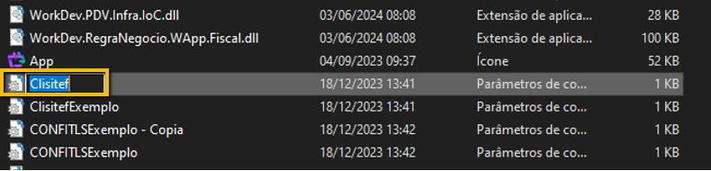
Acessar a pasta C:\\usr\\lib\\workdev\\pdv e localizar dois arquivos:  
▪ ClisitefExemplo  
▪ CONFITSExemplo

Selecione esses dois arquivos e **COPIE-OS**.

[![image.png](https://manuais.worksoft.com.br/uploads/images/gallery/2026-02/scaled-1680-/fXELsM7bZE3FWD33-image.png)](https://manuais.worksoft.com.br/uploads/images/gallery/2026-02/fXELsM7bZE3FWD33-image.png)
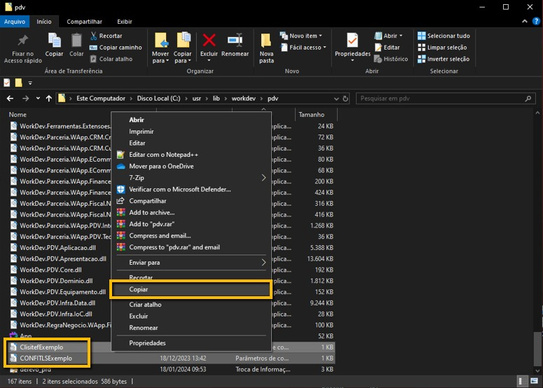
Em ambos os arquivos copiados, apague do seu nome somente a palavra ***“Exemplo”***.

<p class="callout warning">Não renomeie o arquivo original, utilize os arquivos copiados! Não transfira nenhuma outra DLL para a pasta!</p>

[![image.png](https://manuais.worksoft.com.br/uploads/images/gallery/2026-02/scaled-1680-/xwk5PkDiw6EgRxqg-image.png)](https://manuais.worksoft.com.br/uploads/images/gallery/2026-02/xwk5PkDiw6EgRxqg-image.png)

<span style="color: rgb(230, 126, 35);">Nota: </span>O arquivo Clisitef não precisa ser alterado, apenas copiado.

Abra o arquivo **CONFITLS**. No campo **“Colocar aqui o TOKEN”**, insira o token fornecido.

[![image.png](https://manuais.worksoft.com.br/uploads/images/gallery/2026-02/scaled-1680-/di5pbZb9jjvQ6acs-image.png)](https://manuais.worksoft.com.br/uploads/images/gallery/2026-02/di5pbZb9jjvQ6acs-image.png)
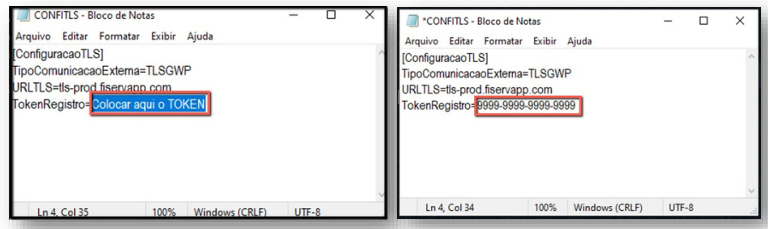
<span style="color: rgb(224, 62, 45);">**Atenção:**</span> esse código expira em 24h, e se não for autenticado dentro desse prazo, perderá a sua validade e será necessário obter um novo código! Ao inserir essa informação no PDV, entre em contato com a Worksoft e peça a validação do Token fornecido!

Reinicie o serviço do **Derevo PDV WCF**

[![image.png](https://manuais.worksoft.com.br/uploads/images/gallery/2026-02/scaled-1680-/BhchH3IOc1JIKbkr-image.png)](https://manuais.worksoft.com.br/uploads/images/gallery/2026-02/BhchH3IOc1JIKbkr-image.png)
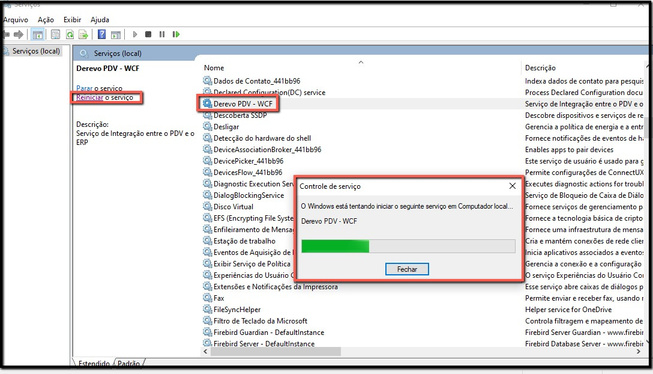
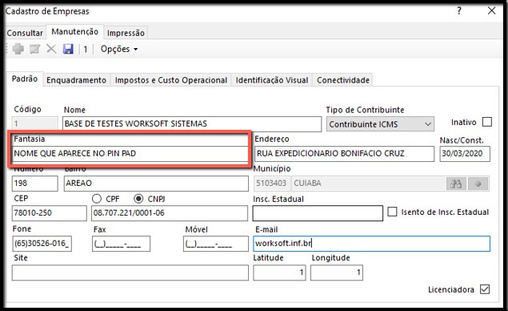
Agora no PDV, ligue o **PIN PAD** e verifique as informações que estão na sua tela.  
O nome da loja que aparece na tela é configurado no **cadastro de empresa** do Derevo Gestor.

[![image.png](https://manuais.worksoft.com.br/uploads/images/gallery/2026-02/scaled-1680-/n2r2R9vb9atjZP6X-image.png)](https://manuais.worksoft.com.br/uploads/images/gallery/2026-02/n2r2R9vb9atjZP6X-image.png)
##### 5ª Etapa: CONFERINDO AS INFORMAÇÕES NO DEREVO GESTOR

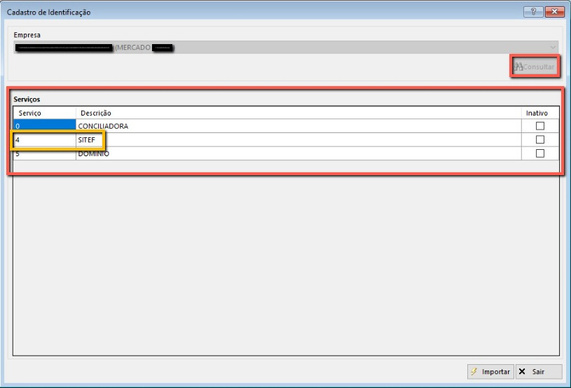
Acesse o Derevo Gestor no menu Cadastro &gt; Aplicativo &gt; Identificação (Parcerias), informe o código da empresa e clique em **“IMPORTAR”**.

[![image.png](https://manuais.worksoft.com.br/uploads/images/gallery/2026-02/scaled-1680-/ms2kIYqunoVFraRl-image.png)](https://manuais.worksoft.com.br/uploads/images/gallery/2026-02/ms2kIYqunoVFraRl-image.png)
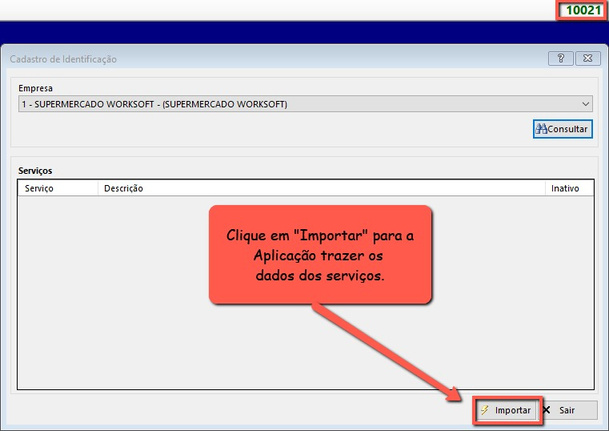
Ainda no formulário 10021, informe a empresa e clique em **“CONSULTAR”**. Agora o serviço de <span style="color: rgb(53, 152, 219);">SITEF</span> deve aparecer na tela. Se isso não ocorrer, a Aplicação ainda não está habilitada para o uso desse módulo.

[![image.png](https://manuais.worksoft.com.br/uploads/images/gallery/2026-02/scaled-1680-/Y40c2NSKRpyz8kBd-image.png)](https://manuais.worksoft.com.br/uploads/images/gallery/2026-02/Y40c2NSKRpyz8kBd-image.png)
##### 6ª Etapa: ENVIANDO CARGA DO DEREVO GESTOR PARA OS PDV's

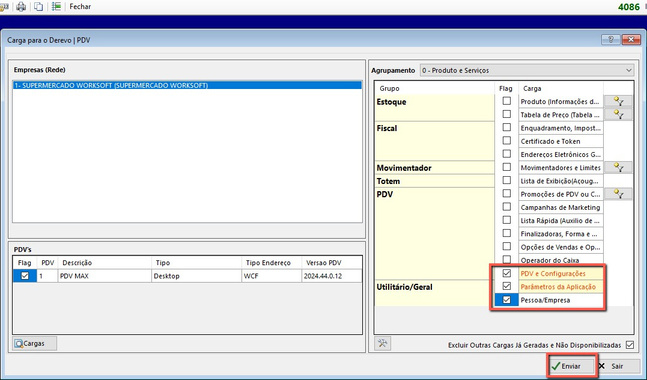
Acesse o formulário 4086, no menu  
Processos&gt; PDV &gt; Área de Venda &gt; Carga – Derevo | PDV e envie carga dos itens:  
✓ PDV e Configurações  
✓ Parâmetros da Aplicação  
✓ Pessoa/ Empresa

[![image.png](https://manuais.worksoft.com.br/uploads/images/gallery/2026-02/scaled-1680-/ND3BGqxWFEjJT1m5-image.png)](https://manuais.worksoft.com.br/uploads/images/gallery/2026-02/ND3BGqxWFEjJT1m5-image.png)
**ALGUMAS DICAS VÁLIDAS PARA CONFIGURAÇÃO DO TEF NA LOJA:**

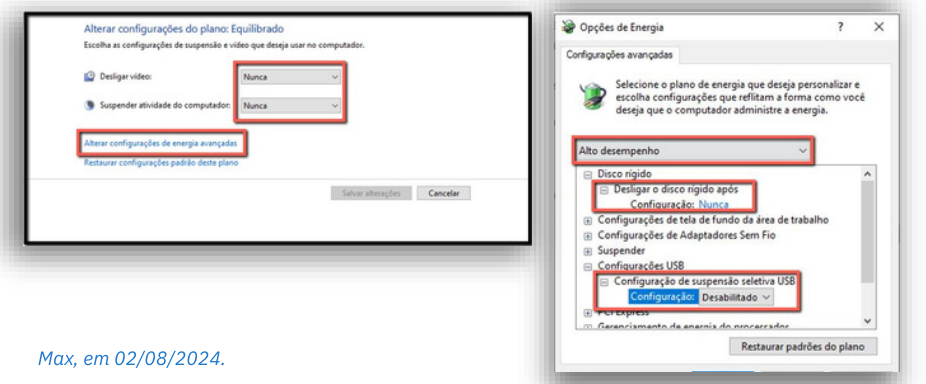
Alguns PIN PADs podem sofrer mal funcionamento por conta da insuficiência de alimentação da porta USB, ou qualquer outro tipo de anomalia. Nesse caso, orientamos também que seja feito as seguintes configurações:  
▪ Instale o driver oficial do PIN PAD utilizado. Configure a alimentação de energia das portas USB:  
▪ No Windows acesse Painel de Controle &gt; Todos os Itens do Painel de Controle &gt; Opções de Energia &gt; Editar Configurações do Plano

[![image.png](https://manuais.worksoft.com.br/uploads/images/gallery/2026-02/scaled-1680-/beiTEuKqBG95OfNn-image.png)](https://manuais.worksoft.com.br/uploads/images/gallery/2026-02/beiTEuKqBG95OfNn-image.png)

# MANUAL DE CONFIGURAÇÃO DAS FINLAIZADORAS PARA ATENDER O DECRETO nº 599/2023 – SEFAZ – MT

O decreto 599/2023 trata da obrigação de vincular os pagamentos eletrônicos aos documentos fiscais emitidos, a princípio os pagamentos eletrônicos mais utilizados atualmente em supermercados são: Cartão de crédito e débito; PIX. Portanto esse manual  
tem por objetivo demonstrar como realizar a configuração para atender as obrigações desse decreto.

Ressaltando ainda que a obrigatoriedade desse decreto tem início no dia 01/07/2024. Como se trata de pagamento eletrônico, é de **extrema importância que os clientes tenham adquirido o TEF (Transferência Eletrônica de Fundos),** haja vista que sem essas informações de pagamentos os documentos fiscais eletrônicos não serão autorizados pela SEFAZ-MT.

Basicamente o que o fisco deseja saber através desse decreto é o seguinte: Quem pagou; quem recebeu; por onde transacionou e qual o comprovante, ou seja, com as informações que deverão ser entregues, a SEFAZ tem acesso ao histórico de cada transação eletrônica realizada no estabelecimento.

Para configurar as informações no Derevo Gestor, e assim autorizar as notas fiscais no Derevo PDV, MDE e no próprio ERP, o formulário \[4061\], deverá ser configurado as seguintes opões:

- Cadastro de Finalizadora - TEF \[4098\];
- Cadastro de Finalizadora - Pix \[4097\];
- Cadastro de Rede TEF \[208\].

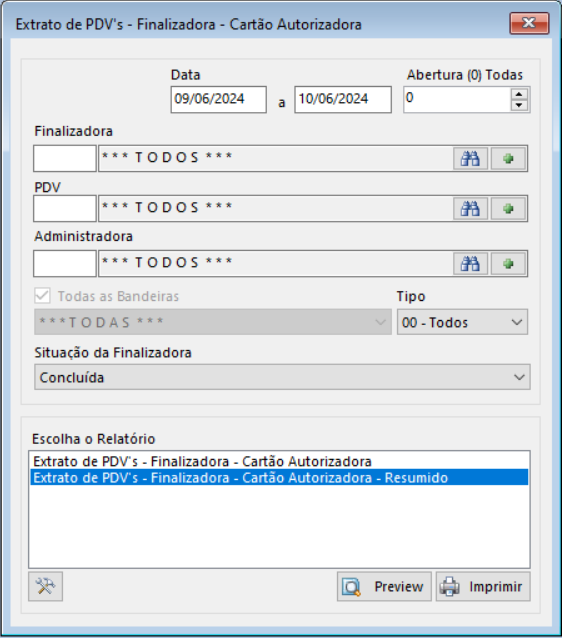
Iremos mostrar como será configurado cada um desse formulário a seguir, mas, antes de acessarmos os cadastros é necessário destacar um relatório criado para auxiliar na configuração. Para aqueles clientes que já utilizam TEF, esse relatório está no formulário de **Extrato de PDV’s – Finalizadora – Cartão Autorizadora \[40141\]**, com esse relatório você será capaz de descobrir quais são as adquirentes contratadas pelo cliente.

**Cartão Autorizadora \[40141\]**

Extratos &gt; PDV &gt; Financeiro &gt; Cartão Autorizadora

[![image.png](https://manuais.worksoft.com.br/uploads/images/gallery/2026-02/scaled-1680-/hsmk2NdLGc0FoahR-image.png)](https://manuais.worksoft.com.br/uploads/images/gallery/2026-02/hsmk2NdLGc0FoahR-image.png)

O objetivo desse relatório é descobrir quais são as adquirentes contrata pelo supermercado. Lembrando que pode haver mais que uma adquirente, essa informação estará no relatório como Rede Autorizadora.

**Cadastro de Rede TEF \[208\]**

Cadastros &gt; Financeiro &gt; Cartão Crédito/Débito &gt; Rede TEF

[![image.png](https://manuais.worksoft.com.br/uploads/images/gallery/2026-02/scaled-1680-/36CJ9YkZYKMHFghZ-image.png)](https://manuais.worksoft.com.br/uploads/images/gallery/2026-02/36CJ9YkZYKMHFghZ-image.png)

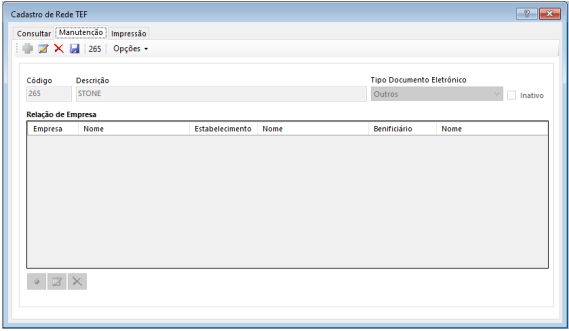
O Cadastro de Rede TEF é onde se cadastra a adquirente, destaca-se o campo “Tipo Documento Eletrônico”, esse campo é enviado para a SEFAZ, através do XML e serve para identificar qual é a adquirente, caso a adquirente contrata não estiver na lista, utiliza a opção Outros.

Nesse cadastro também é necessário informar o “Estabelecimento” e o “Beneficiário”, além de informar o código corresponde a “Empresa”. Lembrando que esses deverão estar no cadastro de movimentador, com o tipo fornecedor.

**Empresa:** É o código do movimentador corresponde a empresa.  
**Estabelecimento:** É a adquirente responsável pela transação.  
**Beneficiário:** E a empresa que receberá o dinheiro.

**Cadastro de Finalizadora - TEF \[4098\]**

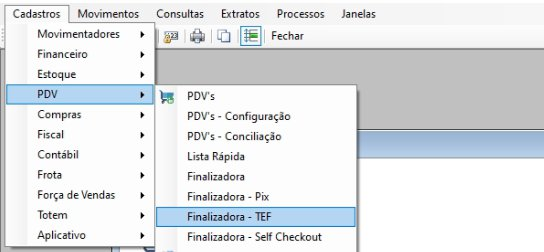
Cadastros &gt; PDV &gt; Finalizadora – TEF

[![image.png](https://manuais.worksoft.com.br/uploads/images/gallery/2026-02/scaled-1680-/FfVZcdIIy3gTf5oX-image.png)](https://manuais.worksoft.com.br/uploads/images/gallery/2026-02/FfVZcdIIy3gTf5oX-image.png)

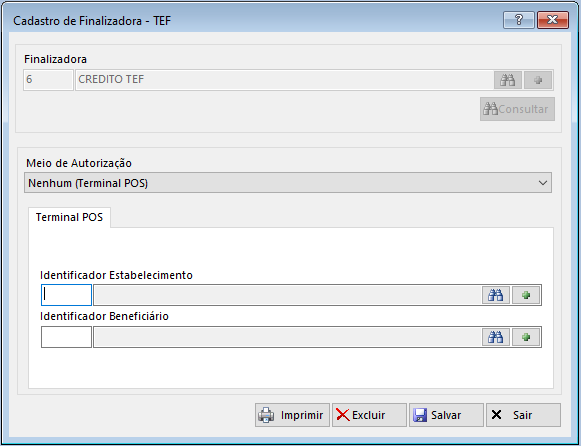
Quando o Meio de Autorização for do tipo “Nenhum (Terminal POS)”, deverá ser informado a Identificação do Estabelecimento e do Beneficiário, sendo que, esses deverão estar no cadastro de movimentador, com o tipo fornecedor.

**Identificador Estabelecimento:** É a adquirente responsável pela transação.  
**Identificador Beneficiário:** É a empresa que receberá o dinheiro.

**Cadastro de Finalizadora - Pix \[4097\]**

Cadastros &gt; PDV &gt; Finalizadora – PIX

[![image.png](https://manuais.worksoft.com.br/uploads/images/gallery/2026-02/scaled-1680-/FhvTBGggtstShfBz-image.png)](https://manuais.worksoft.com.br/uploads/images/gallery/2026-02/FhvTBGggtstShfBz-image.png)

Para às finalizadora do tipo TEF também é necessário informar o Identificador Estabelecimento (Banco) e o Identificador Beneficiário. Lembrando que esses deverão estar no cadastro de movimentador, com o tipo fornecedor.

**Identificador Estabelecimento:** É a adquirente responsável pela transação (Banco).  
**Identificador Beneficiário:** E a empresa que receberá o dinheiro.

Essas são as configurações necessárias para atender o decreto 599/2023 da SEFAZ-MT, porém o mais importante é a contratação do TEF, por parte do supermercado, para que assim tenhamos as informações necessárias para o envio ao governo.

Não deixe para contratar o TEF para última hora, pois poderá haver atrasos na liberação por parte da adquirente ou até mesmo atraso no cadastramento no Sitef, o que vai sobrecarregar em documentos fiscais eletrônicos rejeitados e possíveis transtornas aos nossos clientes.

# PEDIDO NO GESTOR

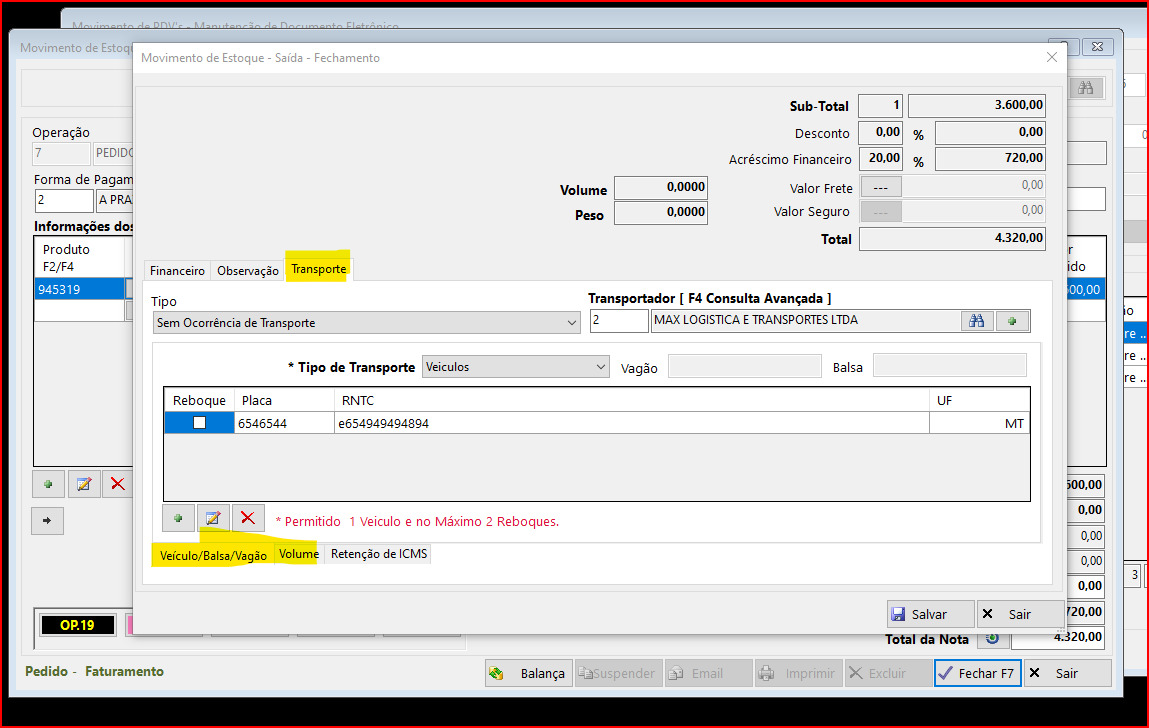
Quando fizer o Pedido no GESTOR, na parte do FINANCEIRO, deve colocar as informações de FRETE nesses campos.

Salva o pedido.

[![image.png](https://manuais.worksoft.com.br/uploads/images/gallery/2026-02/scaled-1680-/kcSmgFA6TZmkaEB1-image.png)](https://manuais.worksoft.com.br/uploads/images/gallery/2026-02/kcSmgFA6TZmkaEB1-image.png)
Lá no PDV, ela tecla a letra "P" e puxa o pedido feito.

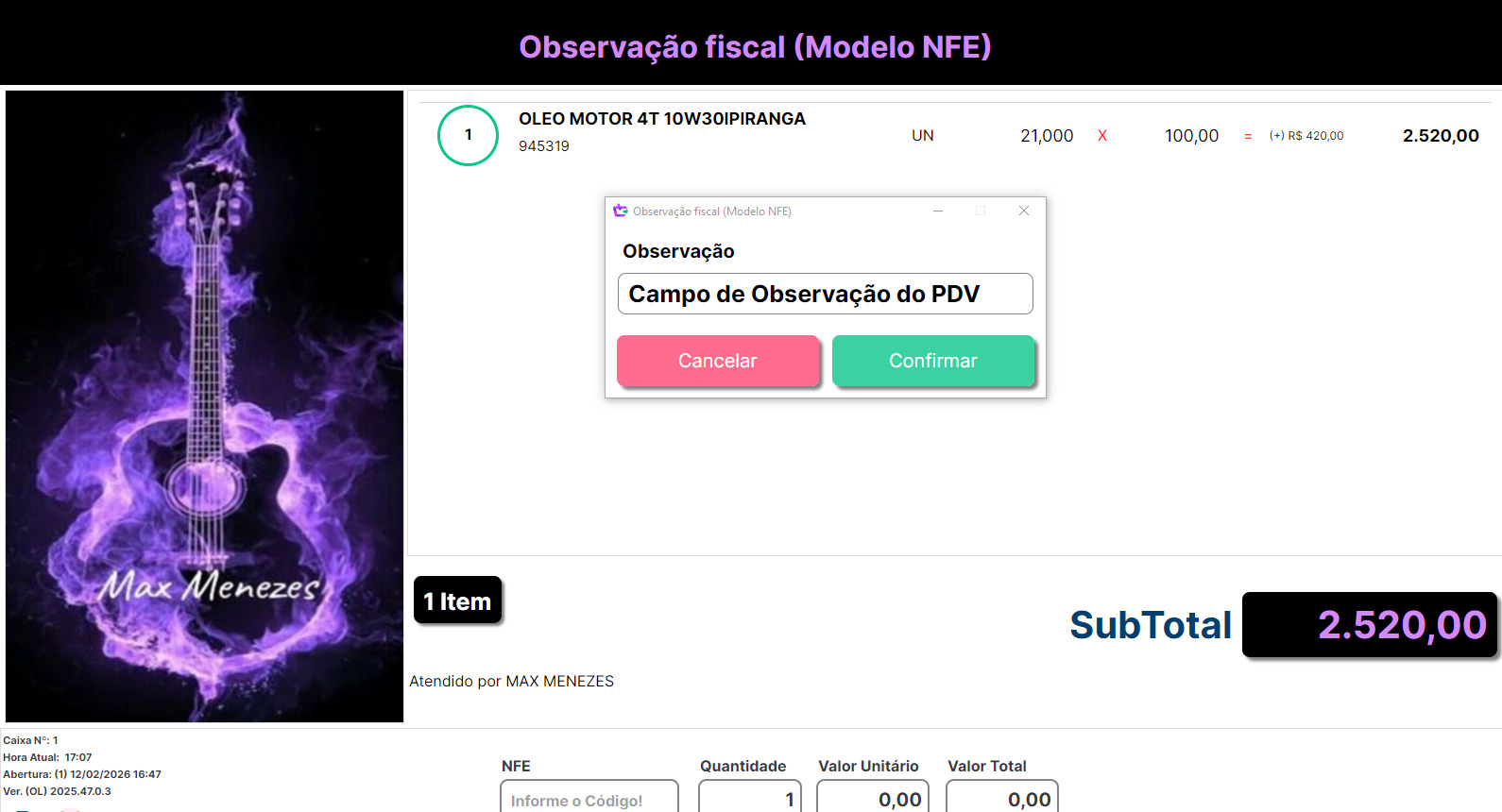
Quando ela escolher para finalizar em NFE, abre essa tela para informações das observações da NFE

[![image.png](https://manuais.worksoft.com.br/uploads/images/gallery/2026-02/scaled-1680-/gacEeNX0KJoF6eWj-image.png)](https://manuais.worksoft.com.br/uploads/images/gallery/2026-02/gacEeNX0KJoF6eWj-image.png)
Observem os dados que saem na NFE: Transportador (que foi inserido lá no pedido do Gestor) e as observações, que foi inserido no PDV.

[![image.png](https://manuais.worksoft.com.br/uploads/images/gallery/2026-02/scaled-1680-/m9DSEgMFTdHqhZAz-image.png)](https://manuais.worksoft.com.br/uploads/images/gallery/2026-02/m9DSEgMFTdHqhZAz-image.png)
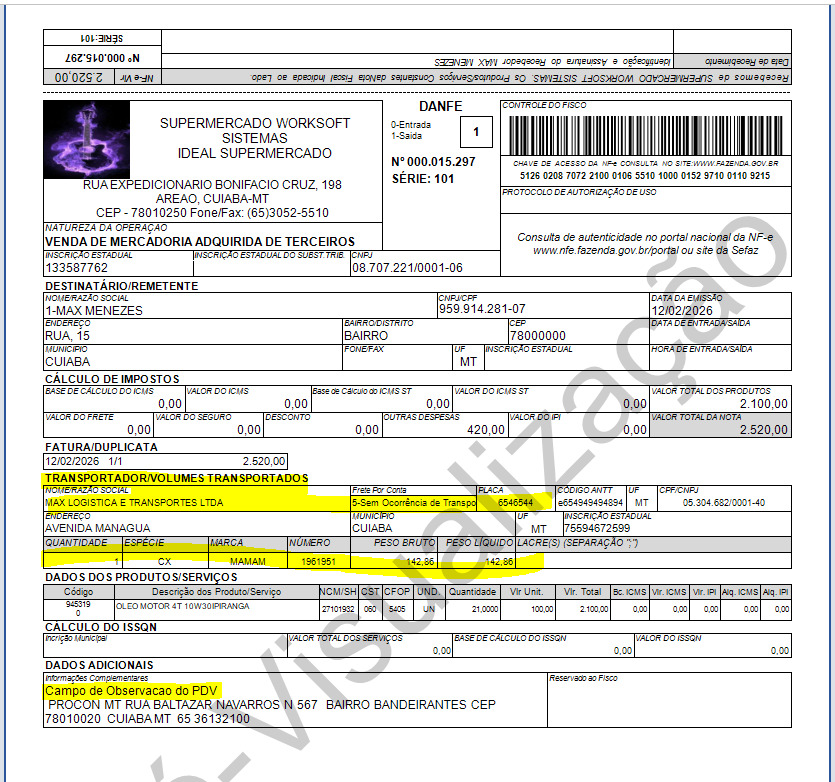
Essa impressão em DANFE A4, por enquanto, só imprime no GESTOR.  
Formulário 4061

[![image.png](https://manuais.worksoft.com.br/uploads/images/gallery/2026-02/scaled-1680-/iLnz3OXAYMUXVrtG-image.png)](https://manuais.worksoft.com.br/uploads/images/gallery/2026-02/iLnz3OXAYMUXVrtG-image.png)
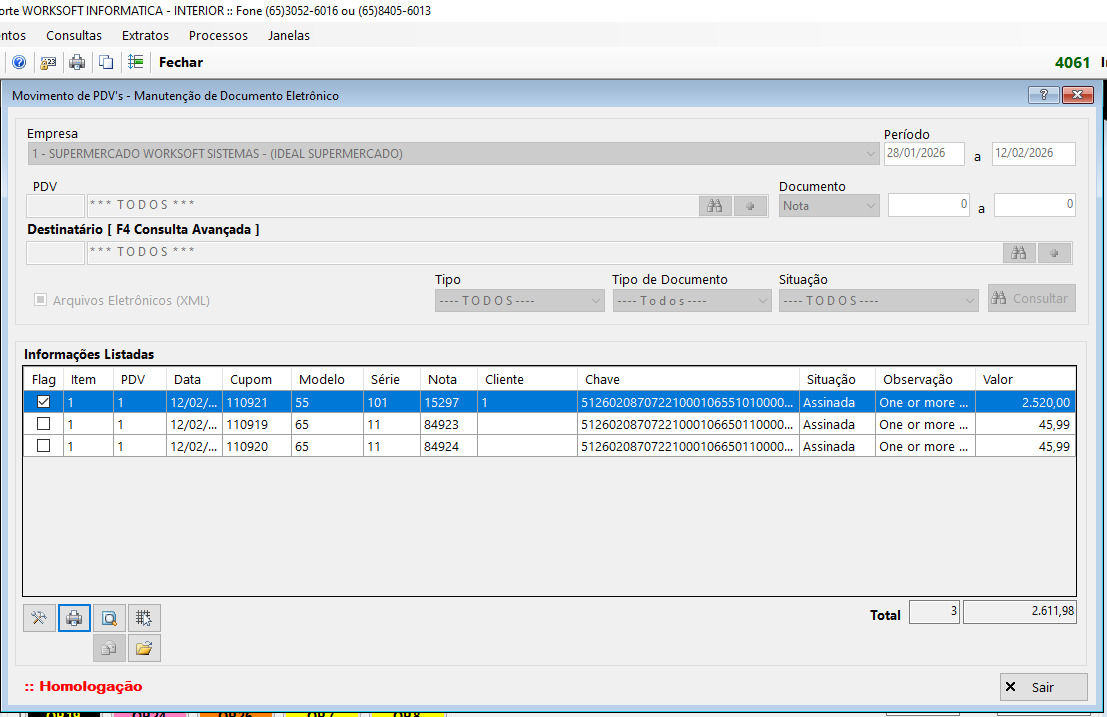
Caso contrário, se for imprimir na impressora térmica do PDV, vai sair como DANFE reduzido.

A questão do PARCELAMENTO vai depender da finalizadora dela.

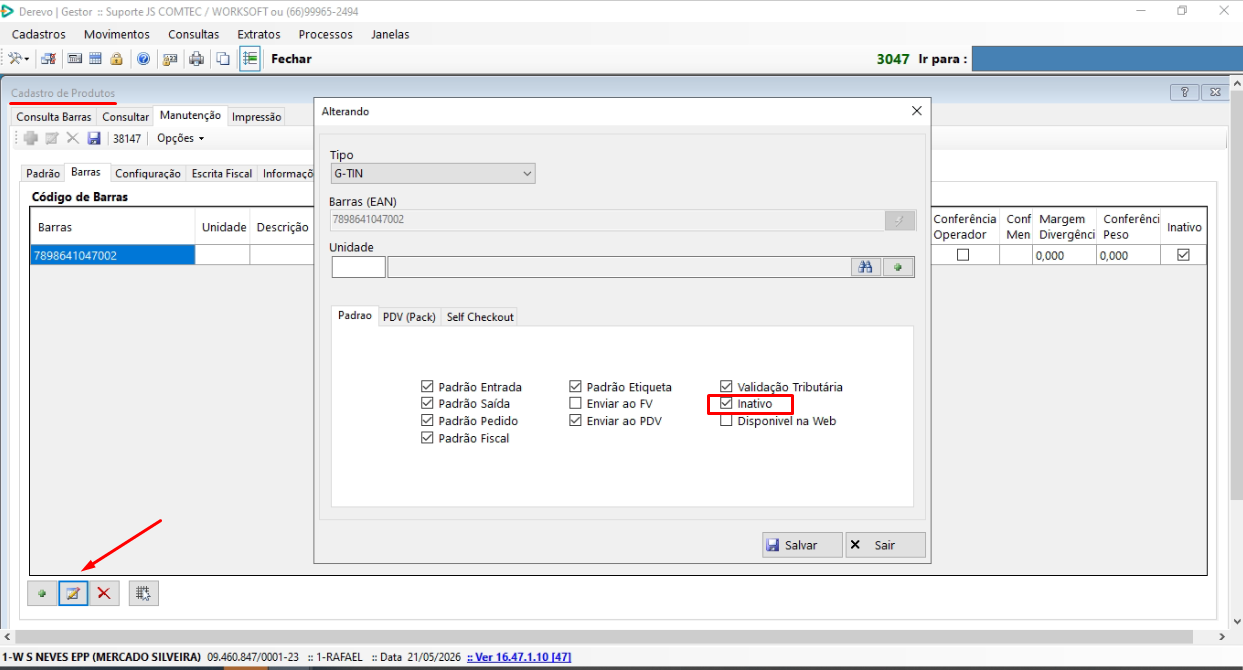
# PRODUTO INATIVO BIPANDO NO PDV PELO EAN

Marcar a flag inativo

[![image.png](https://manuais.worksoft.com.br/uploads/images/gallery/2026-05/scaled-1680-/7efbDw4UMHM2yMgs-image.png)](https://manuais.worksoft.com.br/uploads/images/gallery/2026-05/7efbDw4UMHM2yMgs-image.png)
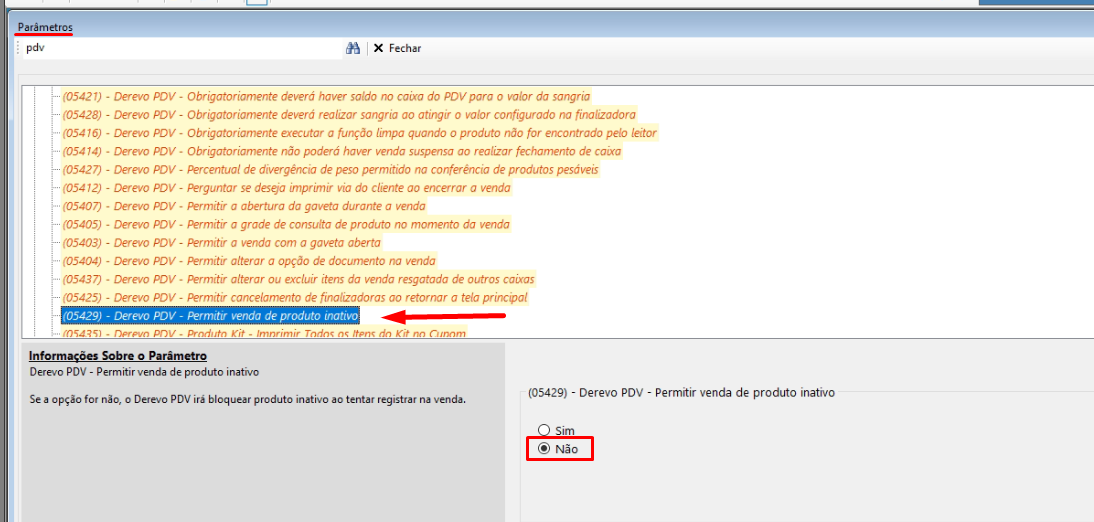
Verificar o parâmetro 5429

[![image.png](https://manuais.worksoft.com.br/uploads/images/gallery/2026-05/scaled-1680-/AqhlmM63Vwg9dI13-image.png)](https://manuais.worksoft.com.br/uploads/images/gallery/2026-05/AqhlmM63Vwg9dI13-image.png)
# CONVÊNIO PARCELADO

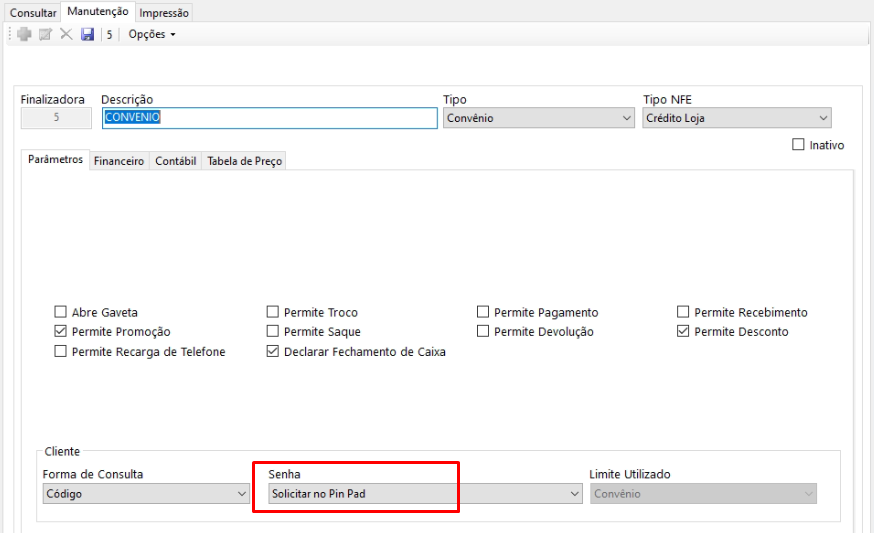
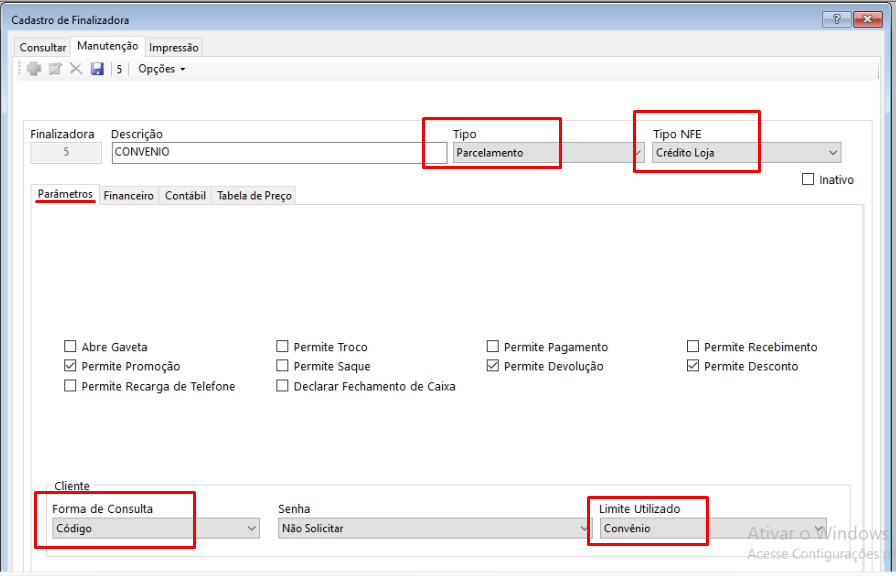
Para habilitar parcelamento no convênio

No formulário de finalizadora \[4016\]

Na aba parâmetros

[![image.png](https://manuais.worksoft.com.br/uploads/images/gallery/2026-02/scaled-1680-/PvSNqpflMFTZez7s-image.png)](https://manuais.worksoft.com.br/uploads/images/gallery/2026-02/PvSNqpflMFTZez7s-image.png)
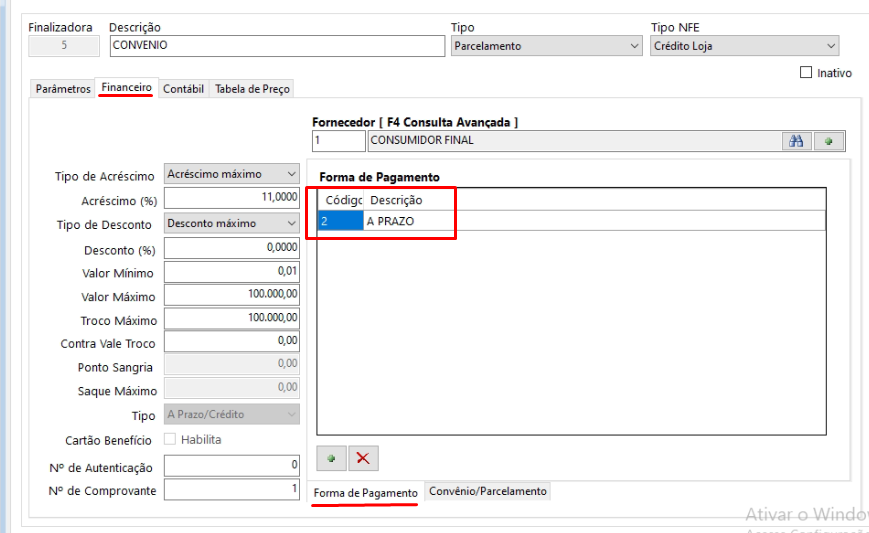
Na aba financeiro, incluir a forma de pagamento *a prazo* para permitir o parcelamento

[![image.png](https://manuais.worksoft.com.br/uploads/images/gallery/2026-02/scaled-1680-/VVJfEmkfwpEDht2w-image.png)](https://manuais.worksoft.com.br/uploads/images/gallery/2026-02/VVJfEmkfwpEDht2w-image.png)
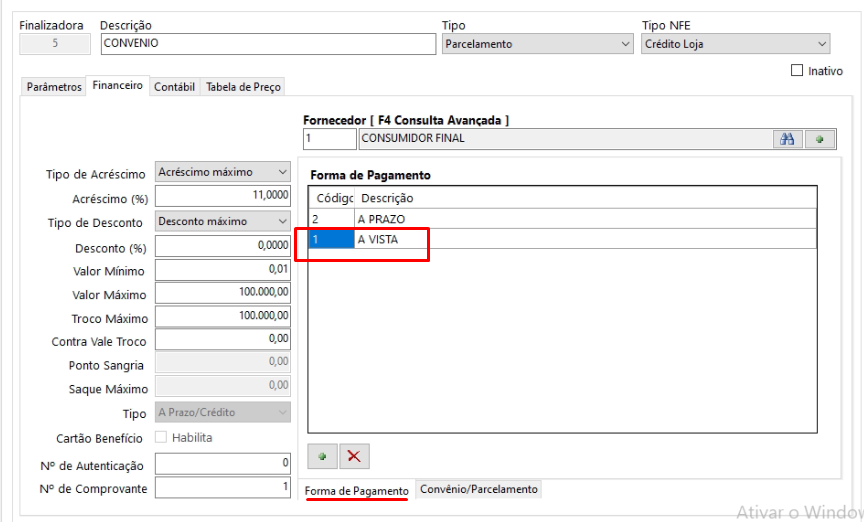
Incluir a opção *a vista* para que o convênio seja feito no formato padrão, sem parcelar

[![image.png](https://manuais.worksoft.com.br/uploads/images/gallery/2026-02/scaled-1680-/MmkeGCthRpddnOoD-image.png)](https://manuais.worksoft.com.br/uploads/images/gallery/2026-02/MmkeGCthRpddnOoD-image.png)
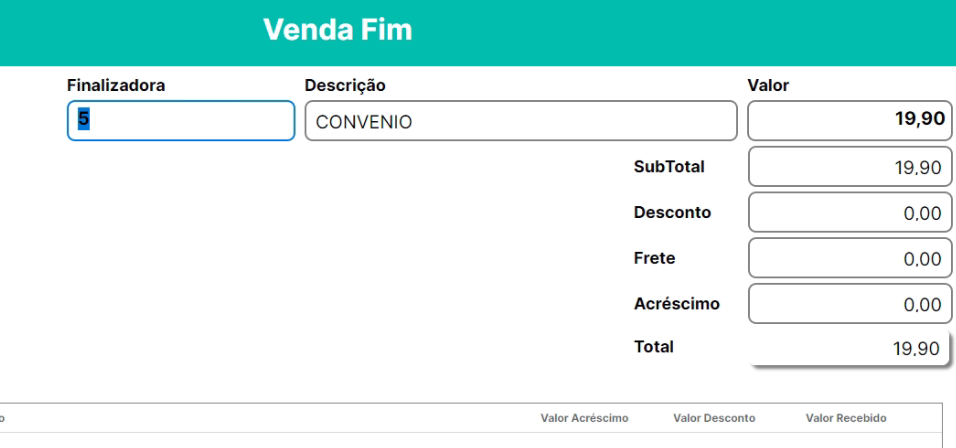
Salvar e enviar carga para os caixas

Finalizar a venda na finalizadora correspondente

[![image.png](https://manuais.worksoft.com.br/uploads/images/gallery/2026-02/scaled-1680-/le6LdZhQAuzKuDIJ-image.png)](https://manuais.worksoft.com.br/uploads/images/gallery/2026-02/le6LdZhQAuzKuDIJ-image.png)
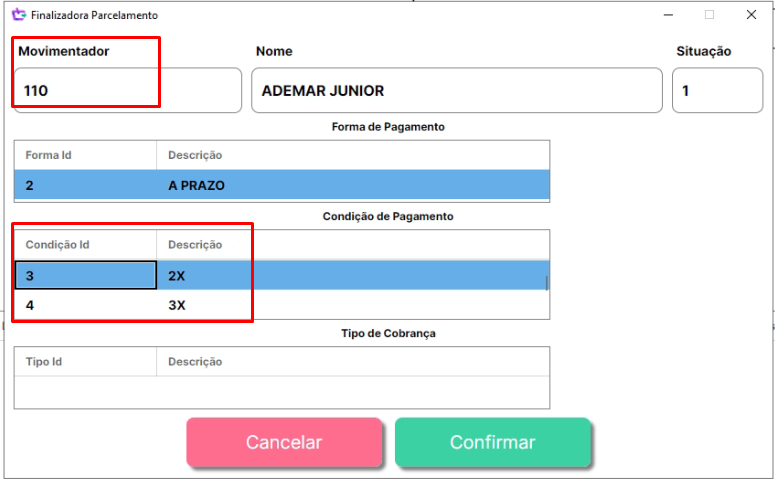
Adicionar o movimentador e a quantidade de parcelas

[![image.png](https://manuais.worksoft.com.br/uploads/images/gallery/2026-02/scaled-1680-/JpRmNZeN3ngV5FRI-image.png)](https://manuais.worksoft.com.br/uploads/images/gallery/2026-02/JpRmNZeN3ngV5FRI-image.png)
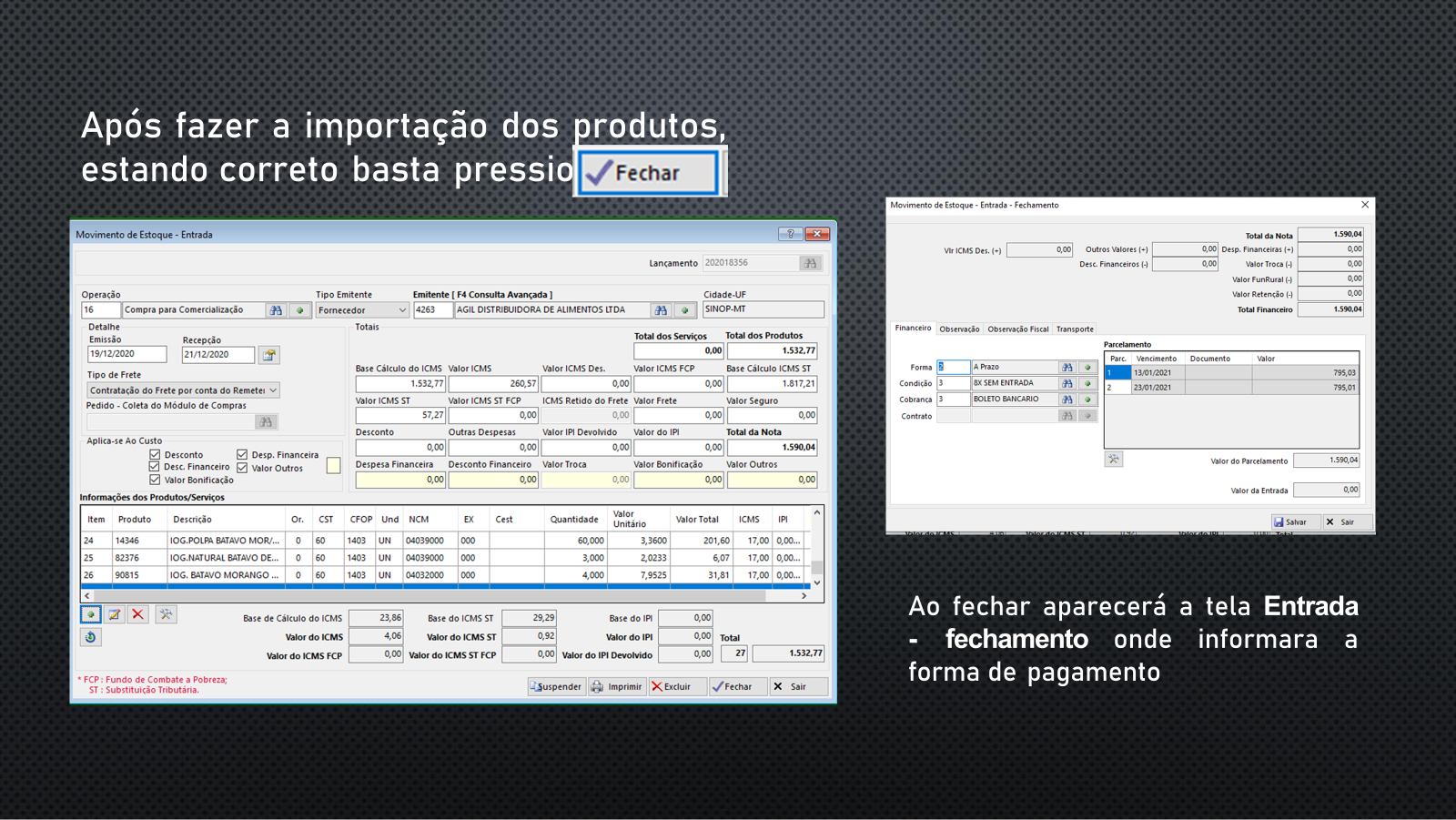
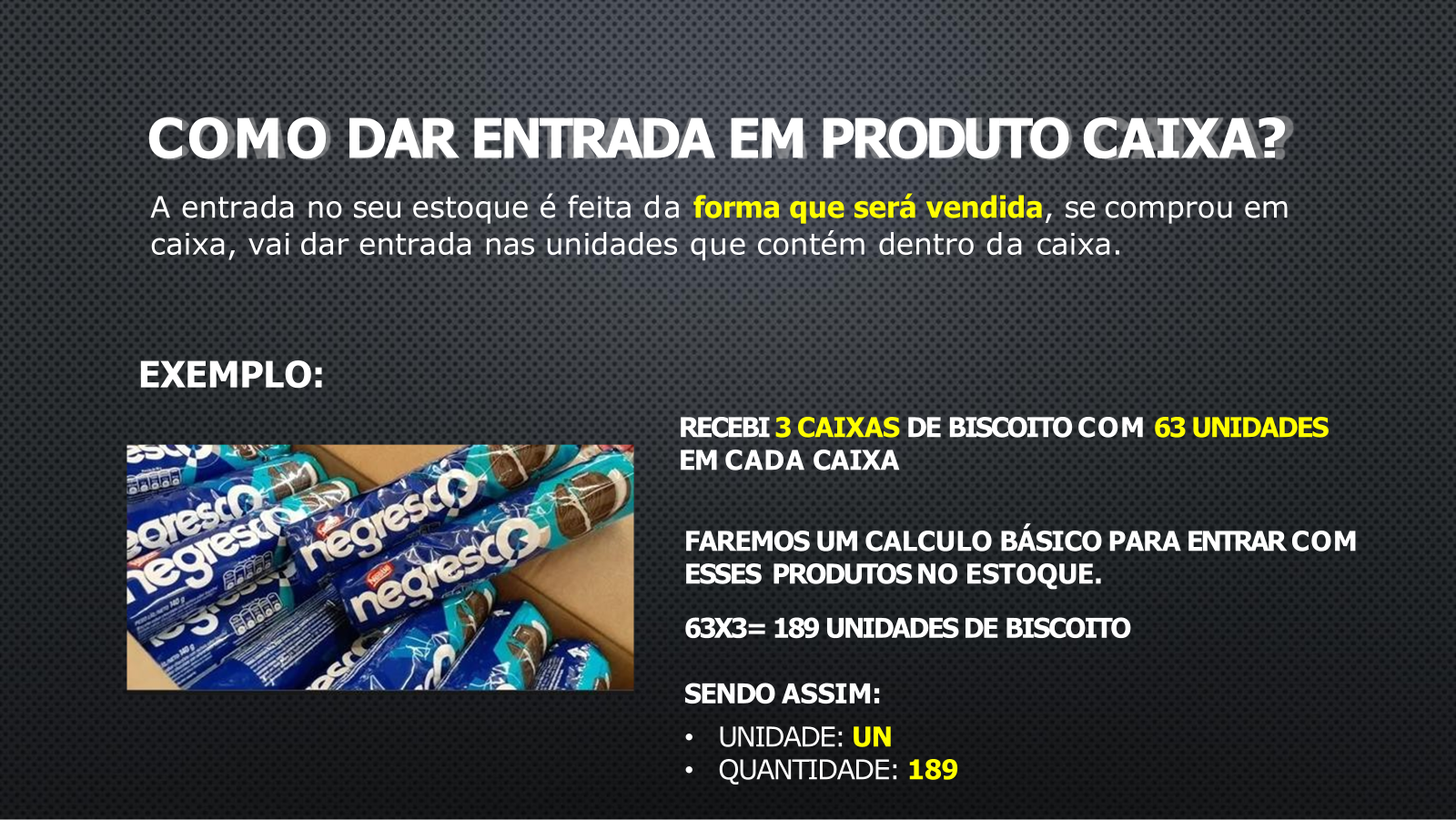
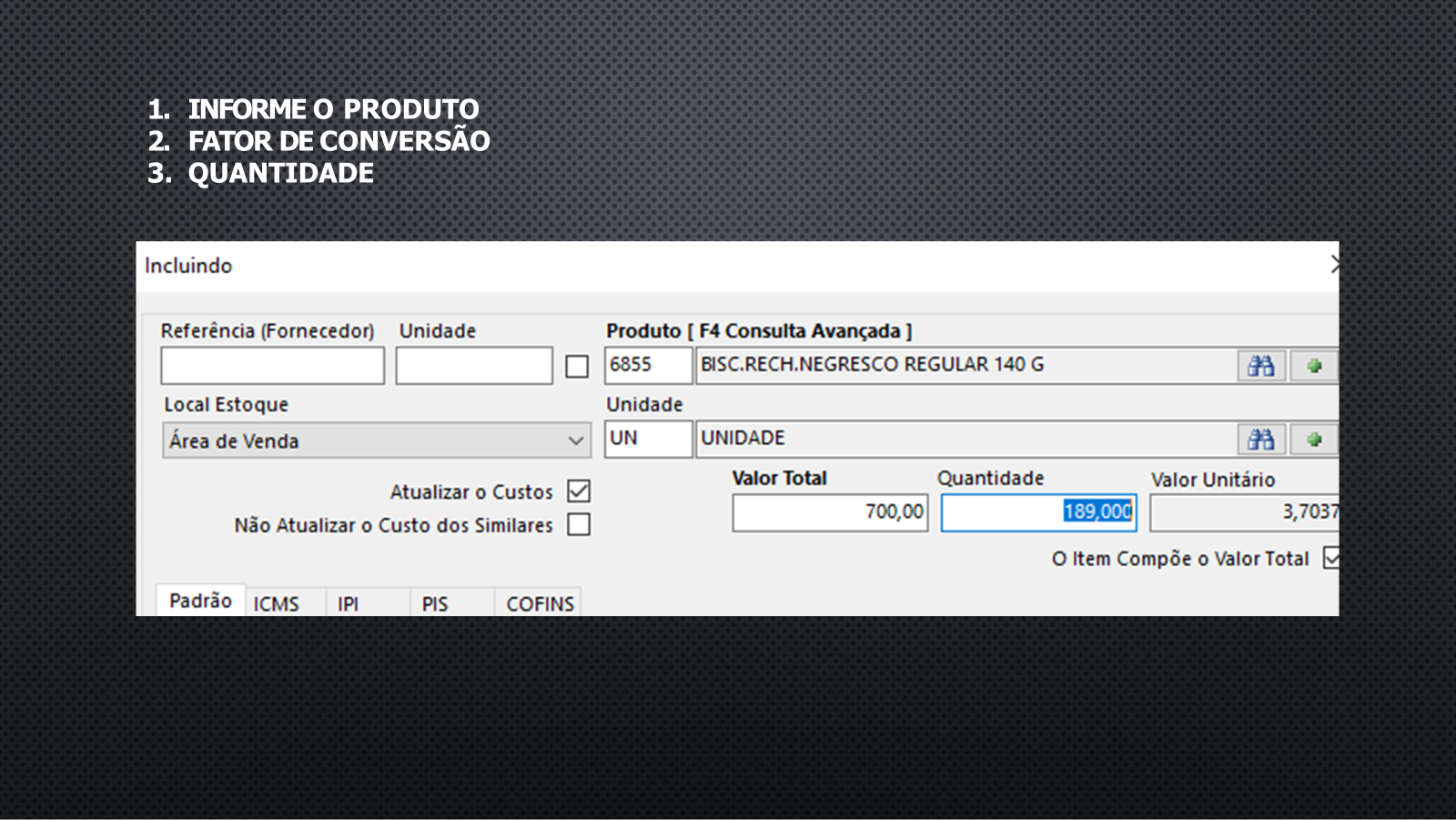
# ENTRADA DE NOTA

[![image.png](https://manuais.worksoft.com.br/uploads/images/gallery/2026-05/scaled-1680-/805o6QRLYOMMyvPG-image.png)](https://manuais.worksoft.com.br/uploads/images/gallery/2026-05/805o6QRLYOMMyvPG-image.png)
[![image.png](https://manuais.worksoft.com.br/uploads/images/gallery/2026-05/scaled-1680-/GmC9xr8Hjp0OoSet-image.png)](https://manuais.worksoft.com.br/uploads/images/gallery/2026-05/GmC9xr8Hjp0OoSet-image.png)
[![image.png](https://manuais.worksoft.com.br/uploads/images/gallery/2026-05/scaled-1680-/PaTQLCvD5dIKD4m3-image.png)](https://manuais.worksoft.com.br/uploads/images/gallery/2026-05/PaTQLCvD5dIKD4m3-image.png)
[![image.png](https://manuais.worksoft.com.br/uploads/images/gallery/2026-05/scaled-1680-/f9B1Xc5THJAFBnWS-image.png)](https://manuais.worksoft.com.br/uploads/images/gallery/2026-05/f9B1Xc5THJAFBnWS-image.png)
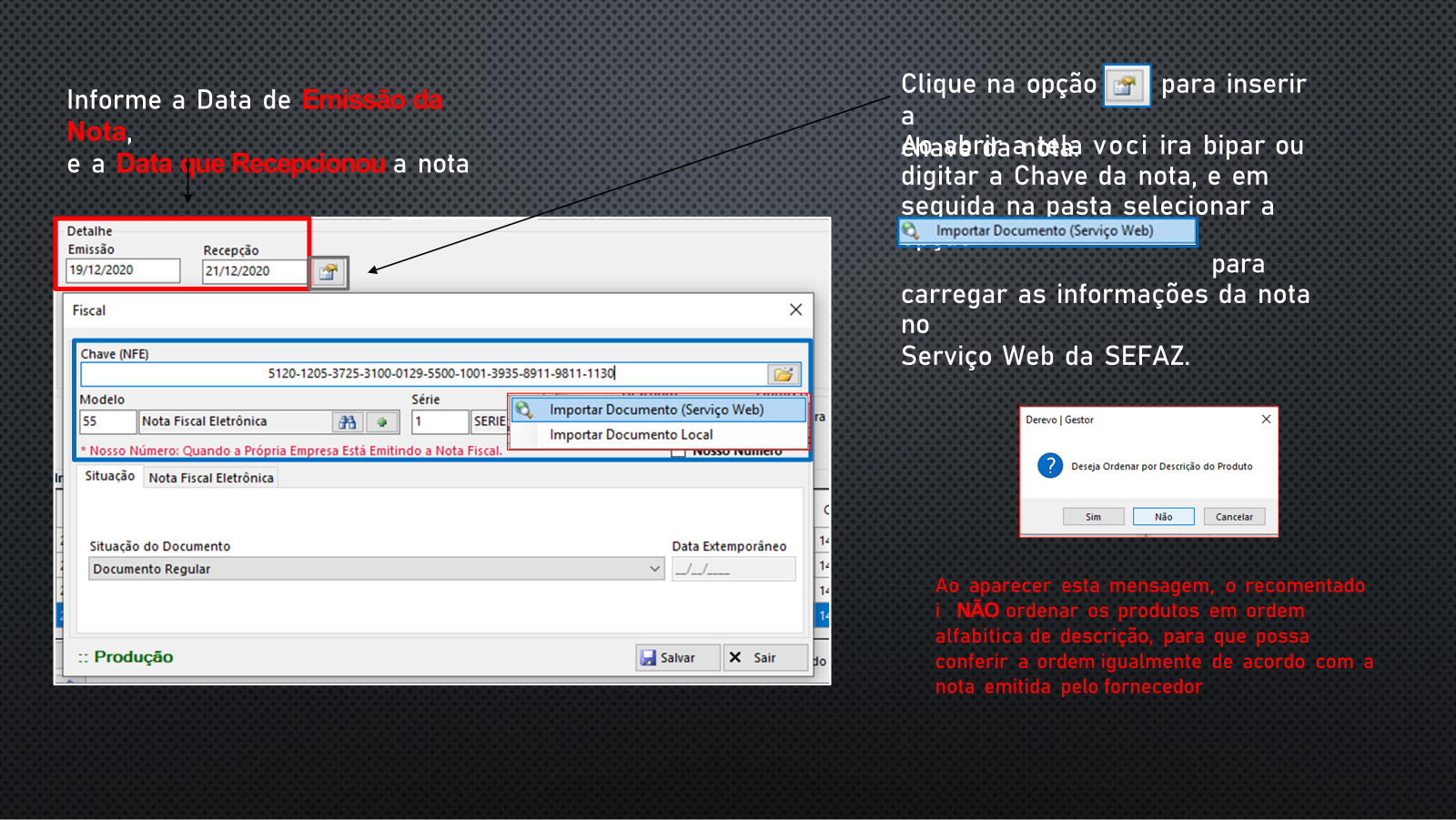
[![image.png](https://manuais.worksoft.com.br/uploads/images/gallery/2026-05/scaled-1680-/z3FgmWiZvlaJKVi4-image.png)](https://manuais.worksoft.com.br/uploads/images/gallery/2026-05/z3FgmWiZvlaJKVi4-image.png)
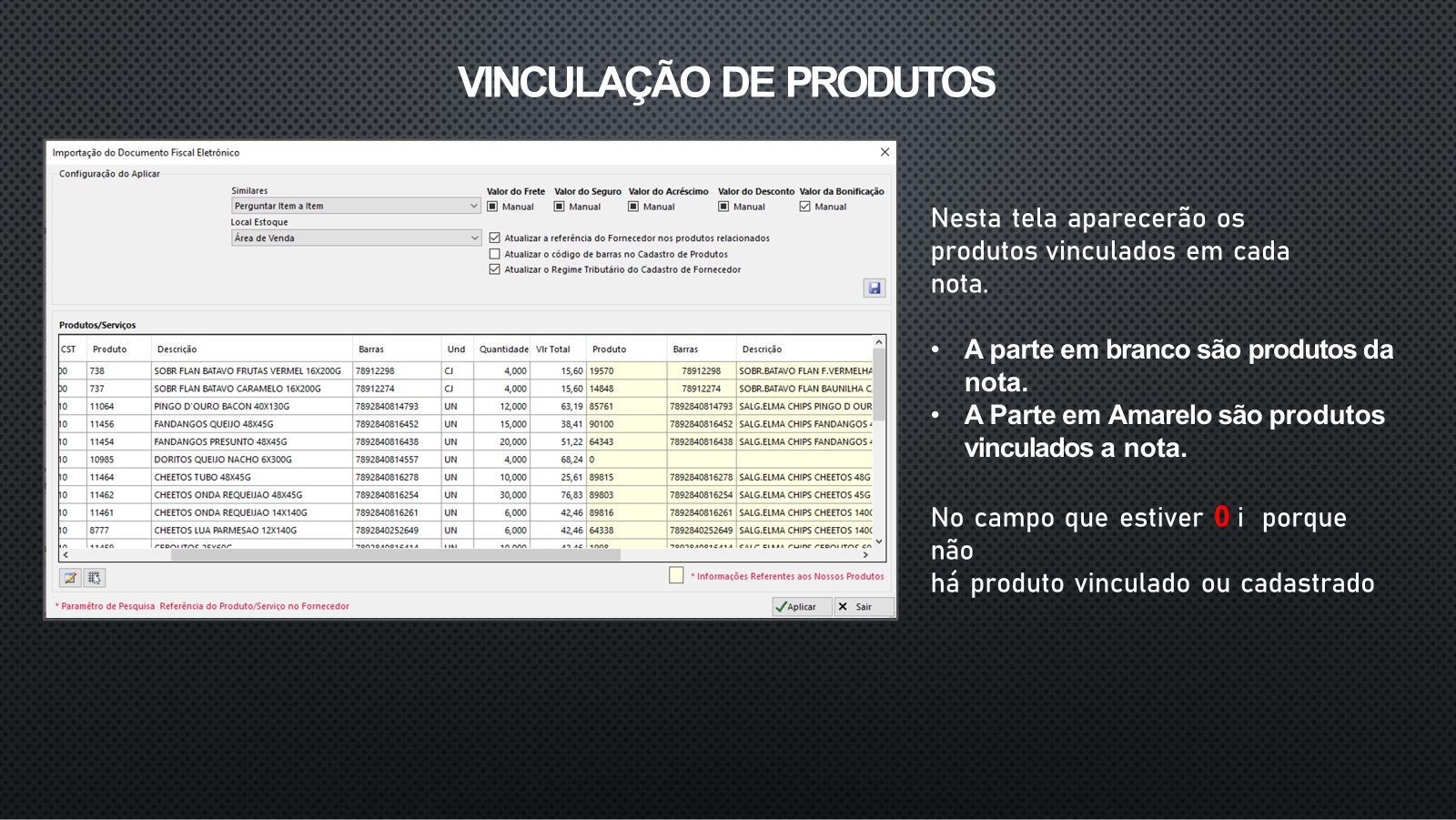
[![image.png](https://manuais.worksoft.com.br/uploads/images/gallery/2026-05/scaled-1680-/ojonH6HprOWc97Fj-image.png)](https://manuais.worksoft.com.br/uploads/images/gallery/2026-05/ojonH6HprOWc97Fj-image.png)
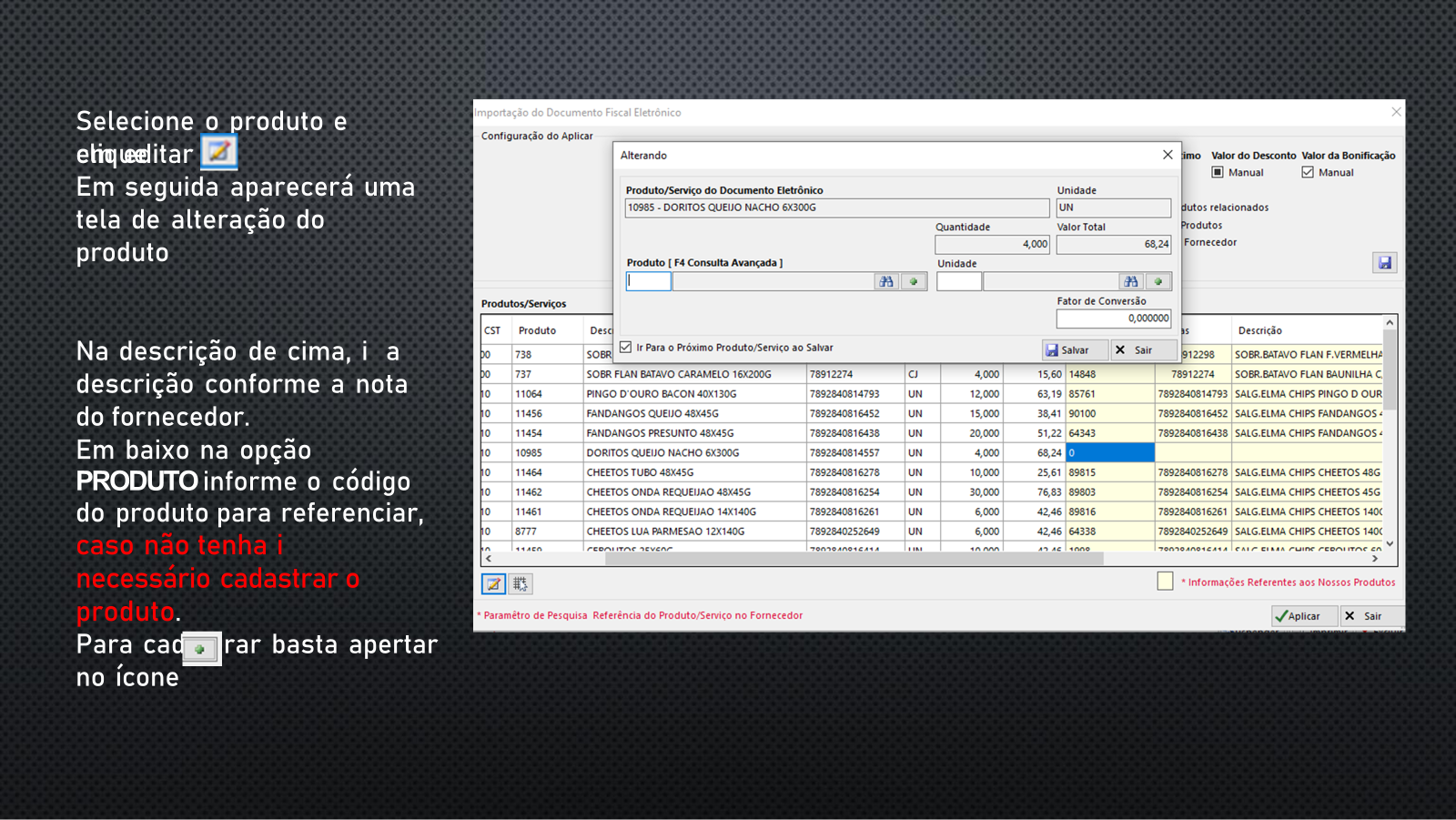
[![image.png](https://manuais.worksoft.com.br/uploads/images/gallery/2026-05/scaled-1680-/jJYxAkOhk7BSaF0h-image.png)](https://manuais.worksoft.com.br/uploads/images/gallery/2026-05/jJYxAkOhk7BSaF0h-image.png)
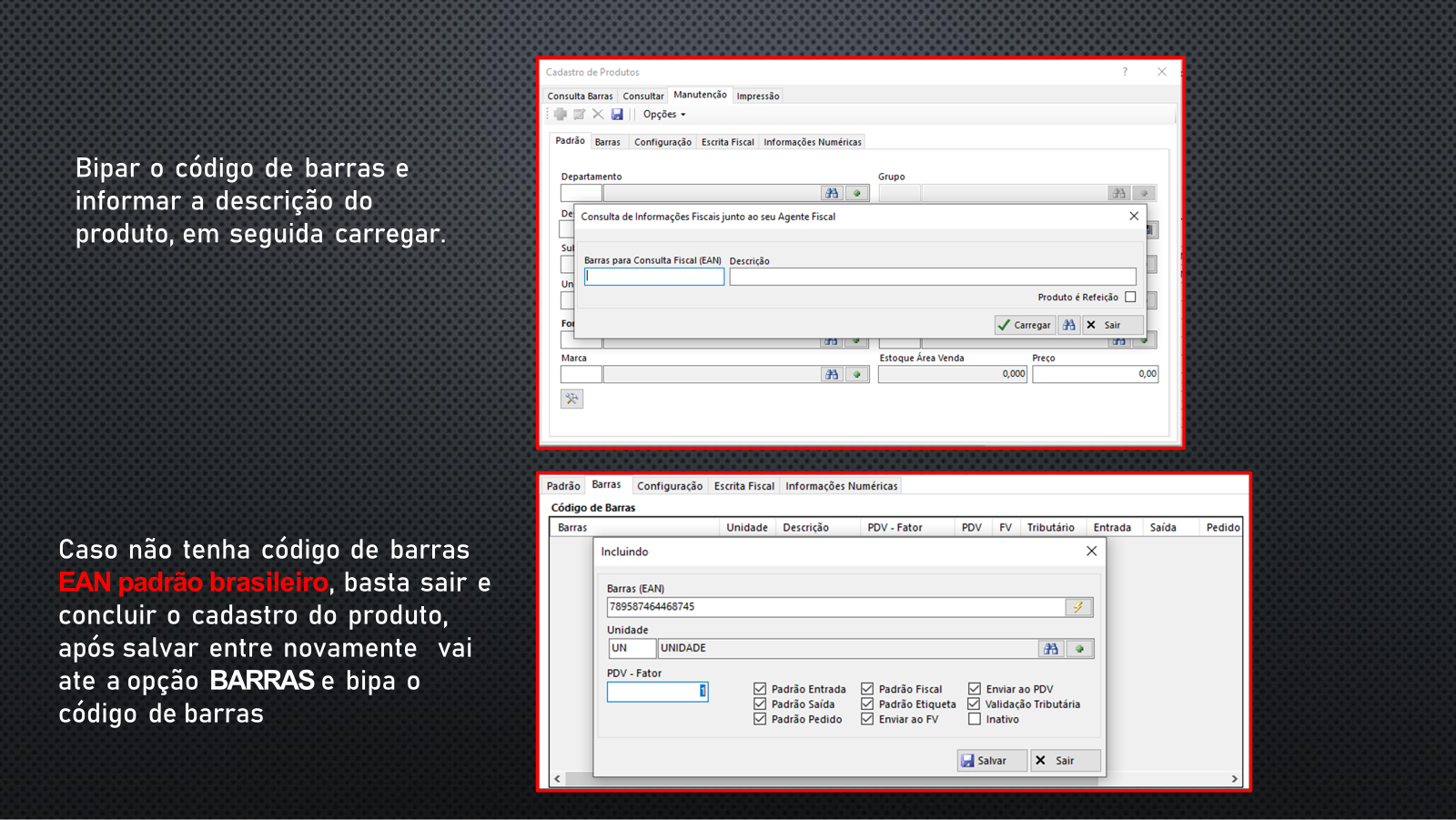
[![image.png](https://manuais.worksoft.com.br/uploads/images/gallery/2026-05/scaled-1680-/wsQao4V5QyvlsSKM-image.png)](https://manuais.worksoft.com.br/uploads/images/gallery/2026-05/wsQao4V5QyvlsSKM-image.png)
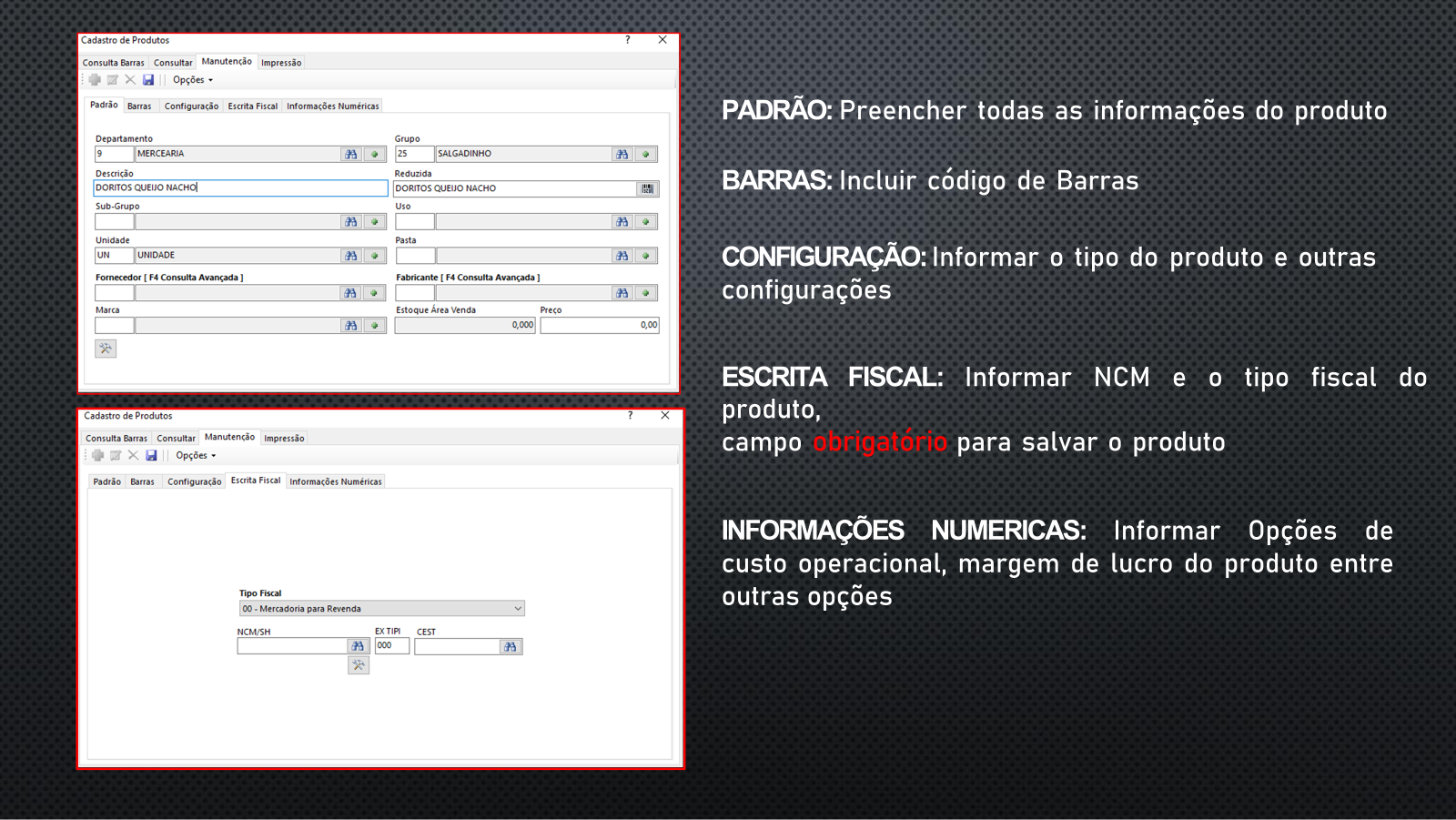
[![image.png](https://manuais.worksoft.com.br/uploads/images/gallery/2026-05/scaled-1680-/JyAvSyv70IVNGC3t-image.png)](https://manuais.worksoft.com.br/uploads/images/gallery/2026-05/JyAvSyv70IVNGC3t-image.png)
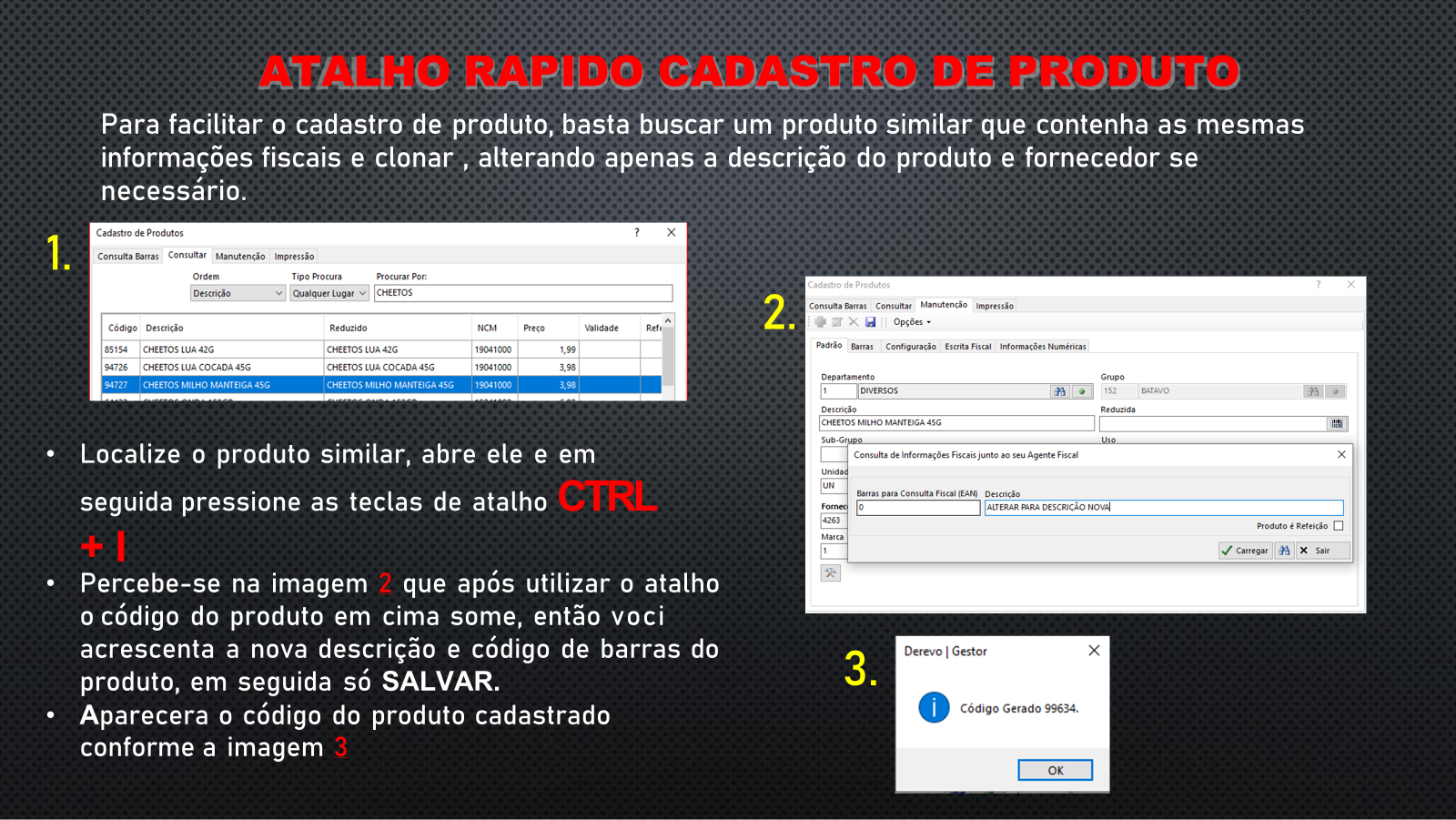
[![image.png](https://manuais.worksoft.com.br/uploads/images/gallery/2026-05/scaled-1680-/4OlV2nqckcxKai6h-image.png)](https://manuais.worksoft.com.br/uploads/images/gallery/2026-05/4OlV2nqckcxKai6h-image.png)
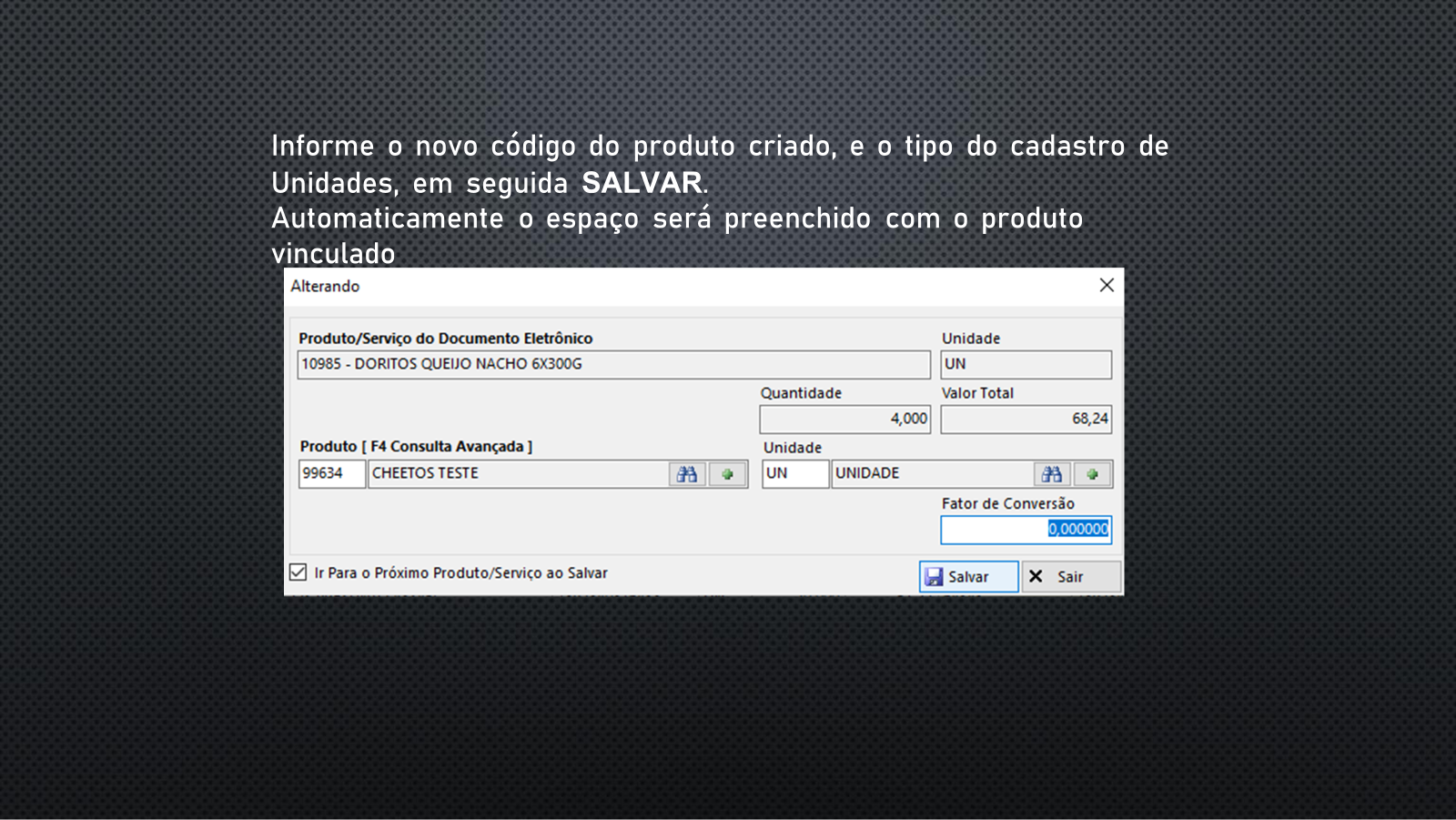
[![image.png](https://manuais.worksoft.com.br/uploads/images/gallery/2026-05/scaled-1680-/xp7bdqFhgD7FVg5A-image.png)](https://manuais.worksoft.com.br/uploads/images/gallery/2026-05/xp7bdqFhgD7FVg5A-image.png)
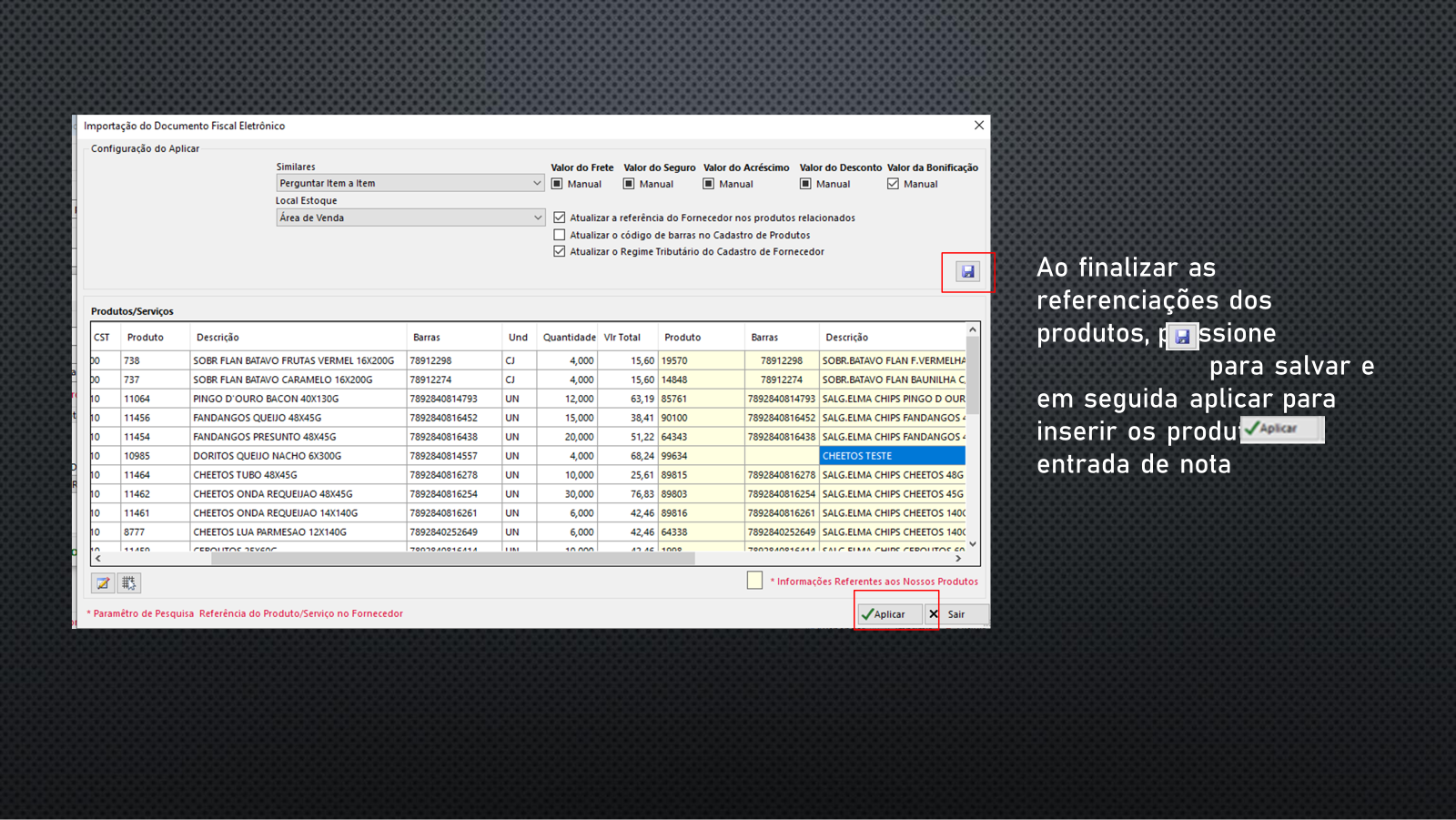
[![image.png](https://manuais.worksoft.com.br/uploads/images/gallery/2026-05/scaled-1680-/7f9MPROJBM80QTeB-image.png)](https://manuais.worksoft.com.br/uploads/images/gallery/2026-05/7f9MPROJBM80QTeB-image.png)
[![image.png](https://manuais.worksoft.com.br/uploads/images/gallery/2026-05/scaled-1680-/zjTMVF7U9P0RxPZ1-image.png)](https://manuais.worksoft.com.br/uploads/images/gallery/2026-05/zjTMVF7U9P0RxPZ1-image.png)
[![image.png](https://manuais.worksoft.com.br/uploads/images/gallery/2026-05/scaled-1680-/IGo4UVn9iL5FsDoz-image.png)](https://manuais.worksoft.com.br/uploads/images/gallery/2026-05/IGo4UVn9iL5FsDoz-image.png)
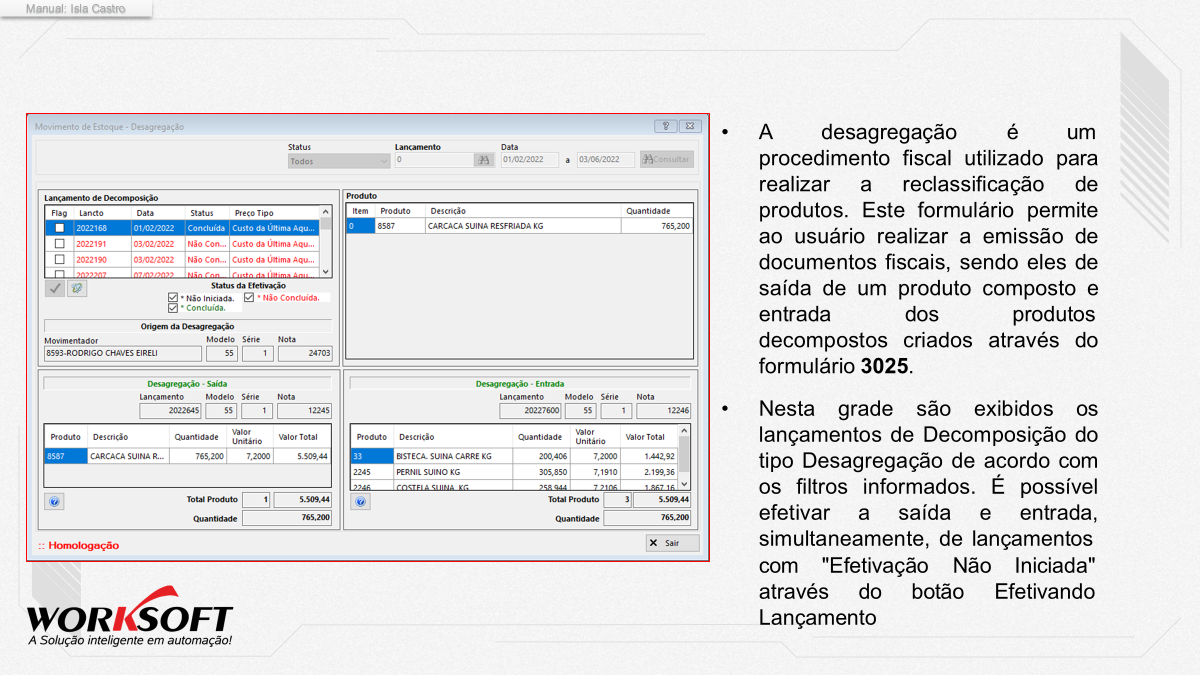
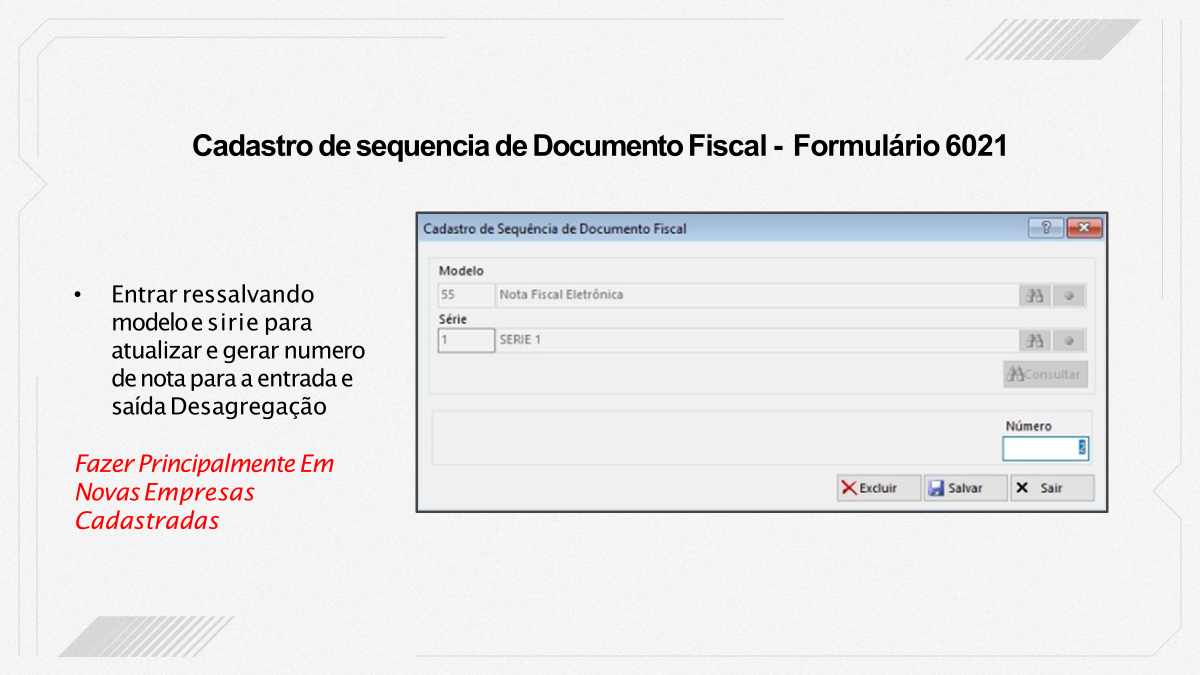
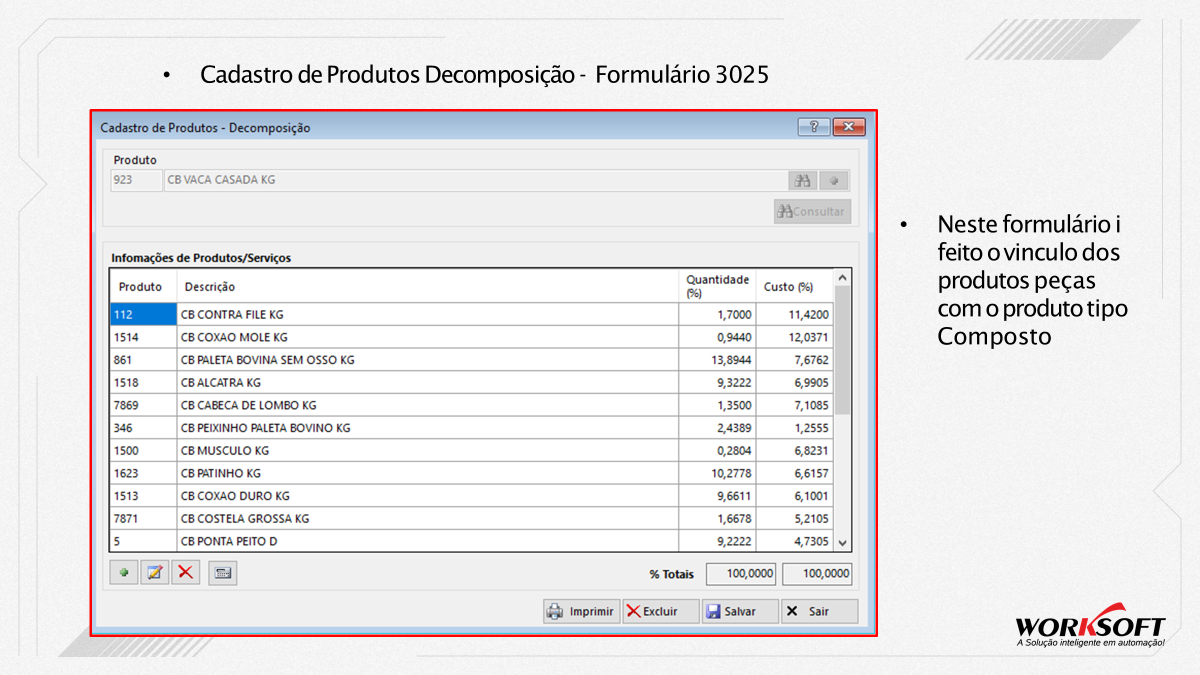
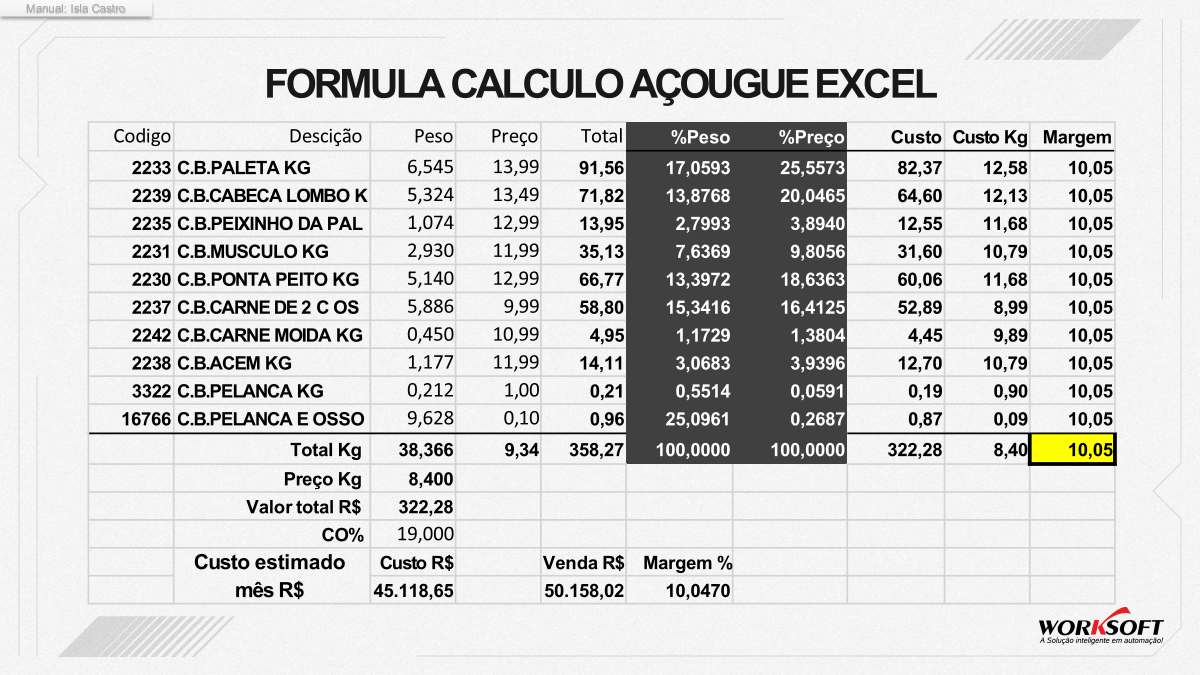
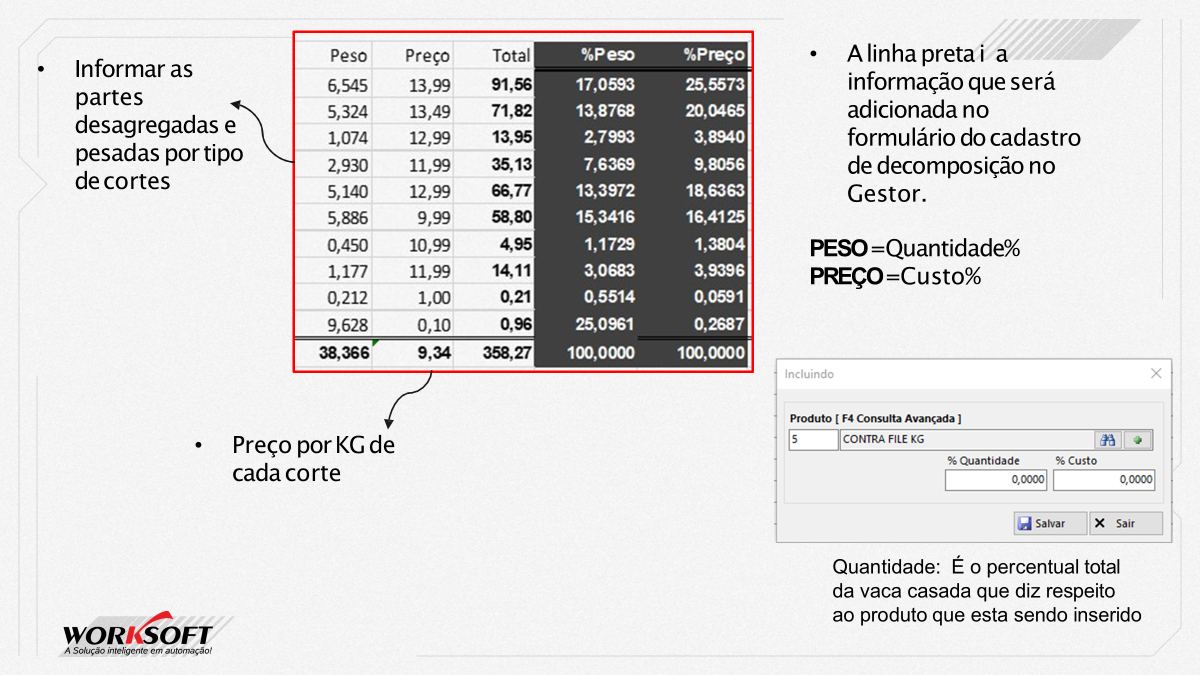
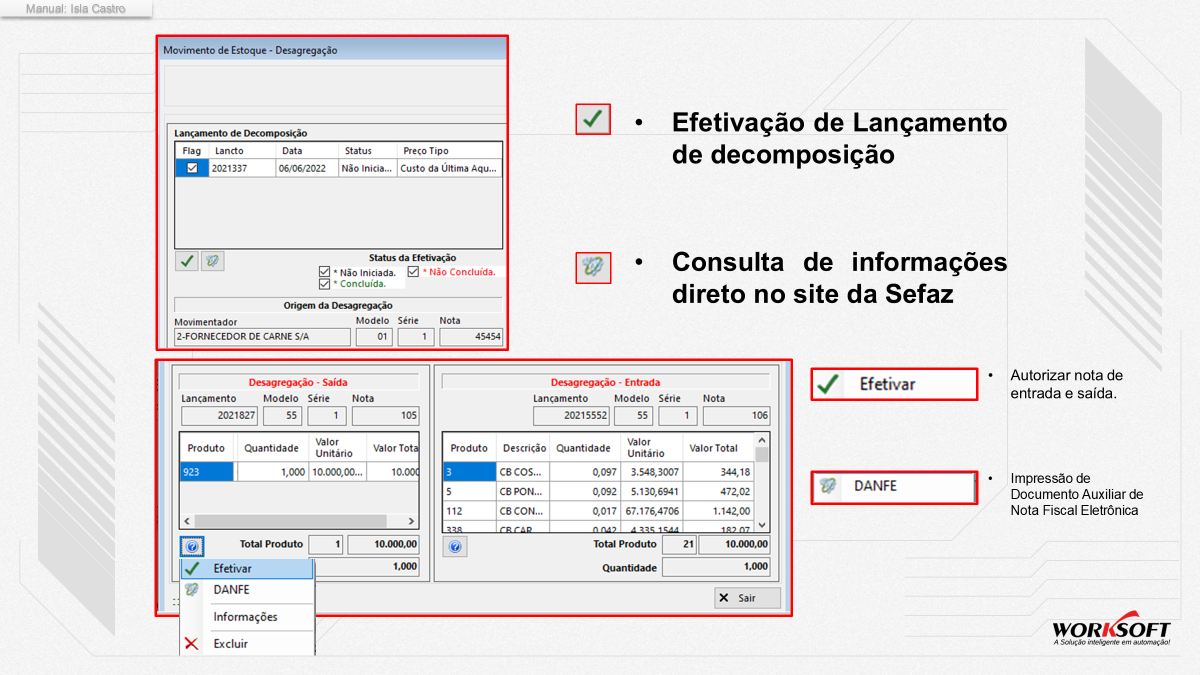
# DESAGREGAÇÃO

[MANUAL COMPLETO DE DESAGREGAÇÃO.pdf](https://manuais.worksoft.com.br/attachments/16)[![image.png](https://manuais.worksoft.com.br/uploads/images/gallery/2026-06/scaled-1680-/gJTXkGsR8lWxMIAn-image.png)](https://manuais.worksoft.com.br/uploads/images/gallery/2026-06/gJTXkGsR8lWxMIAn-image.png)

[![image.png](https://manuais.worksoft.com.br/uploads/images/gallery/2026-06/scaled-1680-/T6n1n1qx4Z0qTtx0-image.png)](https://manuais.worksoft.com.br/uploads/images/gallery/2026-06/T6n1n1qx4Z0qTtx0-image.png)
[![image.png](https://manuais.worksoft.com.br/uploads/images/gallery/2026-06/scaled-1680-/foaqQKCldeD3sE3c-image.png)](https://manuais.worksoft.com.br/uploads/images/gallery/2026-06/foaqQKCldeD3sE3c-image.png)
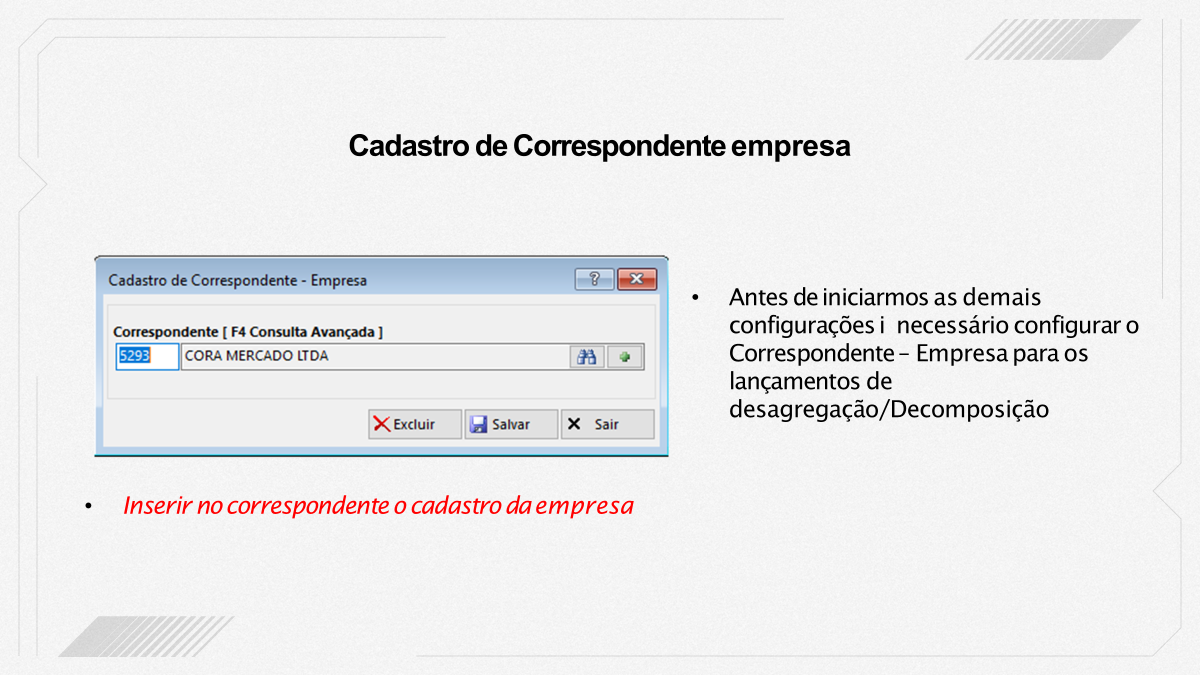
[![image.png](https://manuais.worksoft.com.br/uploads/images/gallery/2026-06/scaled-1680-/MiQ46jgbOtZ5ZnD6-image.png)](https://manuais.worksoft.com.br/uploads/images/gallery/2026-06/MiQ46jgbOtZ5ZnD6-image.png)
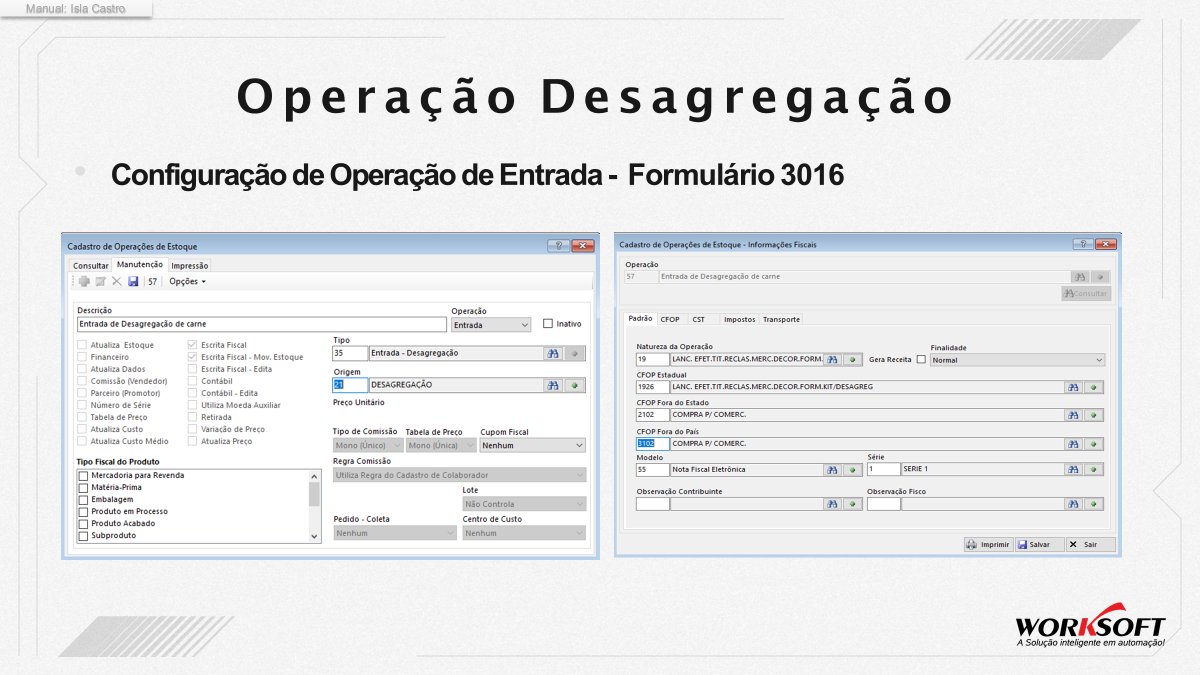
[![image.png](https://manuais.worksoft.com.br/uploads/images/gallery/2026-06/scaled-1680-/0JrO0DC10kCy6uEV-image.png)](https://manuais.worksoft.com.br/uploads/images/gallery/2026-06/0JrO0DC10kCy6uEV-image.png)
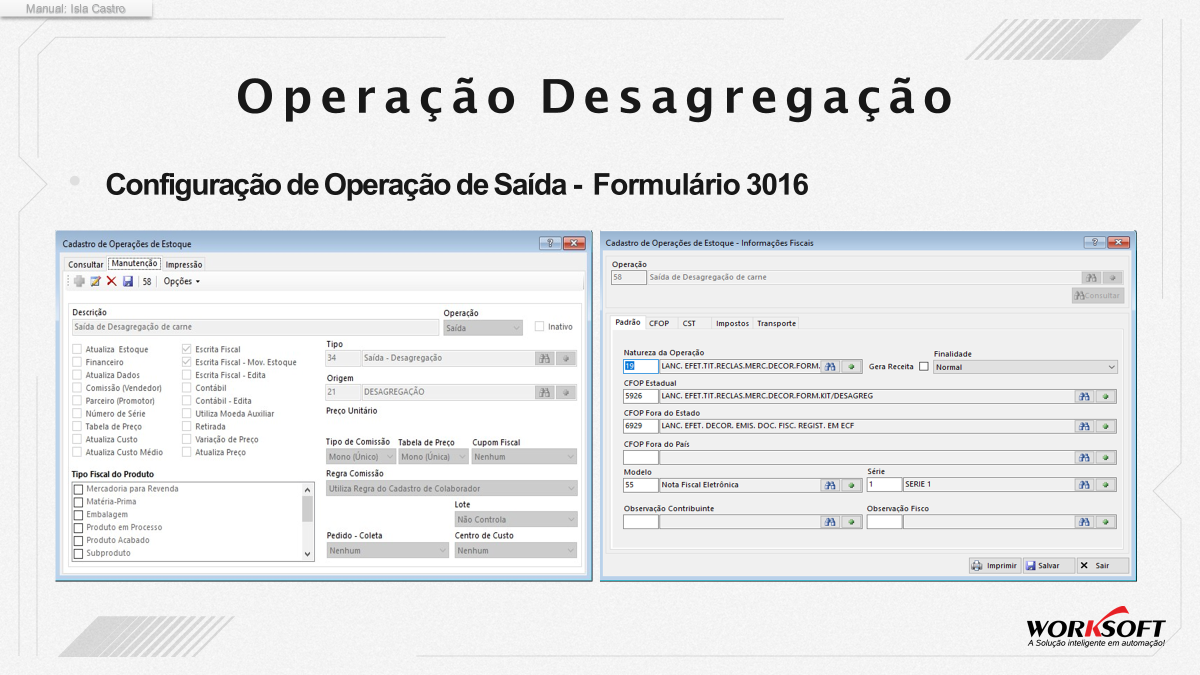
[![image.png](https://manuais.worksoft.com.br/uploads/images/gallery/2026-06/scaled-1680-/Y4ExpZ1WEDRCi9oi-image.png)](https://manuais.worksoft.com.br/uploads/images/gallery/2026-06/Y4ExpZ1WEDRCi9oi-image.png)
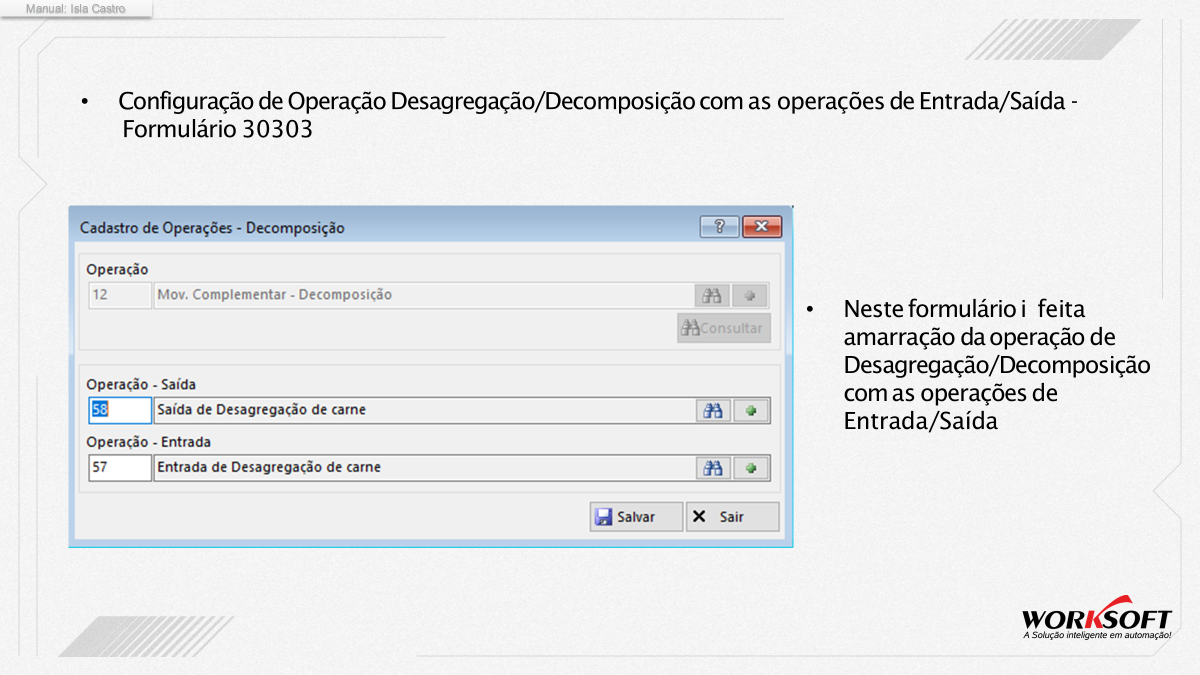
[![image.png](https://manuais.worksoft.com.br/uploads/images/gallery/2026-06/scaled-1680-/SL31cXvdv8El8fJb-image.png)](https://manuais.worksoft.com.br/uploads/images/gallery/2026-06/SL31cXvdv8El8fJb-image.png)
[![image.png](https://manuais.worksoft.com.br/uploads/images/gallery/2026-06/scaled-1680-/LdEjNrAdG1S0jzfE-image.png)](https://manuais.worksoft.com.br/uploads/images/gallery/2026-06/LdEjNrAdG1S0jzfE-image.png)
[![image.png](https://manuais.worksoft.com.br/uploads/images/gallery/2026-06/scaled-1680-/Xz7bOaGCSW3zcHeI-image.png)](https://manuais.worksoft.com.br/uploads/images/gallery/2026-06/Xz7bOaGCSW3zcHeI-image.png)
[![image.png](https://manuais.worksoft.com.br/uploads/images/gallery/2026-06/scaled-1680-/Lc9egBKn60Xs5YYP-image.png)](https://manuais.worksoft.com.br/uploads/images/gallery/2026-06/Lc9egBKn60Xs5YYP-image.png)
[![image.png](https://manuais.worksoft.com.br/uploads/images/gallery/2026-06/scaled-1680-/pBgOon4JE3r0Epix-image.png)](https://manuais.worksoft.com.br/uploads/images/gallery/2026-06/pBgOon4JE3r0Epix-image.png)
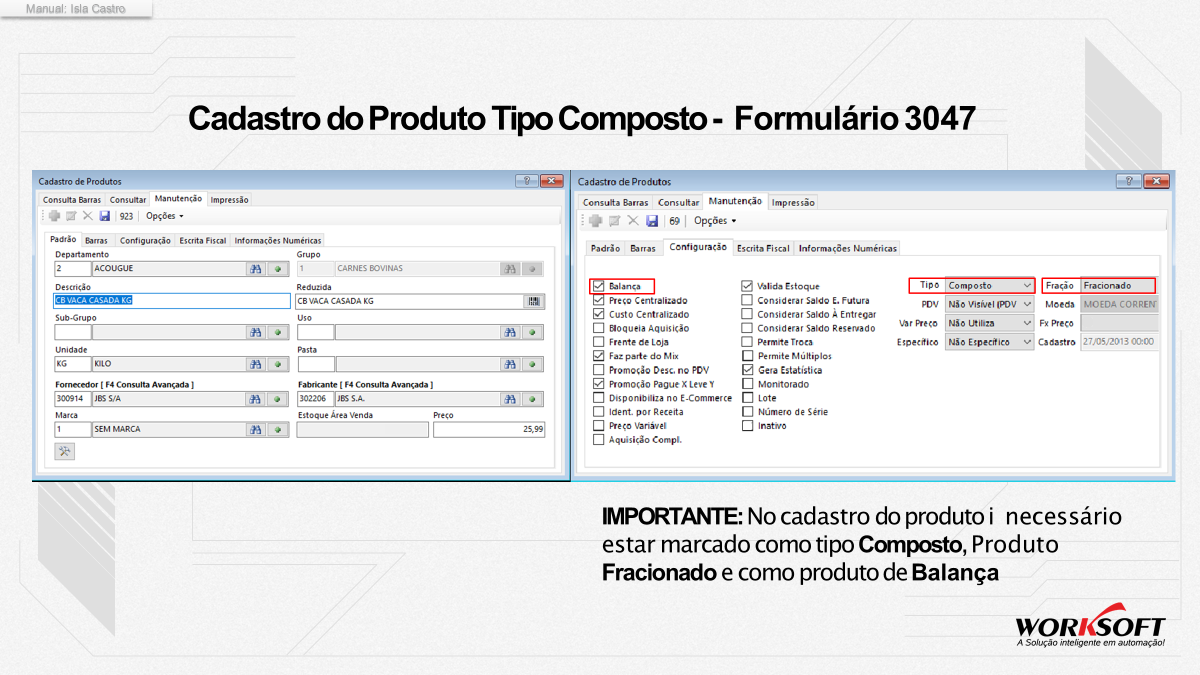
[![image.png](https://manuais.worksoft.com.br/uploads/images/gallery/2026-06/scaled-1680-/czE1K2WbPuzBau1L-image.png)](https://manuais.worksoft.com.br/uploads/images/gallery/2026-06/czE1K2WbPuzBau1L-image.png)
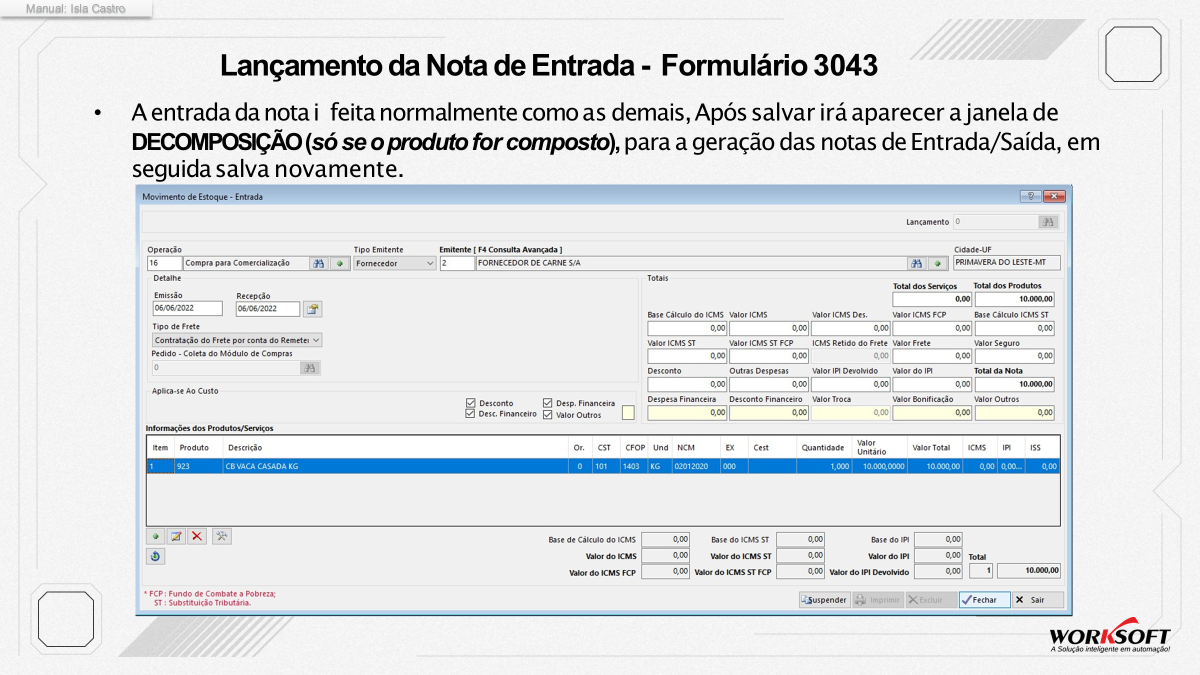
[![image.png](https://manuais.worksoft.com.br/uploads/images/gallery/2026-06/scaled-1680-/QhAoGBjPTYPLp2L6-image.png)](https://manuais.worksoft.com.br/uploads/images/gallery/2026-06/QhAoGBjPTYPLp2L6-image.png)
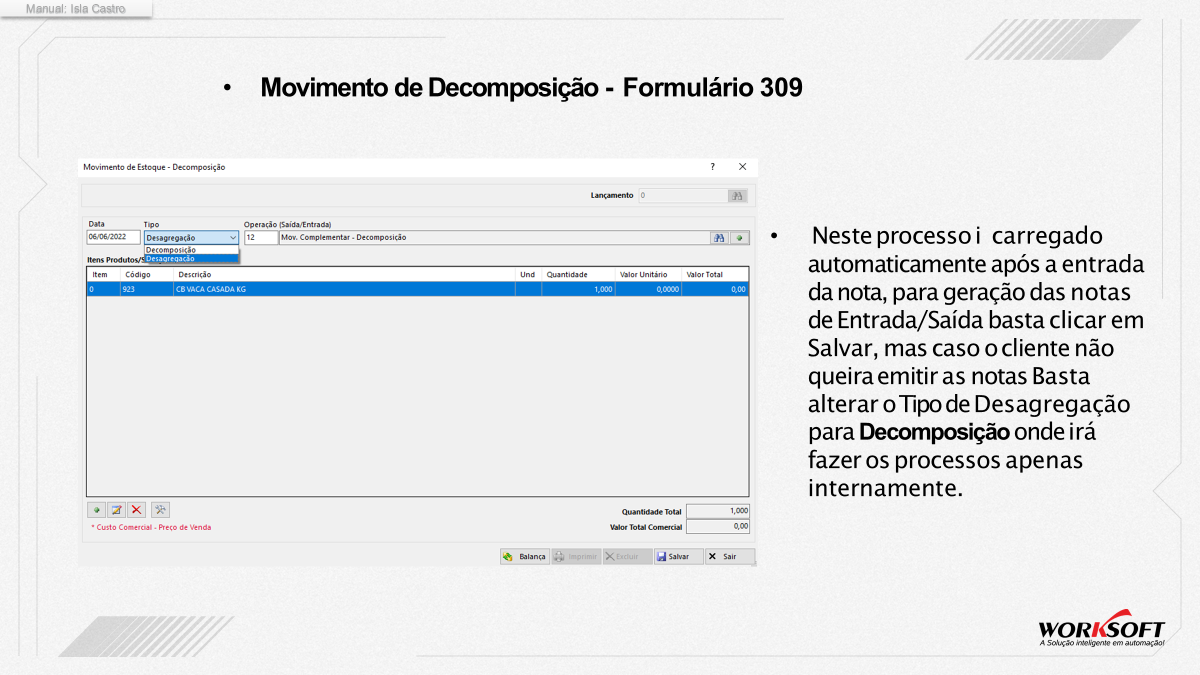
[![image.png](https://manuais.worksoft.com.br/uploads/images/gallery/2026-06/scaled-1680-/OsS0GSFkGNvPyfW9-image.png)](https://manuais.worksoft.com.br/uploads/images/gallery/2026-06/OsS0GSFkGNvPyfW9-image.png)
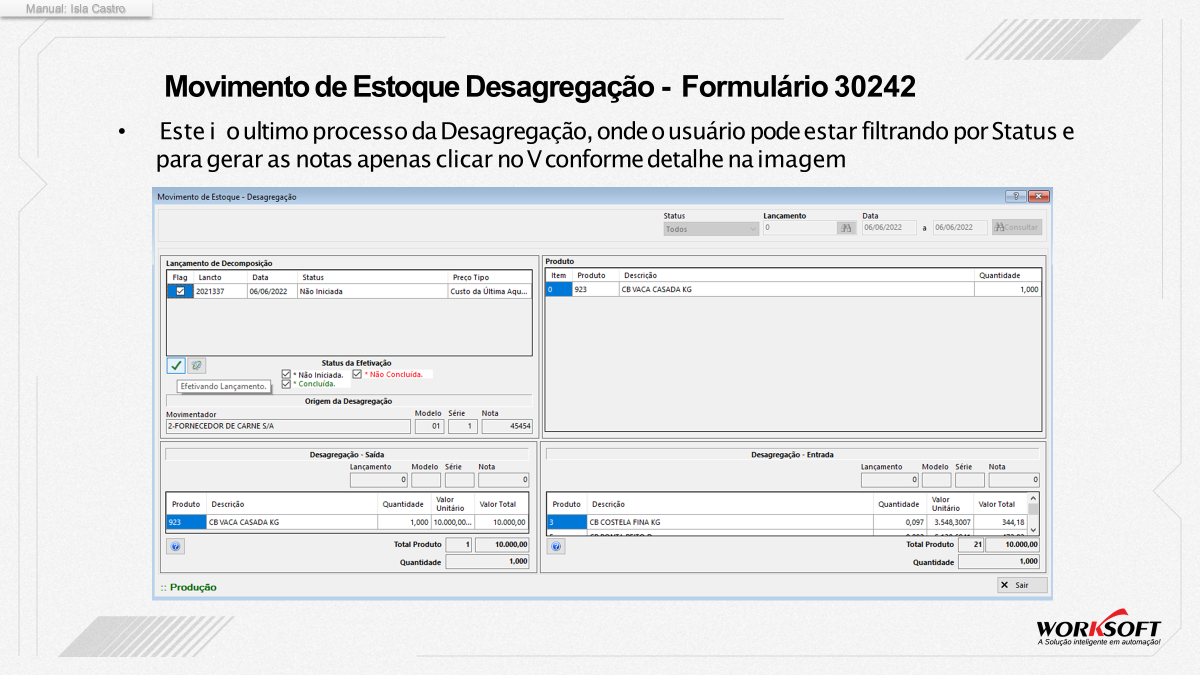
[![image.png](https://manuais.worksoft.com.br/uploads/images/gallery/2026-06/scaled-1680-/Kj4sVZCkF7rqiWKG-image.png)](https://manuais.worksoft.com.br/uploads/images/gallery/2026-06/Kj4sVZCkF7rqiWKG-image.png)
[![image.png](https://manuais.worksoft.com.br/uploads/images/gallery/2026-06/scaled-1680-/a3zOepv9tPZYSCfb-image.png)](https://manuais.worksoft.com.br/uploads/images/gallery/2026-06/a3zOepv9tPZYSCfb-image.png)[MANUAL COMPLETO DE DESAGREGAÇÃO.pdf](https://manuais.worksoft.com.br/attachments/16)
# PRINCIPAIS RELATÓRIOS GERENCIAIS

**<u>[![work.jpg](https://manuais.worksoft.com.br/uploads/images/gallery/2026-06/scaled-1680-/OidjMASoU2UFbXK6-work.jpg)](https://manuais.worksoft.com.br/uploads/images/gallery/2026-06/OidjMASoU2UFbXK6-work.jpg)</u>**

**<u>Apresentação dos principais relatórios gerencias - Derevo Gestor.</u>**

*<span style="font-size: 9.0pt; font-family: 'Arial',sans-serif; color: red;">Alguns relatórios e módulos podem não estar disponíveis na versão do Derevo Gestor adquirida pelo cliente.</span>*

**<span style="font-size: 9.0pt; color: #1b3f6b;"> </span>**

**<span style="font-size: 9.0pt; color: #1b3f6b;"><span style="mso-spacerun: yes;"> </span>1. Cadastral/ Financeiro  
  
</span>**

<span style="font-size: 9.0pt; font-family: Symbol; mso-fareast-font-family: Symbol; mso-bidi-font-family: Symbol; mso-bidi-font-weight: bold;"><span style="mso-list: Ignore;">·<span style="font: 7.0pt 'Times New Roman';"> </span></span></span>**<span style="font-size: 9.0pt;">Relatório 10171</span>**

<span style="font-size: 9.0pt;"><span style="mso-spacerun: yes;"> </span><span style="mso-spacerun: yes;"> </span><span style="mso-spacerun: yes;"> </span>- <u>Extratos - Movimentadores – Fornecedor</u>  
*<span style="mso-spacerun: yes;"> </span><span style="mso-spacerun: yes;"> </span><span style="mso-spacerun: yes;"> </span>Apresenta os dados de todos os movimentadores cadastrados como **Tipo Fornecedor.***</span>

<span style="font-size: 9.0pt;"> </span>

<span style="font-size: 9.0pt; font-family: Symbol; mso-fareast-font-family: Symbol; mso-bidi-font-family: Symbol; mso-bidi-font-weight: bold;"><span style="mso-list: Ignore;">·<span style="font: 7.0pt 'Times New Roman';"> </span></span></span>**<span style="font-size: 9.0pt;">Relatório 10166</span>**

<span style="font-size: 9.0pt;"><span style="mso-spacerun: yes;"> </span><span style="mso-spacerun: yes;"> </span>- <u>Extratos - Movimentadores – Movimentadores – Financeiro</u></span>

<span style="font-size: 9.0pt;"><span style="mso-spacerun: yes;"> </span><span style="mso-spacerun: yes;"> </span>*<span style="mso-spacerun: yes;"> </span>Apresenta a movimentação financeira dos movimentadores cadastrados como **Tipo Fornecedor** (contas a receber, a pagar, conta corrente etc.).*</span>

<span style="font-size: 9.0pt;"> </span>

<span style="font-size: 9.0pt; font-family: Symbol; mso-fareast-font-family: Symbol; mso-bidi-font-family: Symbol; mso-bidi-font-weight: bold;"><span style="mso-list: Ignore;">·<span style="font: 7.0pt 'Times New Roman';"> </span></span></span>**<span style="font-size: 9.0pt;">Relatório 10167</span>**

<span style="font-size: 9.0pt;"><span style="mso-spacerun: yes;"> </span><span style="mso-spacerun: yes;"> </span><span style="mso-spacerun: yes;"> </span>- <u>Extratos - Movimentadores – Movimentadores – Clientes - Cliente</u></span>

<span style="font-size: 9.0pt;"><span style="mso-spacerun: yes;"> </span><span style="mso-spacerun: yes;"> </span>*<span style="mso-spacerun: yes;"> </span>Apresenta os dados de todos os movimentadores cadastrados como **Tipo Cliente** (limites, data de aniversário, endereço etc.)*</span>

<span style="font-size: 9.0pt;"><span style="mso-spacerun: yes;"> </span>*<span style="mso-spacerun: yes;"> </span>*</span>

<span style="font-size: 9.0pt; font-family: Symbol; mso-fareast-font-family: Symbol; mso-bidi-font-family: Symbol; mso-bidi-font-weight: bold;"><span style="mso-list: Ignore;">·<span style="font: 7.0pt 'Times New Roman';"> </span></span></span>**<span style="font-size: 9.0pt;">Relatório 10142</span>**

<span style="font-size: 9.0pt;"><span style="mso-spacerun: yes;"> </span><span style="mso-spacerun: yes;"> </span><span style="mso-spacerun: yes;"> </span>- <u>Extratos - Movimentadores – Cliente - Limite</u></span>

*<span style="font-size: 9.0pt;"><span style="mso-spacerun: yes;"> </span><span style="mso-spacerun: yes;"> </span>Apresenta os limites de créditos dos movimentadores cadastrados como **Tipo Clientes** (cheque, convênio, crediário etc.)  
  
</span>*

**<span style="font-size: 9.0pt; color: #1b3f6b;"><span style="mso-spacerun: yes;"> </span>2.0 Estoque</span>**

**<span style="font-size: 9.0pt; color: #1b3f6b;"> </span>**

<span style="font-size: 9.0pt; font-family: Symbol; mso-fareast-font-family: Symbol; mso-bidi-font-family: Symbol;"><span style="mso-list: Ignore;">·<span style="font: 7.0pt 'Times New Roman';"> </span></span></span>**<span style="font-size: 9.0pt;">O atalho F10</span>**<span style="font-size: 9.0pt;"> e suas variedades de análises. </span>

**<span style="font-size: 9.0pt;">- </span>**<span style="font-size: 9.0pt;">Utilize a consulta com atalho F10, selecione o item desejado, e em seguida **Ctrl** **+ G**, para acessar as diversas informações gerenciais de um determinado produto, como: última compra, custos, referência, estatísticas de entradas e saídas, faltas, trocas, barras, similares etc.  
  
</span>

<span style="font-size: 9.0pt; font-family: Symbol; mso-fareast-font-family: Symbol; mso-bidi-font-family: Symbol; mso-bidi-font-weight: bold;"><span style="mso-list: Ignore;">·<span style="font: 7.0pt 'Times New Roman';"> </span></span></span>**<span style="font-size: 9.0pt;">Relatório 308</span>**

<span style="font-size: 9.0pt;"><span style="mso-spacerun: yes;"> </span><span style="mso-spacerun: yes;"> </span>- <u>Extratos – Estoque – Entrada - Padrão</u></span>

*<span style="font-size: 9.0pt;"><span style="mso-spacerun: yes;"> </span><span style="mso-spacerun: yes;"> </span>Apresenta todas as entradas de documentos feitas no formulário 3043.  
  
</span>*

<span style="font-size: 9.0pt; font-family: Symbol; mso-fareast-font-family: Symbol; mso-bidi-font-family: Symbol; mso-bidi-font-weight: bold;"><span style="mso-list: Ignore;">·<span style="font: 7.0pt 'Times New Roman';"> </span></span></span>**<span style="font-size: 9.0pt;">Relatório 30208</span>**

<span style="font-size: 9.0pt;"><span style="mso-spacerun: yes;"> </span><span style="mso-spacerun: yes;"> </span>- <u>Extratos – Estoque – Entrada - Conferência</u></span>

*<span style="font-size: 9.0pt;"><span style="mso-spacerun: yes;"> </span><span style="mso-spacerun: yes;"> </span>Apresenta os detalhes das entradas de notas, permitindo ao usuário verificar dados dos produtos como tributação, descontos, acréscimos diferenças na base de cálculo etc.</span>*

<span style="font-size: 9.0pt;"> </span>

<span style="font-size: 9.0pt; font-family: Symbol; mso-fareast-font-family: Symbol; mso-bidi-font-family: Symbol; mso-bidi-font-weight: bold;"><span style="mso-list: Ignore;">·<span style="font: 7.0pt 'Times New Roman';"> </span></span></span>**<span style="font-size: 9.0pt;">Relatório 30185</span>**

<span style="font-size: 9.0pt;"><span style="mso-spacerun: yes;"> </span><span style="mso-spacerun: yes;"> </span>- <u>Extratos – Estoque – Entrada – Documentos Eletrônicos</u></span>

*<span style="font-size: 9.0pt;"><span style="mso-spacerun: yes;"> </span><span style="mso-spacerun: yes;"> </span>Apresenta a situação de manifesto dos documentos fiscais emitidos para o CNPJ do cliente.</span>*

**<span style="font-size: 9.0pt;"> </span>**

**<span style="font-size: 9.0pt;"> </span>**

<span style="font-size: 9.0pt; font-family: Symbol; mso-fareast-font-family: Symbol; mso-bidi-font-family: Symbol; mso-bidi-font-weight: bold;"><span style="mso-list: Ignore;">·<span style="font: 7.0pt 'Times New Roman';"> </span></span></span>**<span style="font-size: 9.0pt;">Relatório 30141</span>**

**<span style="font-size: 9.0pt;"> </span>**

<span style="font-size: 9.0pt;"><span style="mso-spacerun: yes;"> </span><span style="mso-spacerun: yes;"> </span>- <u>Extratos – Estoque – Entrada - Ranking</u></span>

*<span style="font-size: 9.0pt;"><span style="mso-spacerun: yes;"> </span><span style="mso-spacerun: yes;"> </span>Apresenta os fornecedores com mais entradas de notas no sistema, seja por quantidade ou valor.</span>*

*<span style="font-size: 9.0pt;"> </span>*

<span style="font-size: 9.0pt; font-family: Symbol; mso-fareast-font-family: Symbol; mso-bidi-font-family: Symbol; mso-bidi-font-style: italic;"><span style="mso-list: Ignore;">·<span style="font: 7.0pt 'Times New Roman';"> </span></span></span>**<span style="font-size: 9.0pt;">Relatório 3071</span>**

<span style="font-size: 9.0pt;"><span style="mso-spacerun: yes;"> </span><span style="mso-spacerun: yes;"> </span>- <u>Extratos – Estoque – Saída - Padrão</u></span>

*<span style="font-size: 9.0pt;"><span style="mso-spacerun: yes;"> </span><span style="mso-spacerun: yes;"> </span>Apresenta todas as movimentações de saídas feitas no formulário 3042.</span>*

**<span style="font-size: 9.0pt;"> </span>**

<span style="font-size: 9.0pt; font-family: Symbol; mso-fareast-font-family: Symbol; mso-bidi-font-family: Symbol;"><span style="mso-list: Ignore;">·<span style="font: 7.0pt 'Times New Roman';"> </span></span></span>**<span style="font-size: 9.0pt;">Relatório 30280</span>**

<span style="font-size: 9.0pt;"><span style="mso-spacerun: yes;"> </span><span style="mso-spacerun: yes;"> </span>- <u>Extratos – Estoque – Saída - Conferência</u></span>

*<span style="font-size: 9.0pt;"><span style="mso-spacerun: yes;"> </span><span style="mso-spacerun: yes;"> </span>Permite ao usuário fazer a verificação e conferência das movimentações de saídas feitas no formulário 3042.  
<span style="mso-spacerun: yes;"> </span>Após a verificação, é possível marcar o lançamento como conferido.</span>*

<span style="font-size: 9.0pt;"> </span>

<span style="font-size: 9.0pt; font-family: Symbol; mso-fareast-font-family: Symbol; mso-bidi-font-family: Symbol; mso-bidi-font-weight: bold;"><span style="mso-list: Ignore;">·<span style="font: 7.0pt 'Times New Roman';"> </span></span></span>**<span style="font-size: 9.0pt;">Relatório 30336</span>**

<span style="font-size: 9.0pt;"><span style="mso-spacerun: yes;"> </span><span style="mso-spacerun: yes;"> </span>- <u>Extratos – Estoque – Saída - Ranking</u></span>

*<span style="font-size: 9.0pt;"><span style="mso-spacerun: yes;"> </span><span style="mso-spacerun: yes;"> </span>Apresenta os destinatários com mais movimentações de saída, tanto em quantidade quanto em valor.</span>*

**<span style="font-size: 9.0pt;"> </span>**

<span style="font-size: 9.0pt; font-family: Symbol; mso-fareast-font-family: Symbol; mso-bidi-font-family: Symbol; mso-bidi-font-weight: bold;"><span style="mso-list: Ignore;">·<span style="font: 7.0pt 'Times New Roman';"> </span></span></span>**<span style="font-size: 9.0pt;">Relatório 3024</span>**

<span style="font-size: 9.0pt;"><span style="mso-spacerun: yes;"> </span><span style="mso-spacerun: yes;"> </span>- <u>Extratos – Estoque – Movimento Complementar - Movimento</u></span>

*<span style="font-size: 9.0pt;"><span style="mso-spacerun: yes;"> </span><span style="mso-spacerun: yes;"> </span>Apresenta as movimentações efetuadas no formulário 3039</span>*

**<span style="font-size: 9.0pt;"> </span>**

<span style="font-size: 9.0pt; font-family: Symbol; mso-fareast-font-family: Symbol; mso-bidi-font-family: Symbol; mso-bidi-font-weight: bold;"><span style="mso-list: Ignore;">·<span style="font: 7.0pt 'Times New Roman';"> </span></span></span>**<span style="font-size: 9.0pt;">Relatório 3017</span>**

<span style="font-size: 9.0pt;"><span style="mso-spacerun: yes;"> </span><span style="mso-spacerun: yes;"> </span>- <u>Extratos – Estoque – Decomposição - Decomposição</u></span>

*<span style="font-size: 9.0pt;"><span style="mso-spacerun: yes;"> </span><span style="mso-spacerun: yes;"> </span>Apresenta a movimentação dos produtos decompostos (Desagregação)</span>*

*<span style="font-size: 9.0pt;"> </span>*

**<span style="font-size: 9.0pt;">Fórmula de cálculo do relatório:</span>**

*<span style="font-size: 9.0pt;"><span style="mso-spacerun: yes;"> </span></span>***<u><span style="font-size: 9.0pt;">Cálculo Quantidade</span></u>**<u><span style="font-size: 9.0pt;">: Peso Total x Percentual de peso / 100  
</span></u><span style="font-size: 9.0pt;"><span style="mso-spacerun: yes;"> </span>**<u>Cálculo Valor:</u>**<u> Valor Total x Percentual de valor / 100</u></span>

<span style="font-size: 9.0pt;"><span style="mso-spacerun: yes;"> </span>**<u>Cálculo Valor Unitário:</u>**<u> Valor Total / Quantidade</u></span>

<u><span style="font-size: 9.0pt;"><span style="text-decoration: none;"> </span></span></u>

<span style="font-size: 9.0pt; font-family: Symbol; mso-fareast-font-family: Symbol; mso-bidi-font-family: Symbol; mso-bidi-font-weight: bold;"><span style="mso-list: Ignore;">·<span style="font: 7.0pt 'Times New Roman';"> </span></span></span>**<span style="font-size: 9.0pt;">Relatório 30209</span>**

<span style="font-size: 9.0pt;"><span style="mso-spacerun: yes;"> </span><span style="mso-spacerun: yes;"> </span>- <u>Extratos – Estoque – Análises e Acompanhamentos - Lucratividade</u></span>

*<span style="font-size: 9.0pt;"><span style="mso-spacerun: yes;"> </span><span style="mso-spacerun: yes;"> </span>Apresenta uma visão do produto de acordo com o seu cadastro, como margem líquida, markup, custos etc.</span>*

**<span style="font-size: 9.0pt;"> </span>**

**<span style="font-size: 9.0pt; color: #1b3f6b;">2.1 Estoque</span>**

<span style="font-size: 9.0pt;"> </span>

<span style="font-size: 9.0pt; font-family: Symbol; mso-fareast-font-family: Symbol; mso-bidi-font-family: Symbol;"><span style="mso-list: Ignore;">·<span style="font: 7.0pt 'Times New Roman';"> </span></span></span>**<span style="font-size: 9.0pt;">Relatório 3030</span>**<span style="font-size: 9.0pt;"> </span>

<span style="font-size: 9.0pt;"><span style="mso-spacerun: yes;"> </span>- <u>Extratos - Estoque - Troca Quebra Movimento Interno - Controle</u></span>

*<span style="font-size: 9.0pt;"><span style="mso-spacerun: yes;"> </span><span style="mso-spacerun: yes;"> </span>Apresenta as movimentações dos lançamentos de troca, quebra, consumo interno do formulário 3066 e 30220.  
  
</span>*

<span style="font-size: 9.0pt; font-family: Symbol; mso-fareast-font-family: Symbol; mso-bidi-font-family: Symbol;"><span style="mso-list: Ignore;">·<span style="font: 7.0pt 'Times New Roman';"> </span></span></span>**<span style="font-size: 9.0pt;">Relatório 30295</span>**

<span style="font-size: 9.0pt;"><span style="mso-spacerun: yes;"> </span>- <u>Extratos - Estoque - Troca/ Quebra/ Movimento Interno - Fiscal</u></span>

*<span style="font-size: 9.0pt;"><span style="mso-spacerun: yes;"> </span><span style="mso-spacerun: yes;"> </span>Apresenta os produtos movimentados nos lançamentos de troca, quebra, consumo interno do formulário 3066 e 30220 e que estão **pendentes de emissão de notas fiscais.**</span>*

<span style="font-size: 9.0pt;"> </span>

<span style="font-size: 9.0pt;"> </span>

<span style="font-size: 9.0pt; font-family: Symbol; mso-fareast-font-family: Symbol; mso-bidi-font-family: Symbol; mso-bidi-font-weight: bold;"><span style="mso-list: Ignore;">·<span style="font: 7.0pt 'Times New Roman';"> </span></span></span>**<span style="font-size: 9.0pt;">Relatório 30165</span>**

<span style="font-size: 9.0pt;"><span style="mso-spacerun: yes;"> </span>- <u>Extratos - Estoque - Troca Quebra Movimento Interno – Baixa  
</u>**<span style="mso-spacerun: yes;"> </span><span style="mso-spacerun: yes;"> </span>***Apresenta os produtos pendentes ou baixados no formulário 30291.*</span>

**<span style="font-size: 9.0pt;"> </span>**

<span style="font-size: 9.0pt; font-family: Symbol; mso-fareast-font-family: Symbol; mso-bidi-font-family: Symbol;"><span style="mso-list: Ignore;">·<span style="font: 7.0pt 'Times New Roman';"> </span></span></span>**<span style="font-size: 9.0pt;">Relatório 30123</span>**

<span style="font-size: 9.0pt;"><span style="mso-spacerun: yes;"> </span>- <u>Extratos - Estoque - Análises e Acompanhamentos – Movimentação</u>  
*<span style="mso-spacerun: yes;"> </span><span style="mso-spacerun: yes;"> </span>Apresentam as movimentações de entradas, saídas, PDV, fiscal e não fiscal dos produtos.*  
  
</span>

<span style="font-size: 9.0pt; font-family: Symbol; mso-fareast-font-family: Symbol; mso-bidi-font-family: Symbol;"><span style="mso-list: Ignore;">·<span style="font: 7.0pt 'Times New Roman';"> </span></span></span>**<span style="font-size: 9.0pt;">Relatório 3028 </span>**

<u><span style="font-size: 9.0pt;"><span style="mso-spacerun: yes;"> </span>- Extratos – Estoque - Análises e Acompanhamentos - Fornecedor ou Fabricante</span></u>

*<span style="font-size: 9.0pt;"><span style="mso-spacerun: yes;"> </span><span style="mso-spacerun: yes;"> </span>Apresenta os fabricantes e fornecedores dos produtos, baseados na informação do cadastro de produtos.</span>*

<span style="font-size: 9.0pt;"><span style="mso-spacerun: yes;"> </span>\*\* Apresenta também ruptura de entrada e saída de um determinado produto.</span>

<span style="font-size: 9.0pt;"> </span>

<span style="font-size: 9.0pt; font-family: Symbol; mso-fareast-font-family: Symbol; mso-bidi-font-family: Symbol; mso-bidi-font-weight: bold;"><span style="mso-list: Ignore;">·<span style="font: 7.0pt 'Times New Roman';"> </span></span></span>**<span style="font-size: 9.0pt;">Relatório 3023</span>**

<span style="font-size: 9.0pt;"><span style="mso-spacerun: yes;"> </span><span style="mso-spacerun: yes;"> </span>- <u>Extratos - Estoque - Análises e Acompanhamentos - Estoque Mínimo</u></span>

*<span style="font-size: 9.0pt;"><span style="mso-spacerun: yes;"> </span><span style="mso-spacerun: yes;"> </span><span style="mso-spacerun: yes;"> </span><span style="mso-spacerun: yes;"> </span><span style="mso-spacerun: yes;"> </span><span style="mso-spacerun: yes;"> </span><span style="mso-spacerun: yes;"> </span>Apresenta os produtos que estão abaixo do estoque mínimo - conforme informação do cadastro do produto.</span>*

**<span style="font-size: 9.0pt;"><span style="mso-spacerun: yes;"> </span></span>**

<span style="font-size: 9.0pt; font-family: Symbol; mso-fareast-font-family: Symbol; mso-bidi-font-family: Symbol; mso-bidi-font-weight: bold;"><span style="mso-list: Ignore;">·<span style="font: 7.0pt 'Times New Roman';"> </span></span></span>**<span style="font-size: 9.0pt;"><span style="mso-spacerun: yes;"> </span>Relatório 3022</span>**

<span style="font-size: 9.0pt;"><span style="mso-spacerun: yes;"> </span><span style="mso-spacerun: yes;"> </span><span style="mso-spacerun: yes;"> </span><span style="mso-spacerun: yes;"> </span><span style="mso-spacerun: yes;"> </span>- *<u>Extratos - Estoque - Análises e Acompanhamentos - Estoque Máximo</u>*</span>

<span style="font-size: 9.0pt;"><span style="mso-spacerun: yes;"> </span><span style="mso-spacerun: yes;"> </span><span style="mso-spacerun: yes;"> </span><span style="mso-spacerun: yes;"> </span>*Apresenta os produtos que estão acima do estoque mínimo - conforme informação do cadastro do produto.*</span>

**<span style="font-size: 9.0pt;"> </span>**

<span style="font-size: 9.0pt; font-family: Symbol; mso-fareast-font-family: Symbol; mso-bidi-font-family: Symbol; mso-bidi-font-weight: bold;"><span style="mso-list: Ignore;">·<span style="font: 7.0pt 'Times New Roman';"> </span></span></span>**<span style="font-size: 9.0pt;">Relatório 30180</span>**

<span style="font-size: 9.0pt;"><span style="mso-spacerun: yes;"> </span><span style="mso-spacerun: yes;"> </span><span style="mso-spacerun: yes;"> </span>- <u>Extratos - Estoque - Análises e Acompanhamentos - Estoque Físico/ Fiscal/ Kardex</u></span>

*<span style="font-size: 9.0pt;"><span style="mso-spacerun: yes;"> </span><span style="mso-spacerun: yes;"> </span><span style="mso-spacerun: yes;"> </span>Apresenta os produtos que estão abaixo do estoque mínimo - conforme informação do cadastro do produto.</span>*

**<span style="font-size: 9.0pt;"> </span>**

<span style="font-size: 9.0pt; font-family: Symbol; mso-fareast-font-family: Symbol; mso-bidi-font-family: Symbol; mso-bidi-font-weight: bold;"><span style="mso-list: Ignore;">·<span style="font: 7.0pt 'Times New Roman';"> </span></span></span>**<span style="font-size: 9.0pt;">Relatório 30199</span>**

<span style="font-size: 9.0pt;"><span style="mso-spacerun: yes;"> </span><span style="mso-spacerun: yes;"> </span><span style="mso-spacerun: yes;"> </span>- <u>Extratos - Estoque - Análises e Acompanhamentos - Estatística</u></span>

<span style="font-size: 9.0pt;"><span style="mso-spacerun: yes;"> </span><span style="mso-spacerun: yes;"> </span><span style="mso-spacerun: yes;"> </span>*Apresenta as movimentações de entrada e saídas dos produtos.* <span style="mso-spacerun: yes;"> </span><span style="mso-spacerun: yes;"> </span>**Atenção:** Os produtos podem ter sofrido variações tanto no custo de entrada (ICMS, PIS, COFINS, acréscimos etc.) quanto no valor de venda (promoção, descontos, alteração de preços, combos etc.) no período informado no relatório. Essas variações vão impactar nas informações dos custos. </span>

<span style="font-size: 9.0pt;"><span style="mso-spacerun: yes;"> </span></span>

<span style="font-size: 9.0pt; font-family: Symbol; mso-fareast-font-family: Symbol; mso-bidi-font-family: Symbol; mso-bidi-font-weight: bold;"><span style="mso-list: Ignore;">·<span style="font: 7.0pt 'Times New Roman';"> </span></span></span>**<span style="font-size: 9.0pt;">Relatório 3074 </span>**

<span style="font-size: 9.0pt;"><span style="mso-spacerun: yes;"> </span><span style="mso-spacerun: yes;"> </span><span style="mso-spacerun: yes;"> </span>- <u>Extratos - Estoque - Análises e Acompanhamentos - Ponto de Equilíbrio x Preço de venda</u></span>

<span style="font-size: 9.0pt;"><span style="mso-spacerun: yes;"> </span><span style="mso-spacerun: yes;"> </span><span style="mso-spacerun: yes;"> </span><span style="mso-spacerun: yes;"> </span>*Apresenta a diferença do valor (R$) entre o custo real (custo com impostos + custo operacional) e o valor de venda do produto.* **<span style="mso-spacerun: yes;"> </span><span style="mso-spacerun: yes;"> </span>Importante para analisar de forma macro, o lucro obtido na venda.**</span>

**<span style="font-size: 9.0pt;"> </span>**

<span style="font-size: 9.0pt; font-family: Symbol; mso-fareast-font-family: Symbol; mso-bidi-font-family: Symbol; mso-bidi-font-weight: bold;"><span style="mso-list: Ignore;">·<span style="font: 7.0pt 'Times New Roman';"> </span></span></span>**<span style="font-size: 9.0pt;">Relatório</span>**<span style="font-size: 9.0pt;"> **50127** </span>

<span style="font-size: 9.0pt;"><span style="mso-spacerun: yes;"> </span><span style="mso-spacerun: yes;"> </span><span style="mso-spacerun: yes;"> </span>- *Extratos – Controladoria – Estoque – Produtos ativos ausentes de movimentação.*</span>

*<span style="font-size: 9.0pt;"><span style="mso-spacerun: yes;"> </span><span style="mso-spacerun: yes;"> </span><span style="mso-spacerun: yes;"> </span>Apresenta os produtos que não tiveram movimentação (NRM, NMM, PDV, Pedidos de Compras, Inventário etc.) no período informado e ainda estão ativos no sistema.</span>*

*<span style="font-size: 9.0pt;"><span style="mso-spacerun: yes;"> </span></span>*<span style="font-size: 9.0pt;">Relatório importante para análise e tomada de decisão para aplicar a inativação em série desses produtos no **formulário 3045.**</span>

*<span style="font-size: 9.0pt;"><span style="mso-spacerun: yes;"> </span></span>*

*<span style="font-size: 9.0pt;"> </span>*

<span style="font-size: 9.0pt; font-family: Symbol; mso-fareast-font-family: Symbol; mso-bidi-font-family: Symbol;"><span style="mso-list: Ignore;">·<span style="font: 7.0pt 'Times New Roman';"> </span></span></span>**<span style="font-size: 9.0pt;">Relatório</span>**<span style="font-size: 9.0pt;"> **50124**</span>

<span style="font-size: 9.0pt;"><span style="mso-spacerun: yes;"> </span>- <u>Extratos – Controladoria – Estoque – Lucro.</u>  
*<span style="mso-spacerun: yes;"> </span>Apresenta as informações referente ao lucro no momento da venda*  
***<span style="mso-spacerun: yes;"> </span>É baseado no custo com tributos + operacional no momento da venda***</span>

***<span style="font-size: 9.0pt;"> </span>***

**<span style="font-size: 9.0pt;">Fórmula de cálculo:</span>**

**<span style="font-size: 9.0pt;"> </span>**

***<span style="font-size: 9.0pt;">Calcular o percentual = </span>****<span style="font-size: 9.0pt;">pega o valor **Lucro Líquido** e divide pelo **preço Valor de VENDA (=\*100)**</span>*

***<span style="font-size: 9.0pt;">Exemplo </span>****<span style="font-size: 9.0pt;">4,73/39,51=0,119716x100 = "11,97%"</span>*<span style="font-size: 9.0pt;">  
  
</span>

**<span style="font-size: 9.0pt;"><span style="mso-spacerun: yes;"> </span>Atenção:</span>**<span style="font-size: 9.0pt;"> Os produtos podem ter sofrido variações tanto no custo de entrada (ICMS, PIS, COFINS, acréscimos etc.)<span style="mso-spacerun: yes;"> </span>quanto no valor de venda (promoção, descontos, alteração de preços, combos etc.) no período informado no relatório. <span style="mso-spacerun: yes;"> </span>Essas variações vão impactar nas informações do lucro.</span>

<span style="font-size: 9.0pt;"><span style="mso-spacerun: yes;"> </span>Portanto, o cálculo de **custo sem imposto** contém todas as variações de entrada no decorrer do período informado, podendo apresentar **valores diferentes** para o **mesmo produto** no decorrer do relatório.</span>

<span style="font-size: 11.0pt;"> </span>

**<span style="font-size: 9.0pt; color: #1b3f6b;">3.1 Estoque</span>**

<span style="font-size: 9.0pt;"> </span>

<span style="font-size: 9.0pt; font-family: Symbol; mso-fareast-font-family: Symbol; mso-bidi-font-family: Symbol; mso-bidi-font-weight: bold;"><span style="mso-list: Ignore;">·<span style="font: 7.0pt 'Times New Roman';"> </span></span></span>**<span style="font-size: 9.0pt;">Relatório 50131</span>**

<span style="font-size: 9.0pt;"><span style="mso-spacerun: yes;"> </span>- <u>Extratos – Controladoria – Estoque – Participação Departamento e Grupo.</u>  
<span style="mso-spacerun: yes;"> </span>Apresenta a participação (valor monetário, em percentual ou moeda) dos produtos na movimentação, tanto de **entrada** quanto de **saída**. Pode escolher apenas 01 opção por vez (entrada ou saída). </span>

**<span style="font-size: 9.0pt;">Entrada não apresenta o lucro!  
  
</span>**

<span style="font-size: 9.0pt; font-family: Symbol; mso-fareast-font-family: Symbol; mso-bidi-font-family: Symbol; mso-bidi-font-weight: bold;"><span style="mso-list: Ignore;">·<span style="font: 7.0pt 'Times New Roman';"> </span></span></span>**<span style="font-size: 9.0pt;">Relatório 50123</span>**

<span style="font-size: 9.0pt;"><span style="mso-spacerun: yes;"> </span>- <u>Extratos - Controladoria - Estoque - Índice de Compras.</u></span>

*<span style="font-size: 9.0pt;"><span style="mso-spacerun: yes;"> </span>O índice é a relação entre a **compra e a venda** de produtos, servindo de referência e controle nas tomadas de decisões.</span>*

*<span style="font-size: 9.0pt;"><span style="mso-spacerun: yes;"> </span>O índice de compras ideal para supermercado **é 70%,** que corresponde mais ou menos a **42,85 % de markup bruto** (o markup geralmente praticado pelos lojistas para obter lucro).</span>*

**<span style="font-size: 9.0pt;">Fórmula:</span>**<span style="font-size: 9.0pt;"> 100/70-1 x 100 = **42,85%**</span>

**<span style="font-size: 9.0pt;"> </span>**

**<span style="font-size: 9.0pt;">Fórmula de cálculo:</span>**

**<span style="font-size: 9.0pt;"> </span>**

<span style="font-size: 9.0pt;">\* **Cálculo do índice**:------------------------- Valor Entrada **/** valor saída "%" "="</span>

<span style="font-size: 9.0pt;"><span style="mso-spacerun: yes;"> </span>ou Valor Entrada/valor saída x 100</span>

<span style="font-size: 9.0pt;">\* **Cálculo Margem Contribuição**:--------------- Valor Saída **-** Valor Entrada "="</span>

<span style="font-size: 9.0pt;">\* **Preço Médio Custo**:------------------------- Valor Entrada **/** Quantidade Entrada "="</span>

<span style="font-size: 9.0pt;">\* **Preço Médio Venda**: ------------------------ Valor Saída **/** Quantidade Saída "="</span>

<span style="font-size: 9.0pt;"> </span>

**<span style="font-size: 9.0pt;"> </span>**

<span style="font-size: 9.0pt; font-family: Symbol; mso-fareast-font-family: Symbol; mso-bidi-font-family: Symbol; mso-bidi-font-weight: bold;"><span style="mso-list: Ignore;">·<span style="font: 7.0pt 'Times New Roman';"> </span></span></span>**<span style="font-size: 9.0pt;">Relatório 50132</span>**

<span style="font-size: 9.0pt;"><span style="mso-spacerun: yes;"> </span>- <u>Extratos - Controladoria - Estoque – Resumo Anual Markup.</u></span>

*<span style="font-size: 9.0pt;"><span style="mso-spacerun: yes;"> </span>Apresenta a diferença entre entrada e venda, apontando valor de markup bruto e o índice.  
Serve de parâmetro para análise de precificação, se está margeando corretamente os produtos.</span>*

*<span style="font-size: 9.0pt;"> </span>*

*<span style="font-size: 9.0pt;"><span style="mso-spacerun: yes;"> </span></span>***<span style="font-size: 9.0pt;">Fórmula de cálculo:</span>**

<span style="font-size: 9.0pt;">  
**Cálculo do markup (valor):** Valor entrada - valor deduções.  
**Cálculo do percentual do índice do markup:** Valor do Markup/ Valor das Deduções (entradas)   
  
</span>

<span style="font-size: 9.0pt; font-family: Symbol; mso-fareast-font-family: Symbol; mso-bidi-font-family: Symbol; mso-bidi-font-weight: bold;"><span style="mso-list: Ignore;">·<span style="font: 7.0pt 'Times New Roman';"> </span></span></span>**<span style="font-size: 9.0pt;">Relatório 50130</span>**

<span style="font-size: 9.0pt;"><span style="mso-spacerun: yes;"> </span>- <u>Extrato - Controladoria - Estoque - Fornecedor Mix</u>.</span>

*<span style="font-size: 9.0pt;"><span style="mso-spacerun: yes;"> </span>Apresenta as movimentações dos produtos, podendo ser usado como referência na sugestão de compras.</span>*

*<span style="font-size: 9.0pt;"><span style="mso-spacerun: yes;"> </span>Apresenta também produtos não movimentados, apresenta a ruptura (tempo sem venda desde a última saída até a data do relatório).</span>*

*<span style="font-size: 9.0pt;"><span style="mso-spacerun: yes;"> </span>Útil para tomada de decisões em compras.  
**<span style="mso-spacerun: yes;"> </span>Obs.: Apresenta produtos de acordo com o fornecedor gravado do cadastro do produto!**</span>*<span style="font-size: 9.0pt;">  
  
</span>

<span style="font-size: 9.0pt; font-family: Symbol; mso-fareast-font-family: Symbol; mso-bidi-font-family: Symbol; mso-bidi-font-weight: bold;"><span style="mso-list: Ignore;">·<span style="font: 7.0pt 'Times New Roman';"> </span></span></span>**<span style="font-size: 9.0pt;">Relatório 50129</span>**

<span style="font-size: 9.0pt;"><span style="mso-spacerun: yes;"> </span>- <u>Extrato - Controladoria - Estoque - Fornecedor </u></span>

*<span style="font-size: 9.0pt;"><span style="mso-spacerun: yes;"> </span>Útil para tomada de decisões em compras.  
**<span style="mso-spacerun: yes;"> </span>Obs.: Apresenta as movimentações dos produtos, baseado nas notas de entrada, independente do cadastro do produto.**</span>***<span style="font-size: 9.0pt;">  
  
</span>**

<span style="font-size: 9.0pt; font-family: Symbol; mso-fareast-font-family: Symbol; mso-bidi-font-family: Symbol; mso-bidi-font-weight: bold;"><span style="mso-list: Ignore;">·<span style="font: 7.0pt 'Times New Roman';"> </span></span></span>**<span style="font-size: 9.0pt;">Relatório 50126</span>**

<span style="font-size: 9.0pt;"><span style="mso-spacerun: yes;"> </span>- <u>Extrato - Controladoria – Estoque – ABC Valor</u>  
<span style="mso-spacerun: yes;"> </span><span style="mso-spacerun: yes;"> </span>*Apresenta o ranking da curva ABC **(entrada ou saída)** em **valor** e a contribuição desses produtos em relação à movimentação geral.* </span>

<span style="font-size: 9.0pt; font-family: Symbol; mso-fareast-font-family: Symbol; mso-bidi-font-family: Symbol; mso-bidi-font-weight: bold;"><span style="mso-list: Ignore;">·<span style="font: 7.0pt 'Times New Roman';"> </span></span></span>**<span style="font-size: 9.0pt;">Relatório 50125</span>**

<span style="font-size: 9.0pt;"><span style="mso-spacerun: yes;"> </span><span style="mso-spacerun: yes;"> </span>- <u>Extrato - Controladoria – Estoque – ABC Quantidade</u>  
*<span style="mso-spacerun: yes;"> </span><span style="mso-spacerun: yes;"> </span>Apresenta o ranking da curva ABC **(entrada ou saída)** em **quantidade** e a contribuição desses produtos em relação à movimentação geral.*</span>

<span style="font-size: 9.0pt;"> </span>

<span style="font-size: 9.0pt; font-family: Symbol; mso-fareast-font-family: Symbol; mso-bidi-font-family: Symbol; mso-bidi-font-weight: bold;"><span style="mso-list: Ignore;">·<span style="font: 7.0pt 'Times New Roman';"> </span></span></span>**<span style="font-size: 9.0pt;">Relatório 50128</span>**

<span style="font-size: 9.0pt;"><span style="mso-spacerun: yes;"> </span>- <u>Extrato - Controladoria – Estoque – Comparativo</u>  
<span style="mso-spacerun: yes;"> </span><span style="mso-spacerun: yes;"> </span>***Compara*** *dois períodos de **entradas ou saída**, apresentando percentual do grupo e **lucro líquido** em relação à movimentação.* </span>

**<span style="font-size: 9.0pt;"> </span>**

<span style="font-size: 9.0pt; font-family: Symbol; mso-fareast-font-family: Symbol; mso-bidi-font-family: Symbol; mso-bidi-font-weight: bold;"><span style="mso-list: Ignore;">·<span style="font: 7.0pt 'Times New Roman';"> </span></span></span>**<span style="font-size: 9.0pt;">Relatório 50159</span>**

<span style="font-size: 9.0pt;"><span style="mso-spacerun: yes;"> </span>- <u>Extrato - Controladoria – Estoque – Sazonalidade</u></span>

<span style="font-size: 9.0pt;"><span style="mso-spacerun: yes;"> </span><span style="mso-spacerun: yes;"> </span>*Apresenta os produtos com mais movimentação no período informado.*</span>

**<span style="font-size: 9.0pt; mso-fareast-font-family: CastleT; mso-bidi-font-family: CastleT; color: #1b3f6b;"><span style="mso-list: Ignore;">4.0<span style="font: 7.0pt 'Times New Roman';"> </span></span></span>****<span style="font-size: 9.0pt; color: #1b3f6b;">PDV</span>**

**<span style="font-size: 9.0pt;"> </span>**

<span style="font-size: 9.0pt; font-family: Symbol; mso-fareast-font-family: Symbol; mso-bidi-font-family: Symbol;"><span style="mso-list: Ignore;">·<span style="font: 7.0pt 'Times New Roman';"> </span></span></span>**<span style="font-size: 9.0pt;">Relatório 50138</span>**

<span style="font-size: 9.0pt;"><span style="mso-spacerun: yes;"> </span>- <u>Extrato - Controladoria – PDV – PDVs</u></span>

<span style="font-size: 9.0pt;"><span style="mso-spacerun: yes;"> </span><span style="mso-spacerun: yes;"> </span>*Apresenta a venda diária dos PDVs***.**</span>

**<span style="font-size: 9.0pt;"> </span>**

<span style="font-size: 9.0pt; font-family: Symbol; mso-fareast-font-family: Symbol; mso-bidi-font-family: Symbol;"><span style="mso-list: Ignore;">·<span style="font: 7.0pt 'Times New Roman';"> </span></span></span>**<span style="font-size: 9.0pt;">Relatório 50136</span>**

<span style="font-size: 9.0pt;"><span style="mso-spacerun: yes;"> </span>- *<u>Extrato - Controladoria – PDV -Painel</u>*</span>

<span style="font-size: 9.0pt;"><span style="mso-spacerun: yes;"> </span><span style="mso-spacerun: yes;"> </span>*Apresenta um relatório extenso de movimentação do PDV como: PDV, finalizadoras, produtos com maior movimentação, melhor horário de vendas, cupom médio etc.*</span>

<span style="font-size: 9.0pt;"> </span>

<span style="font-size: 9.0pt; font-family: Symbol; mso-fareast-font-family: Symbol; mso-bidi-font-family: Symbol; mso-bidi-font-weight: bold;"><span style="mso-list: Ignore;">·<span style="font: 7.0pt 'Times New Roman';"> </span></span></span>**<span style="font-size: 9.0pt;">Relatório 50139</span>**

<span style="font-size: 9.0pt;"><span style="mso-spacerun: yes;"> </span>- <u>Extrato - Controladoria – PDV – Fluxo de Informações</u></span>

<span style="font-size: 9.0pt;"><span style="mso-spacerun: yes;"> </span><span style="mso-spacerun: yes;"> </span>*Apresenta as movimentações detalhadas do fechamento de caixa.*</span>

**<span style="font-size: 9.0pt;"> </span>**

<span style="font-size: 9.0pt; font-family: Symbol; mso-fareast-font-family: Symbol; mso-bidi-font-family: Symbol; mso-bidi-font-weight: bold;"><span style="mso-list: Ignore;">·<span style="font: 7.0pt 'Times New Roman';"> </span></span></span>**<span style="font-size: 9.0pt;">Relatório 50146</span>**

<span style="font-size: 9.0pt;"><span style="mso-spacerun: yes;"> </span>- <u>Extrato - Controladoria – Resumo de vendas</u></span>

<span style="font-size: 9.0pt;"><span style="mso-spacerun: yes;"> </span><span style="mso-spacerun: yes;"> </span>*Apresenta a movimentação dos PDVs no dia, informando vendas, descontos, acréscimos, quantidade de cupons, valor de cupom médio, cancelamento.*</span>

**<span style="font-size: 9.0pt;"> </span>**

<span style="font-size: 9.0pt; font-family: Symbol; mso-fareast-font-family: Symbol; mso-bidi-font-family: Symbol; mso-bidi-font-weight: bold;"><span style="mso-list: Ignore;">·<span style="font: 7.0pt 'Times New Roman';"> </span></span></span>**<span style="font-size: 9.0pt;">Relatório 4014</span>**

<span style="font-size: 9.0pt;"><span style="mso-spacerun: yes;"> </span>- <u>Extrato – PDV – Produtos</u></span>

<span style="font-size: 9.0pt;"><span style="mso-spacerun: yes;"> </span><span style="mso-spacerun: yes;"> </span>*Detalhamento de produtos nos cupons vendidos.* </span>

<span style="font-size: 9.0pt; font-family: Symbol; mso-fareast-font-family: Symbol; mso-bidi-font-family: Symbol; mso-bidi-font-weight: bold;"><span style="mso-list: Ignore;">·<span style="font: 7.0pt 'Times New Roman';"> </span></span></span>**<span style="font-size: 9.0pt;">Relatório 40112</span>**

<span style="font-size: 9.0pt;"><span style="mso-spacerun: yes;"> </span>- <u>Extrato - PDV – Produtos alterados</u></span>

<span style="font-size: 9.0pt;"><span style="mso-spacerun: yes;"> </span><span style="mso-spacerun: yes;"> </span>*Apresenta os cupons de vendas que contém o produto desejado no filtro, informando diversas situações de vendas.*</span>

***<span style="font-size: 9.0pt;"> </span>***

<span style="font-size: 9.0pt; font-family: Symbol; mso-fareast-font-family: Symbol; mso-bidi-font-family: Symbol;"><span style="mso-list: Ignore;">·<span style="font: 7.0pt 'Times New Roman';"> </span></span></span>**<span style="font-size: 9.0pt;">Relatório 409</span>**

<span style="font-size: 9.0pt;"><span style="mso-spacerun: yes;"> </span>- <u>Extrato – PDV – Convênio</u></span>

<span style="font-size: 9.0pt;"><span style="mso-spacerun: yes;"> </span><span style="mso-spacerun: yes;"> </span>*Apresenta as vendas para clientes conveniados, com ranking.*</span>

<span style="font-size: 9.0pt;"> </span>

<span style="font-size: 9.0pt; font-family: Symbol; mso-fareast-font-family: Symbol; mso-bidi-font-family: Symbol;"><span style="mso-list: Ignore;">·<span style="font: 7.0pt 'Times New Roman';"> </span></span></span>**<span style="font-size: 9.0pt;">Relatório 4010</span>**

<span style="font-size: 9.0pt;"><span style="mso-spacerun: yes;"> </span>- <u>Extrato – PDV - Finalizadora</u></span>

<span style="font-size: 9.0pt;"><span style="mso-spacerun: yes;"> </span><span style="mso-spacerun: yes;"> </span>*Apresenta as movimentações das finalizadoras no período informado.* </span>

<span style="font-size: 9.0pt; font-family: Symbol; mso-fareast-font-family: Symbol; mso-bidi-font-family: Symbol; mso-bidi-font-weight: bold;"><span style="mso-list: Ignore;">·<span style="font: 7.0pt 'Times New Roman';"> </span></span></span>**<span style="font-size: 9.0pt;">Relatório 40124</span>**

<span style="font-size: 9.0pt;"><span style="mso-spacerun: yes;"> </span>- <u>Extrato – PDV – Outra Identificada</u>  
<span style="mso-spacerun: yes;"> </span><span style="mso-spacerun: yes;"> </span>*Apresenta as vendas dos PDVs com identificação do cliente.*</span>

**<span style="font-size: 20.0pt; font-family: 'ADLaM Display';"> </span>**

**<span style="font-size: 20.0pt; font-family: 'ADLaM Display';">Nota</span>**

**<span style="font-size: 10.0pt; font-family: 'ADLaM Display';"> </span>**

*<span style="font-size: 16.0pt; font-family: Caveat; color: #1b3f6b;"><span style="mso-tab-count: 1;"> <span style="color: rgb(224, 62, 45);"> </span></span><span style="color: rgb(224, 62, 45);">De nada servirá esse documento se você apenas **arquivá-lo**.</span></span>*

<span style="color: rgb(224, 62, 45);">*<span style="font-size: 16pt; font-family: Caveat;">É preciso leitura atenta, praticar no sistema, e principalmente **entender a função** e a necessidade de cada relatório.</span>*</span>

<span style="color: rgb(224, 62, 45);">*<span style="font-size: 16pt; font-family: Caveat;"><span style="mso-tab-count: 1;"> </span>Com dedicação, curiosidade e estudo, vai dominar os principais relatórios gerenciais, e dessa forma conseguir prestar um suporte nessa área com muito mais qualidade e propriedade.</span>*</span>

<span style="font-size: 11.0pt;"> </span>

<span style="font-size: 11.0pt;"> </span>

<span style="font-size: 11.0pt;"></span>