GESTOR
- PARAMETROS PARA PDV
- Configurações a serem feitas no Gestor antes de instalar o Derevo PDV
- CONFIGURAÇÃO TEF DEREVO
- MANUAL DE CONFIGURAÇÃO DAS FINLAIZADORAS PARA ATENDER O DECRETO nº 599/2023 – SEFAZ – MT
- PEDIDO NO GESTOR
- PRODUTO INATIVO BIPANDO NO PDV PELO EAN
- HABILITAR SENHA CLIENTE CONVENIO NO PINPAD
- CONVÊNIO PARCELADO
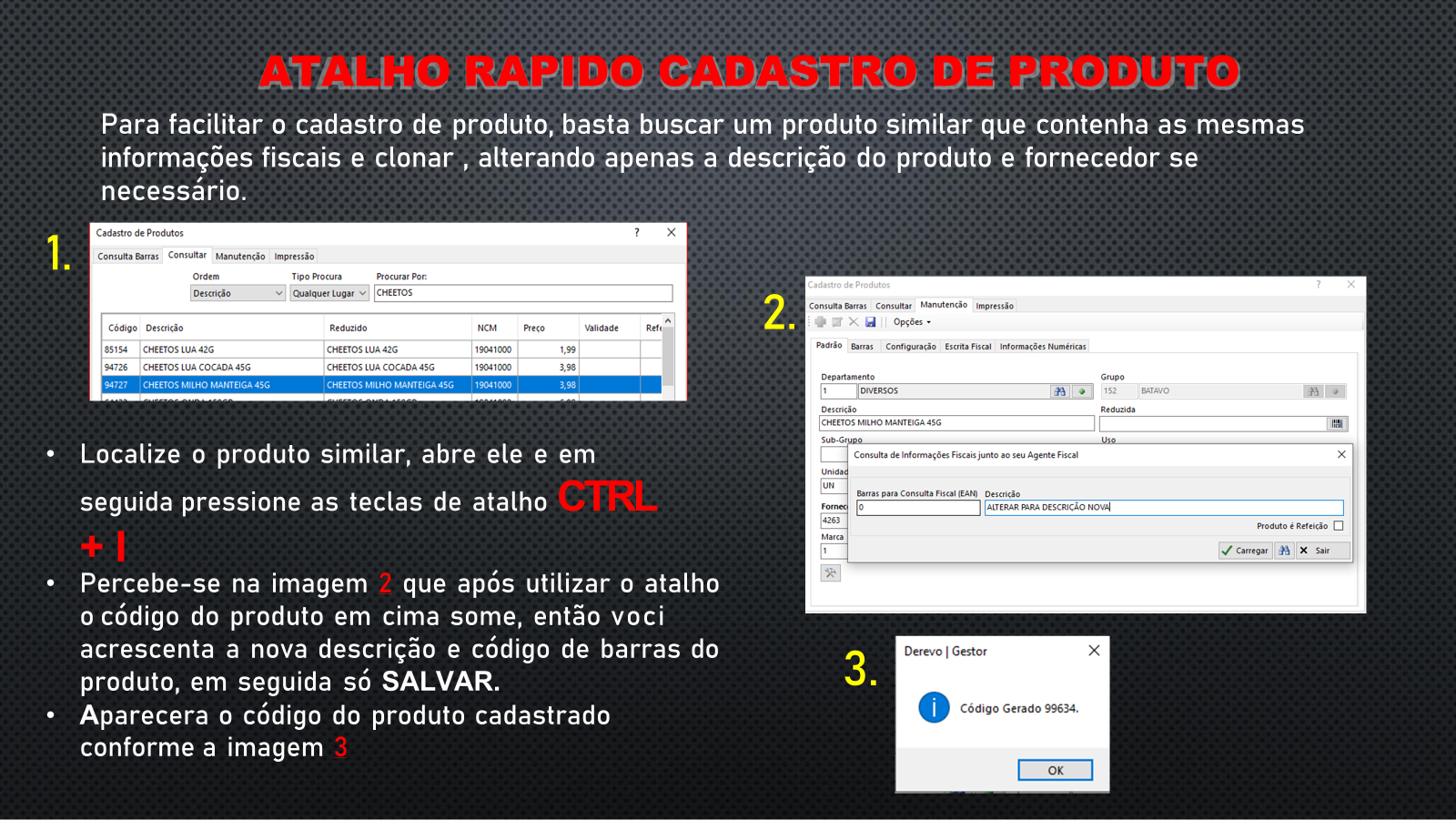
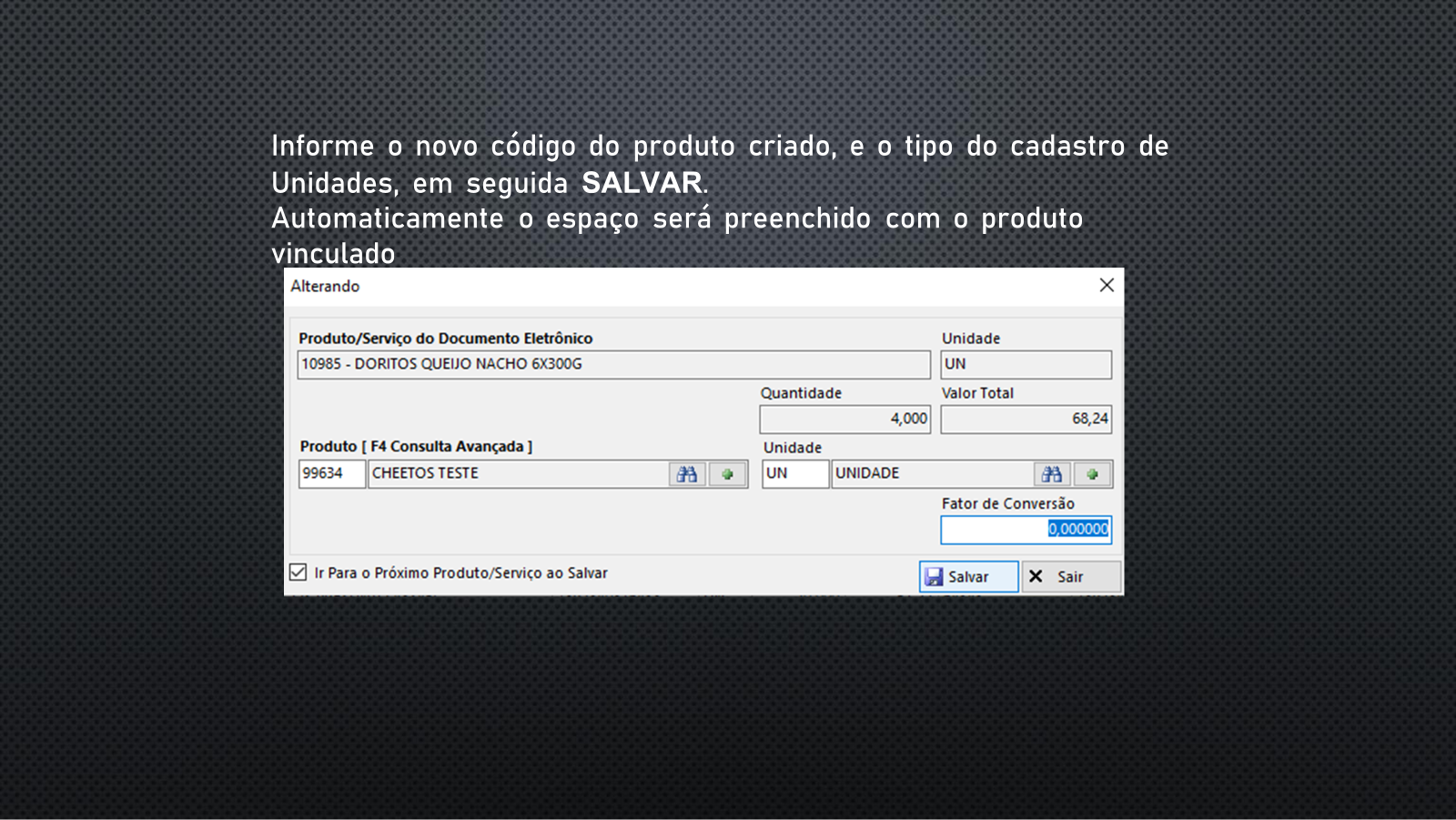
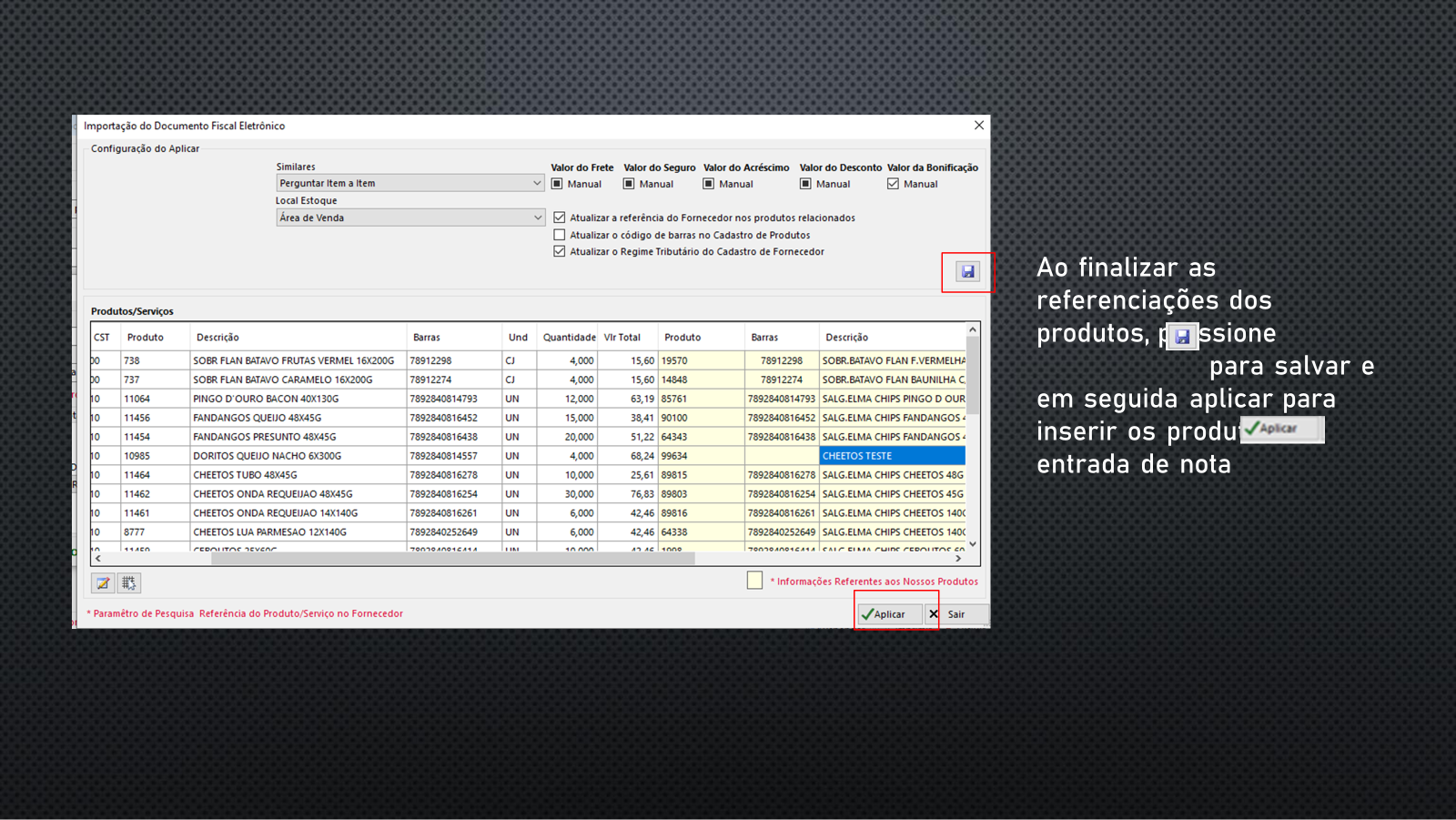
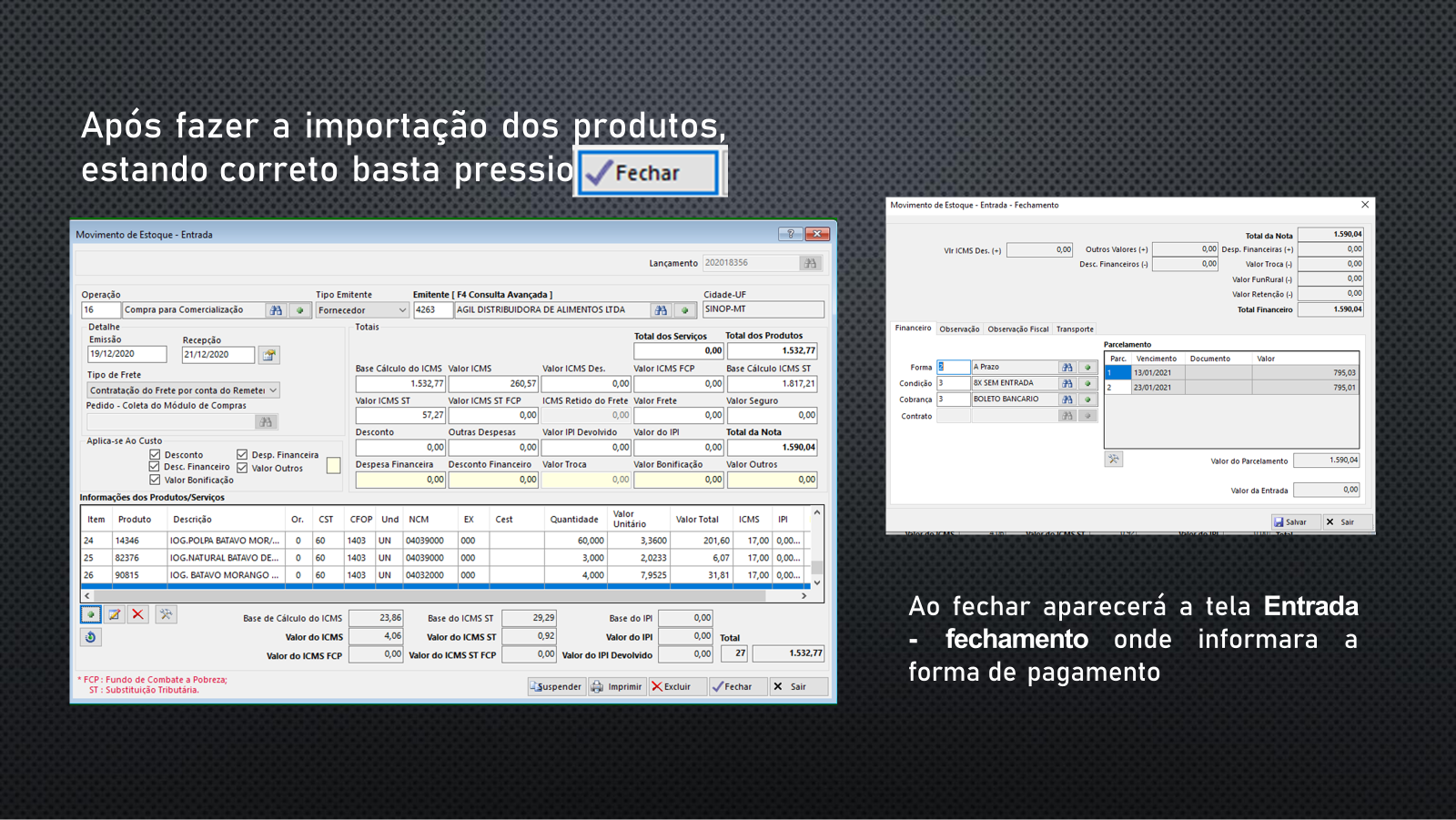
- ENTRADA DE NOTA
- DESAGREGAÇÃO
- PRINCIPAIS RELATÓRIOS GERENCIAIS
- Configuração de produto – Combustível CST 61
PARAMETROS PARA PDV
Configurações a serem feitas no Gestor antes de instalar o Derevo PDV
Antes de começar qualquer configuração, verificar se já saiu a licença.
Configuração mínima de máquina 4GB / i3 / Win10
Cadastro de PDV no Gestor
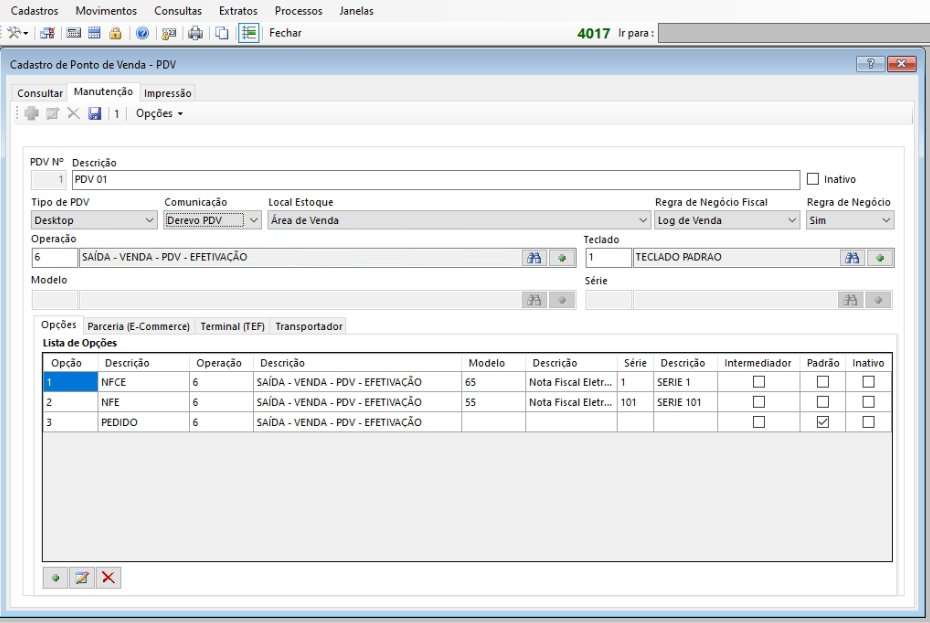
Cadastrar o caixa —> Cadastros > PDV > PDV’s (4017)
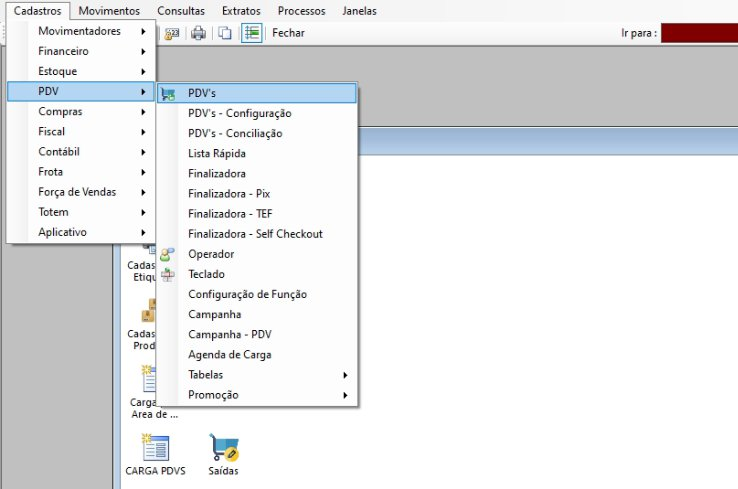
• Tipo de PDV: Desktop;
• Comunicação: Derevo PDV;
• Operação: 6 — Saída Venda;
• Teclado: 1 — Teclado Padrão;

Incluir tipo de venda no PDV
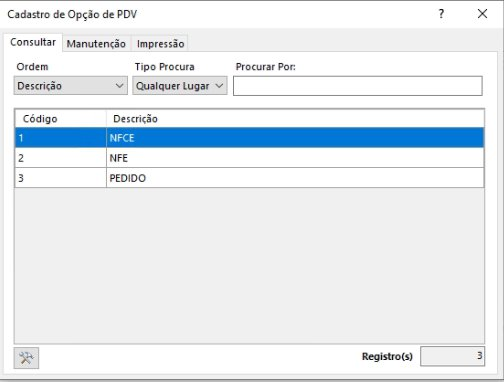
NFC-e / NF-e / Pedido
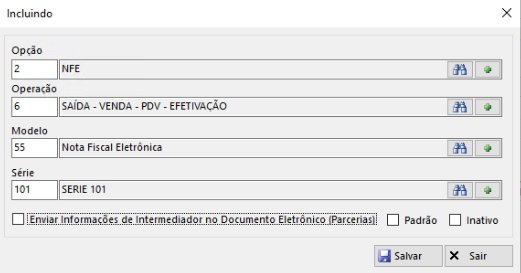
• Na aba Opções – Adicionar Item
• Na caixa Opção – Incluir um novo item
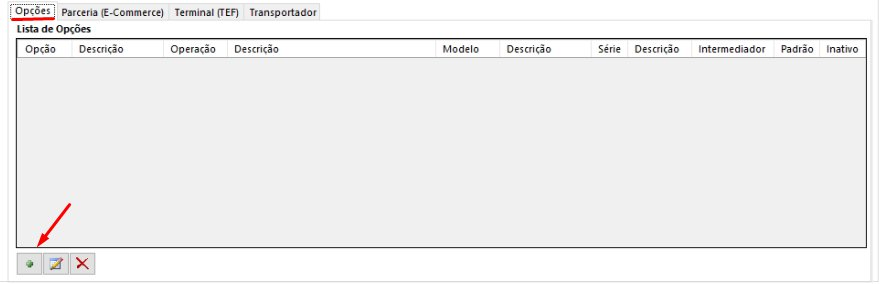
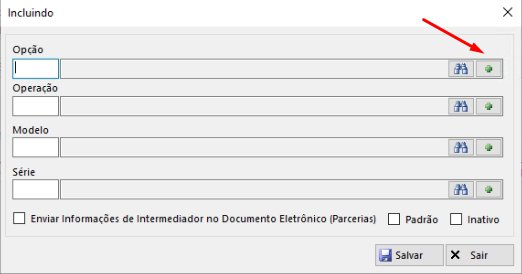
• Na aba Opções – Adicionar Item
• Na caixa Opção – Incluir um novo item
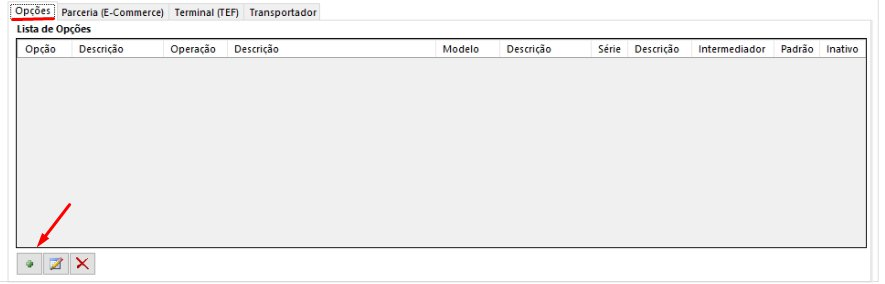
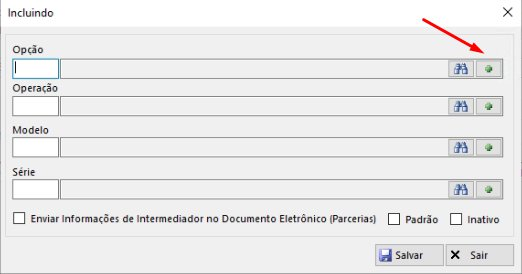
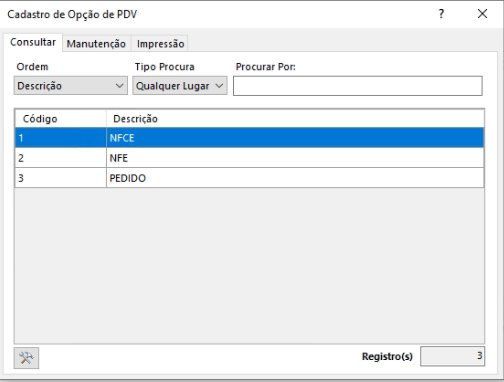
• Modelo: 65 para NFC-e / 55 para NF-e;
• Série: Manter o padrão de acordo com o caixa, PDV 01 NFCe 1 NFe 101;
• Marcar a flag padrão de acordo com o cliente;
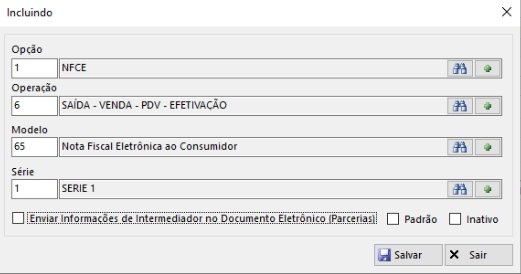
PDV deve ficar cadastrado dessa forma
Para habilitar o PDV
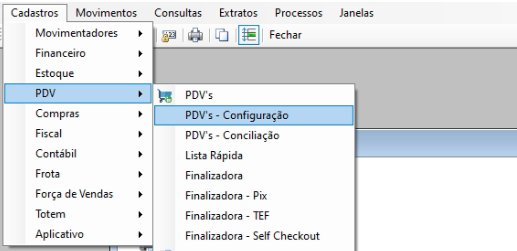
• Cadastro de PDV Configuração —> Cadastros > PDV > PDV’s > Configuração (4093)
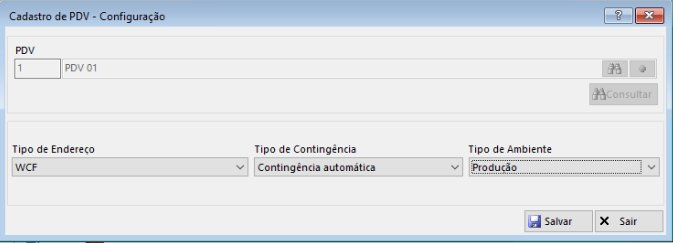
• Tipo de Endereço: WCF;
• Tipo de Contingência: Contingência automática ;
• Tipo de Ambiente: Produção;
Cadastrar finalizadora
• Cadastro de Finalizadora —> Cadastros > PDV > Finalizadora (4016)
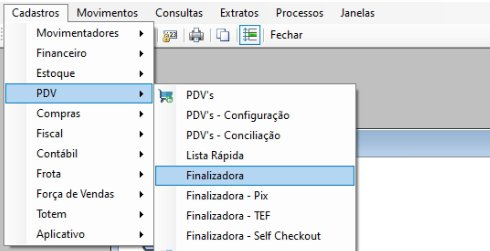
Configurar de acordo com a finalizadora:
• Tipo;
• Tipo NFE;
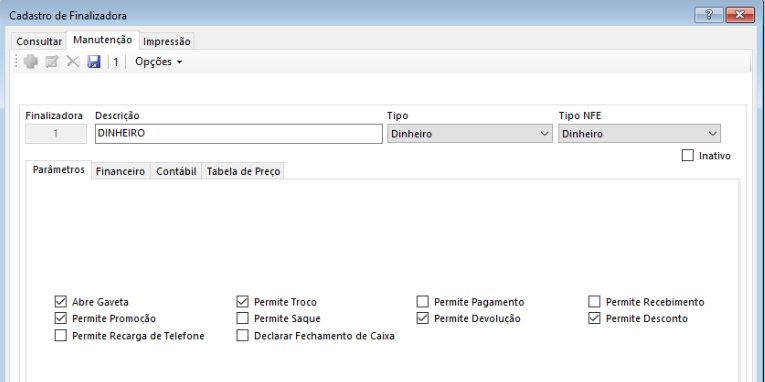
Na aba parâmetros:
• Abre gaveta;
• Permite promoção;
• Permite troco;
• Permite devolução;
• Permite desconto;
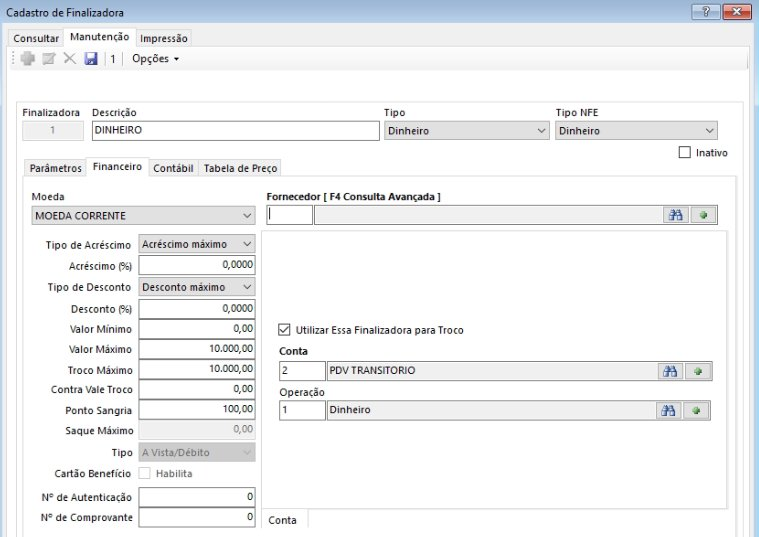
Na aba financeiro:
• Valor Máximo;
• Troco Máximo;
• Ponto Sangria;
• Tipo: A Vista / Débito
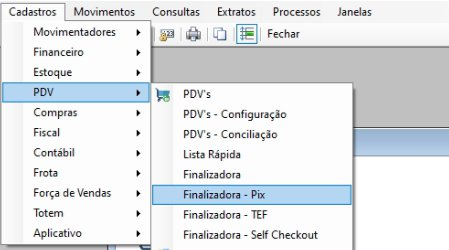
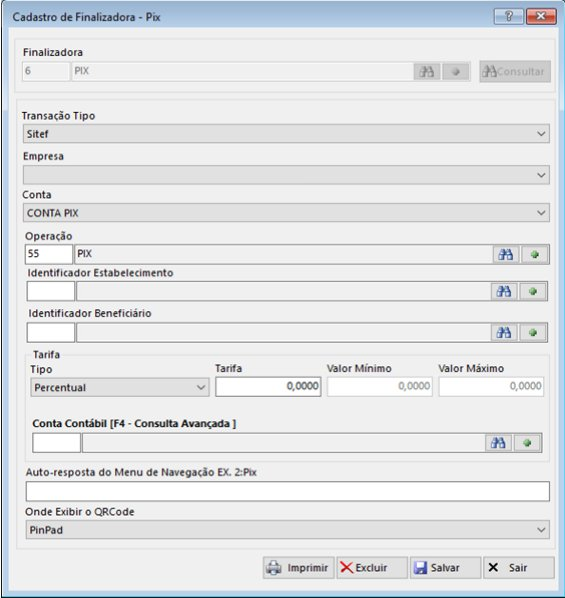
Configurar Finalizadora Pix TEF
• Cadastro de Finalizadora Pix —> Cadastros - PDV > Finalizadora > Pix (4097)
• Transação Tipo: Sitef;
• Conta;
• Operação: Pix;
• Identificador Estabelecimento:
Banco;
• Identificador Beneficiário:
Cliente;
• Conta Contábil;
O Banco já deve estar cadastrado no formulário movimentador (10132)
Configurar Finalizadora Cartão TEF
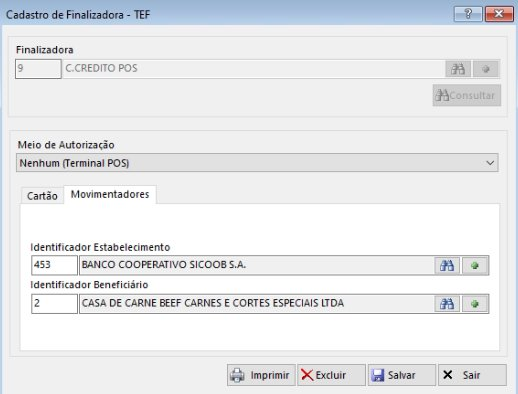
• Cadastro de Finalizadora TEF —> Cadastros - PDV > Finalizadora > TED (4098)
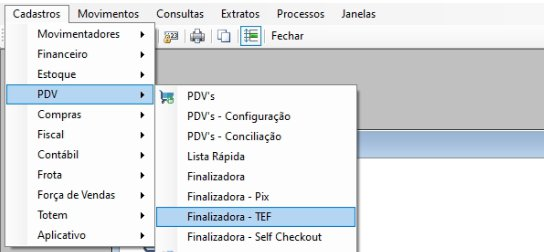
Observar o tipo de finalizadora, débito ou crédito | TEF ou POS
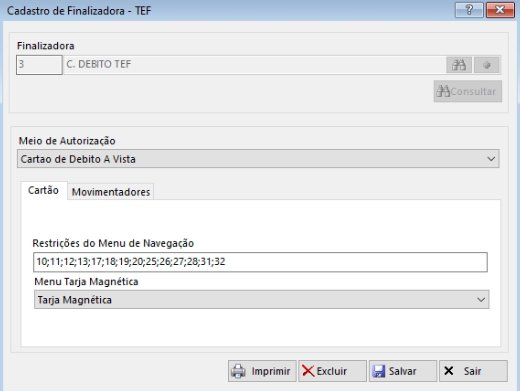
Para TEF
• Observar o tipo de finalizadora, débito ou crédito
• Meio de Autorização: Cartão Débito a vista;
• Menu Tarja Magnética: Tarja Magnética;
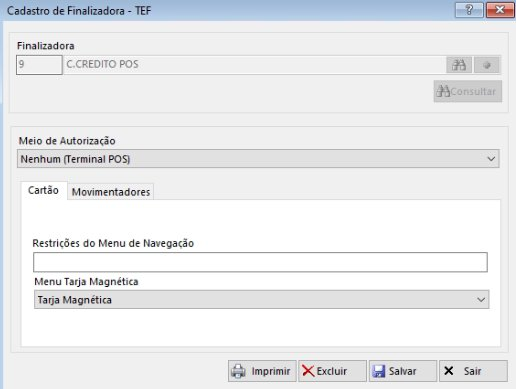
Para POS
• Observar o tipo de finalizadora, débito ou crédito
• Meio de Autorização: Nenhum (Terminal POS);
Na aba Movimentadores
• Identificador Estabelecimento: Adquirente;
• Identificador Beneficiário: Cliente;
A adquirente já deve estar cadastrada no formulário movimentador (10132)
Cadastrar Operador
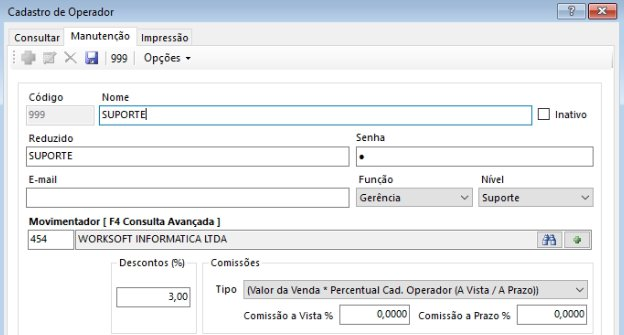
• Cadastro de Operador —> Cadastros > PDV > Operador (4040)
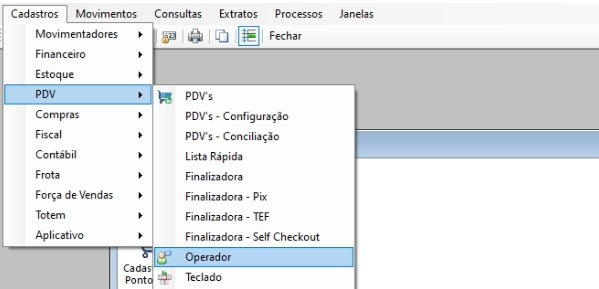
• Nome;
• Reduzido;
• Senha (será usada no PDV);
• Função;
• Nível;
• Movimentador;
O operador já deve estar cadastrado no formulário movimentador (10132)
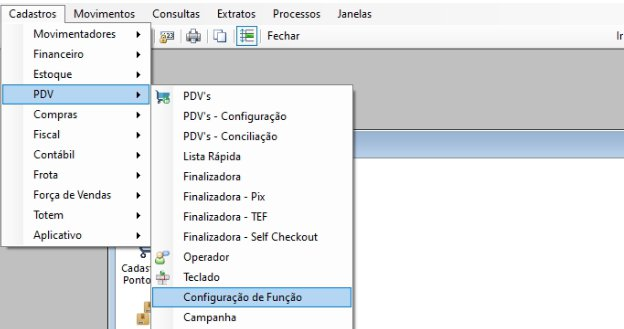
Configurar Nível de Acesso
• Configuração de Função —> Cadastros > PDV > Configuração de Função (4092)
• Selecionar a flag da função;
• Botão editar: Ambos;
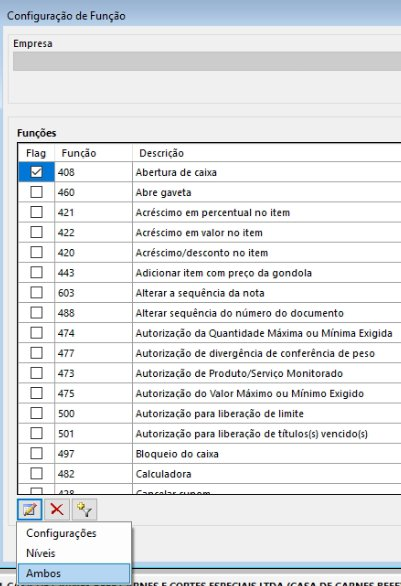
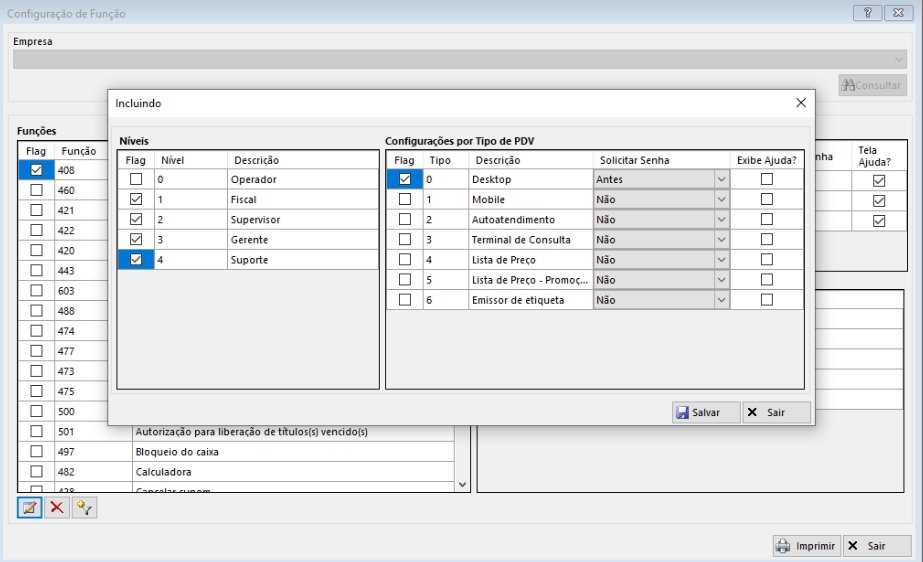
• Níveis;
• Configurações por Tipo de PDV: Marcar somente Desktop;
• Solicitar senha: Antes;
Configurar atalhos para o PDV
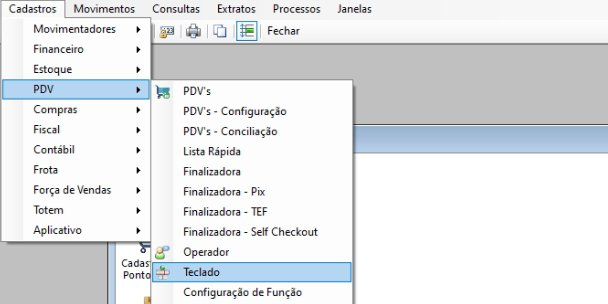
• Cadastro de Teclado de PDV —> Cadastros > PDV > Configuração de Função (4090)
• Adicionar Item;
• Para esses que já estão prontos, só possível alterar a função;
• Somente para incluir novos atalhos o PDV já precisa estar instalado e configurado;
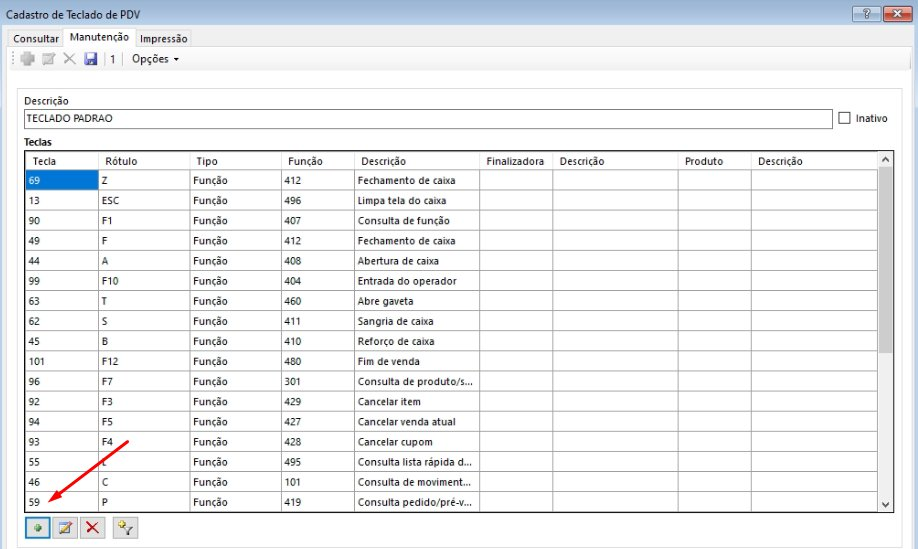
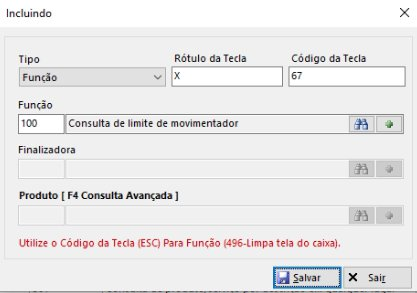
Para Função
• Tipo: Função;
• Rótulo da Tecla;
• Código da Tecla;
• Função;
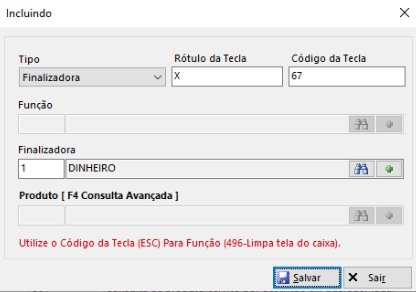
Para Finalizadora
• Tipo: Função;
• Rótulo da Tecla;
• Código da Tecla;
• Função;
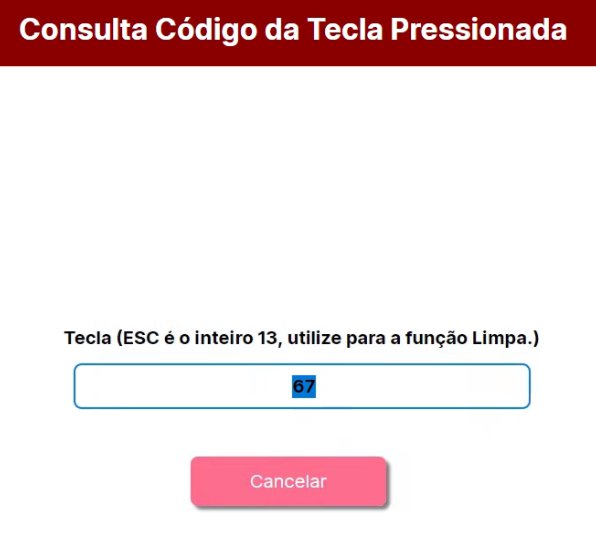
• Função no PDV 487/ para verificar o código da tecla
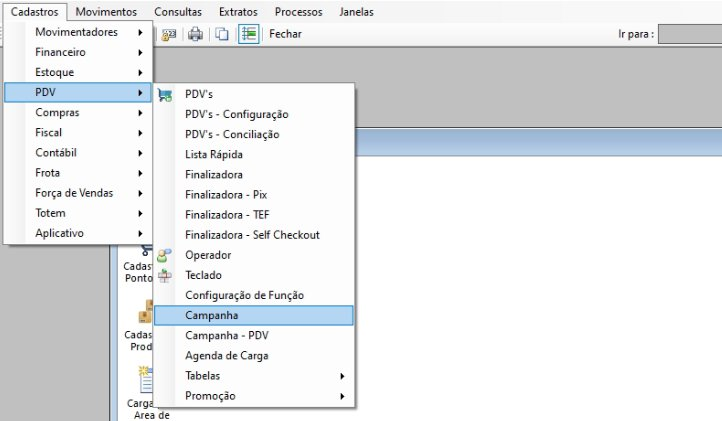
Cadastro Campanha
• Cadastro de Campanha —> Cadastros - PDV > Campanha > (4095)
• Descrição;
• Data Inicial;
• Data Final;
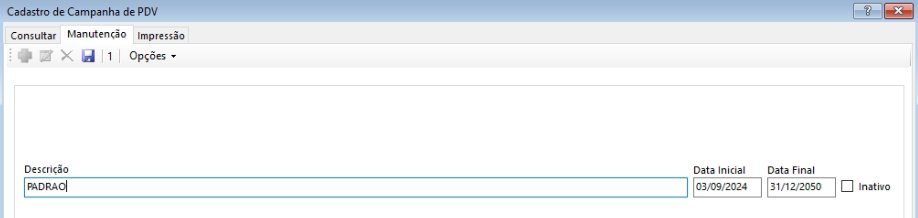
Configurar Campanha
• Cadastro de Campanha PDV —> Cadastros > PDV > Campanha PDV (40103)
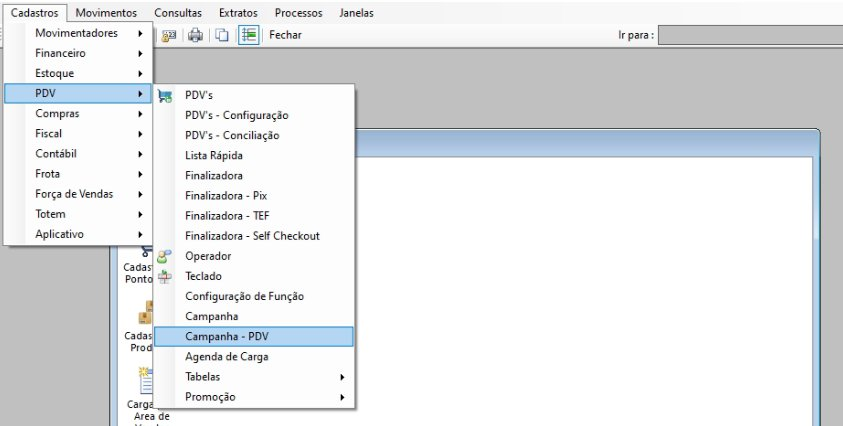
• Largura Layout: 1360;
• Altura Layout: 768;
• Largura Campanha: 359;
• Altura Campanha: 539;
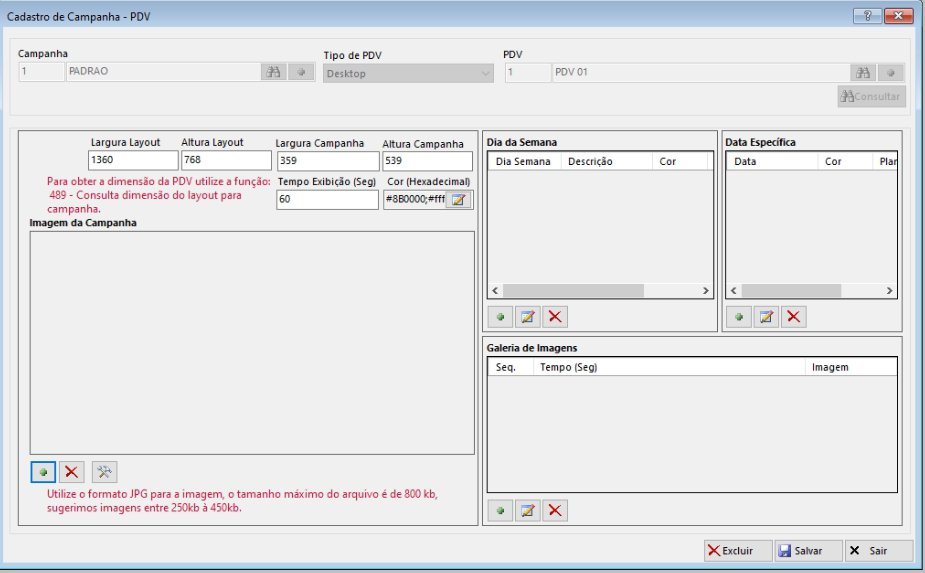
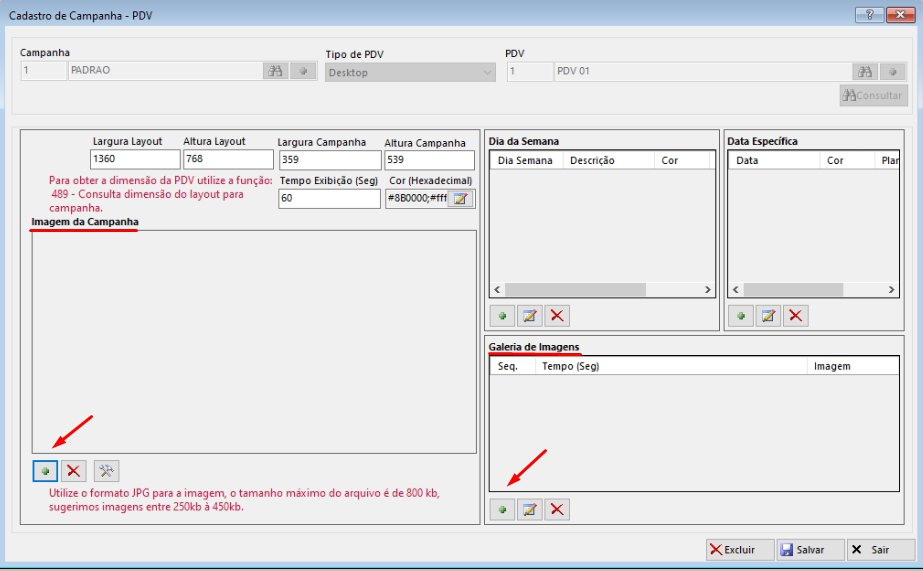
• Imagem da Campanha: é a imagem que aparece no PDV
• Incluir a imagem desejada
• Galeria de Imagem: é quando o PDV entra em descanso de tela
• Incluir a imagem desejada
CONFIGURAÇÃO TEF DEREVO
1ª Etapa: OS REQUISITOS PARA A CONFIGURAÇÃO.
TEF
A primeira etapa, passa pela coleta de informações junto ao cliente, a fim de identificar como serão as suas transações pelo TEF. Tais informações, somente o próprio cliente obtém junto ao seu banco, e deve compreender:
Número do código do estabelecimento - o Código de Estabelecimento, também chamado de EC, é um número dado a cada uma das empresas adquirentes de máquinas de cartão, ou seja, é o número de identificação do cliente.
Qual será a Adquirente – as adquirentes são empresas que fazem a comunicação da transação dos cartões entre a loja (nosso cliente), as bandeiras (Visa, Mastercard, Elo, Alelo etc.) e as instituições financeiras emissora do cartão (bancos). Exemplo de Adquirentes: Cielo, Rede, Amex, GetNet etc.).
Quais serão as bandeiras aceitas no TEF - bandeiras são empresas responsáveis por definir as regras de negócio para compras realizadas com cartão de crédito. São elas que definem os padrões pelos quais os adquirentes devem processar as transações realizadas por esse meio de pagamento (cada bandeira tem suas próprias regras).
Número lógico – é um registro do CNPJ do nosso cliente com a administradora, e é através desse número os valores transacionados pelo TEF serão transferidos para a conta desse cliente.
PIX
Por qual instituição financeira (banco) serão transacionadas as vendas com pagamentos via PIX
Chave PIX do cliente
Chaves Client_Id e Client_Secret – Essas chaves permitem identificar a aplicação que está enviando a requisição da transação.
Nem todas as instituições financeiras exigem chaves Client_id e Client_secret.
2ª Etapa: O ENVIO DOS DADOS COLETADOS DO CLIENTE.
Os dados coletados junto ao nosso cliente, deverão ser enviados ao coordenador de suporte frente de caixa (Alex), através da abertura de um ticket no nosso FreeScout: https://ajuda.worksoft.com.br
Somente em caso de ausência do coordenador, esse ticket poderá ser aberto para o Marcos Schroeter.
Atenção:
É obrigatório a abertura e interação no ticket!
Todas as etapas adotadas no processo têm que ser relatadas, e se for necessário passar a função para alguém, TRANSFIRA o ticket para esse colaborador, relacionando o cenário atual desse ticket.
3ª Etapa: OBTER CÓDIGO TOKEN DO TEF.
Após as informações enviadas serem processadas pelo coordenador, é gerado um Código Token que será usado na configuração do serviço do TEF nos PDV's do nosso cliente.
O código do token estará disponibilizado no ticket aberto, e será o mesmo para todos os PDV's.
4ª Etapa: CONFIGURAÇÃO NOS PDV's.
Acessar a pasta C:\usr\lib\workdev\pdv e localizar dois arquivos:
▪ ClisitefExemplo
▪ CONFITSExemplo
Selecione esses dois arquivos e COPIE-OS.
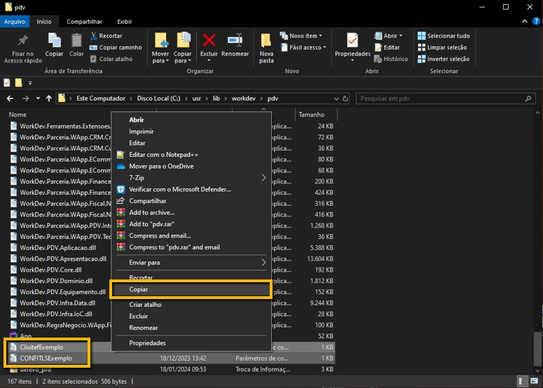
Em ambos os arquivos copiados, apague do seu nome somente a palavra “Exemplo”.
Não renomeie o arquivo original, utilize os arquivos copiados! Não transfira nenhuma outra DLL para a pasta!
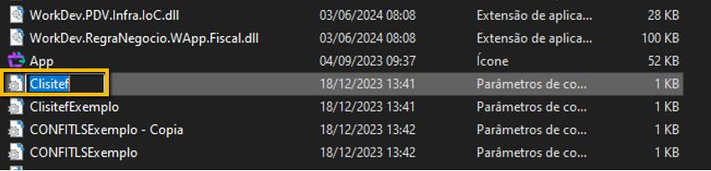
Nota: O arquivo Clisitef não precisa ser alterado, apenas copiado.
Abra o arquivo CONFITLS. No campo “Colocar aqui o TOKEN”, insira o token fornecido.
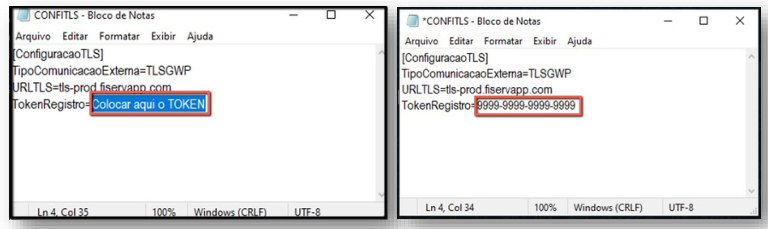
Atenção: esse código expira em 24h, e se não for autenticado dentro desse prazo, perderá a sua validade e será necessário obter um novo código! Ao inserir essa informação no PDV, entre em contato com a Worksoft e peça a validação do Token fornecido!
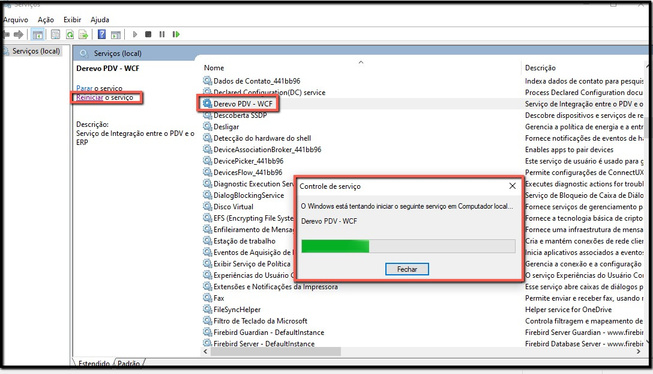
Reinicie o serviço do Derevo PDV WCF
Agora no PDV, ligue o PIN PAD e verifique as informações que estão na sua tela.
O nome da loja que aparece na tela é configurado no cadastro de empresa do Derevo Gestor.
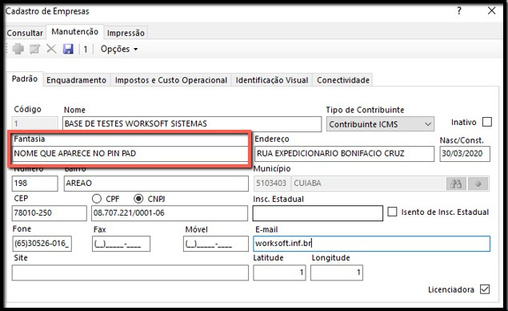
5ª Etapa: CONFERINDO AS INFORMAÇÕES NO DEREVO GESTOR
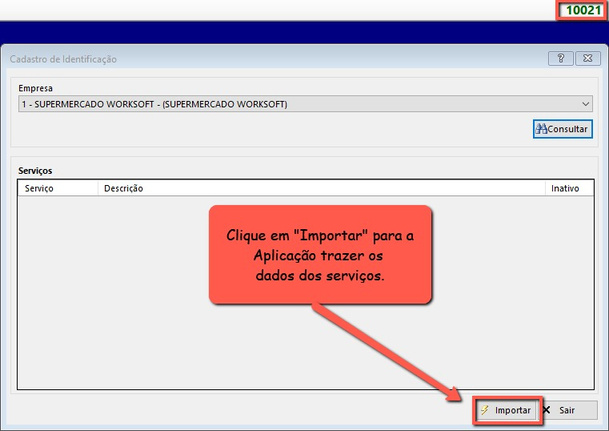
Acesse o Derevo Gestor no menu Cadastro > Aplicativo > Identificação (Parcerias), informe o código da empresa e clique em “IMPORTAR”.
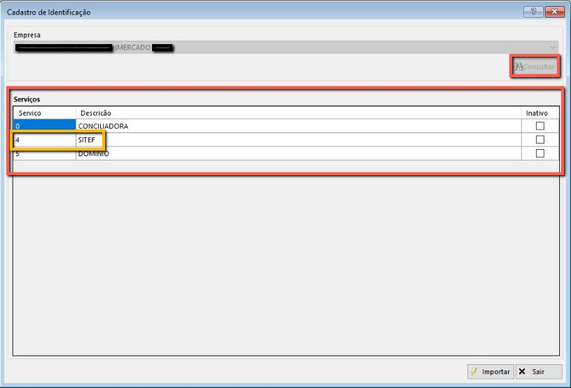
Ainda no formulário 10021, informe a empresa e clique em “CONSULTAR”. Agora o serviço de SITEF deve aparecer na tela. Se isso não ocorrer, a Aplicação ainda não está habilitada para o uso desse módulo.
6ª Etapa: ENVIANDO CARGA DO DEREVO GESTOR PARA OS PDV's
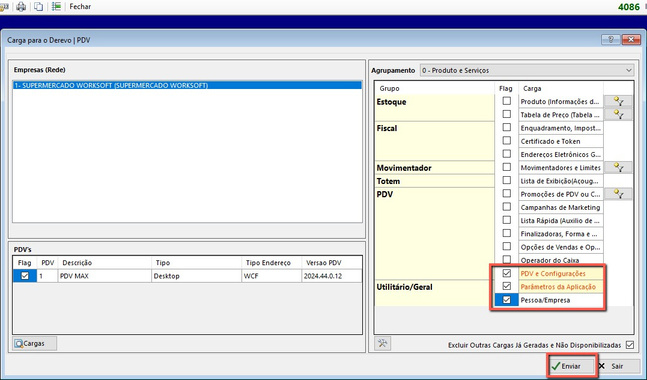
Acesse o formulário 4086, no menu
Processos> PDV > Área de Venda > Carga – Derevo | PDV e envie carga dos itens:
✓ PDV e Configurações
✓ Parâmetros da Aplicação
✓ Pessoa/ Empresa
ALGUMAS DICAS VÁLIDAS PARA CONFIGURAÇÃO DO TEF NA LOJA:
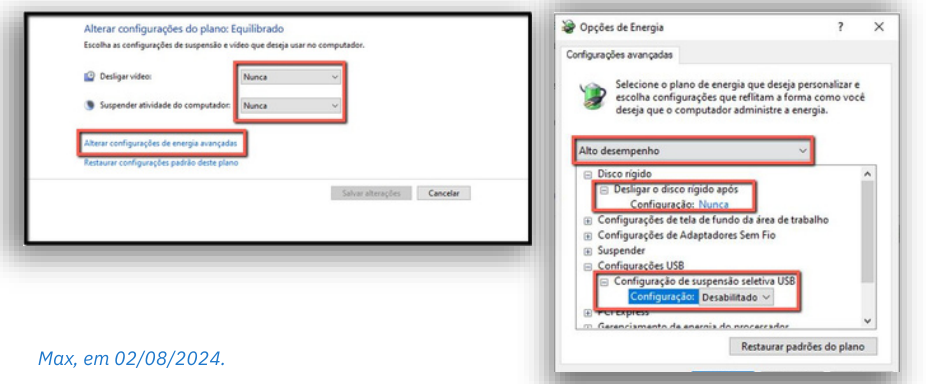
Alguns PIN PADs podem sofrer mal funcionamento por conta da insuficiência de alimentação da porta USB, ou qualquer outro tipo de anomalia. Nesse caso, orientamos também que seja feito as seguintes configurações:
▪ Instale o driver oficial do PIN PAD utilizado. Configure a alimentação de energia das portas USB:
▪ No Windows acesse Painel de Controle > Todos os Itens do Painel de Controle > Opções de Energia > Editar Configurações do Plano
MANUAL DE CONFIGURAÇÃO DAS FINLAIZADORAS PARA ATENDER O DECRETO nº 599/2023 – SEFAZ – MT
O decreto 599/2023 trata da obrigação de vincular os pagamentos eletrônicos aos documentos fiscais emitidos, a princípio os pagamentos eletrônicos mais utilizados atualmente em supermercados são: Cartão de crédito e débito; PIX. Portanto esse manual
tem por objetivo demonstrar como realizar a configuração para atender as obrigações desse decreto.
Ressaltando ainda que a obrigatoriedade desse decreto tem início no dia 01/07/2024. Como se trata de pagamento eletrônico, é de extrema importância que os clientes tenham adquirido o TEF (Transferência Eletrônica de Fundos), haja vista que sem essas informações de pagamentos os documentos fiscais eletrônicos não serão autorizados pela SEFAZ-MT.
Basicamente o que o fisco deseja saber através desse decreto é o seguinte: Quem pagou; quem recebeu; por onde transacionou e qual o comprovante, ou seja, com as informações que deverão ser entregues, a SEFAZ tem acesso ao histórico de cada transação eletrônica realizada no estabelecimento.
Para configurar as informações no Derevo Gestor, e assim autorizar as notas fiscais no Derevo PDV, MDE e no próprio ERP, o formulário [4061], deverá ser configurado as seguintes opões:
- Cadastro de Finalizadora - TEF [4098];
- Cadastro de Finalizadora - Pix [4097];
- Cadastro de Rede TEF [208].
Iremos mostrar como será configurado cada um desse formulário a seguir, mas, antes de acessarmos os cadastros é necessário destacar um relatório criado para auxiliar na configuração. Para aqueles clientes que já utilizam TEF, esse relatório está no formulário de Extrato de PDV’s – Finalizadora – Cartão Autorizadora [40141], com esse relatório você será capaz de descobrir quais são as adquirentes contratadas pelo cliente.
Cartão Autorizadora [40141]
Extratos > PDV > Financeiro > Cartão Autorizadora
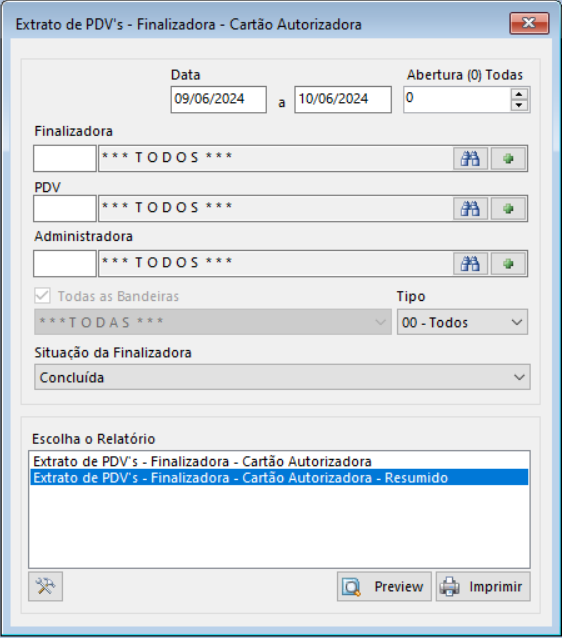
O objetivo desse relatório é descobrir quais são as adquirentes contrata pelo supermercado. Lembrando que pode haver mais que uma adquirente, essa informação estará no relatório como Rede Autorizadora.
Cadastro de Rede TEF [208]
Cadastros > Financeiro > Cartão Crédito/Débito > Rede TEF
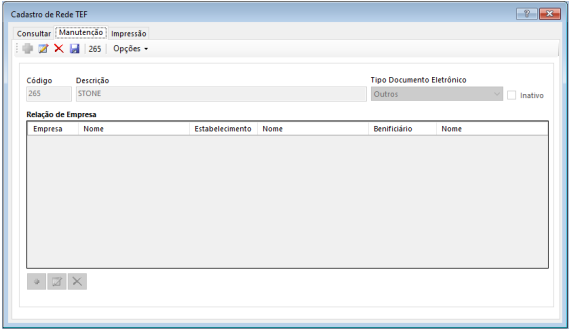
O Cadastro de Rede TEF é onde se cadastra a adquirente, destaca-se o campo “Tipo Documento Eletrônico”, esse campo é enviado para a SEFAZ, através do XML e serve para identificar qual é a adquirente, caso a adquirente contrata não estiver na lista, utiliza a opção Outros.
Nesse cadastro também é necessário informar o “Estabelecimento” e o “Beneficiário”, além de informar o código corresponde a “Empresa”. Lembrando que esses deverão estar no cadastro de movimentador, com o tipo fornecedor.
Empresa: É o código do movimentador corresponde a empresa.
Estabelecimento: É a adquirente responsável pela transação.
Beneficiário: E a empresa que receberá o dinheiro.
Cadastro de Finalizadora - TEF [4098]
Cadastros > PDV > Finalizadora – TEF
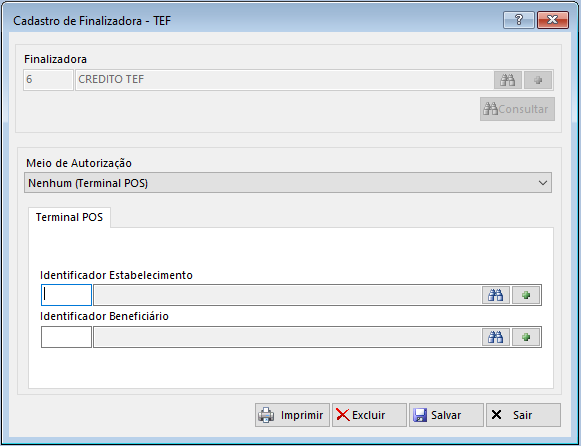
Quando o Meio de Autorização for do tipo “Nenhum (Terminal POS)”, deverá ser informado a Identificação do Estabelecimento e do Beneficiário, sendo que, esses deverão estar no cadastro de movimentador, com o tipo fornecedor.
Identificador Estabelecimento: É a adquirente responsável pela transação.
Identificador Beneficiário: É a empresa que receberá o dinheiro.
Cadastro de Finalizadora - Pix [4097]
Cadastros > PDV > Finalizadora – PIX
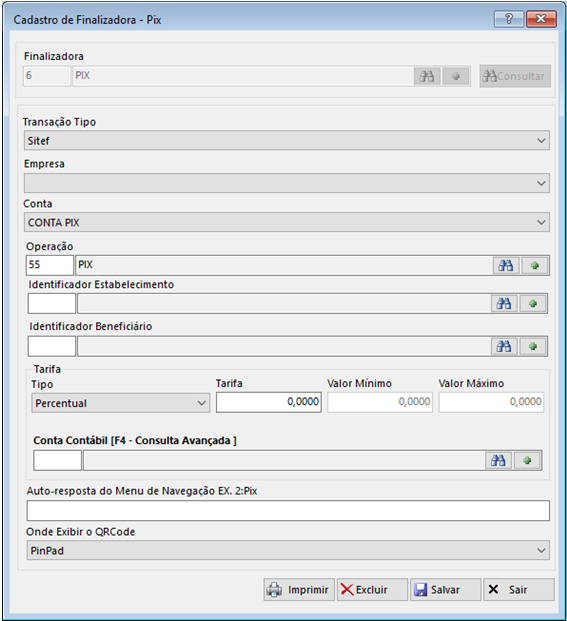
Para às finalizadora do tipo TEF também é necessário informar o Identificador Estabelecimento (Banco) e o Identificador Beneficiário. Lembrando que esses deverão estar no cadastro de movimentador, com o tipo fornecedor.
Identificador Estabelecimento: É a adquirente responsável pela transação (Banco).
Identificador Beneficiário: E a empresa que receberá o dinheiro.
Essas são as configurações necessárias para atender o decreto 599/2023 da SEFAZ-MT, porém o mais importante é a contratação do TEF, por parte do supermercado, para que assim tenhamos as informações necessárias para o envio ao governo.
Não deixe para contratar o TEF para última hora, pois poderá haver atrasos na liberação por parte da adquirente ou até mesmo atraso no cadastramento no Sitef, o que vai sobrecarregar em documentos fiscais eletrônicos rejeitados e possíveis transtornas aos nossos clientes.
PEDIDO NO GESTOR
Quando fizer o Pedido no GESTOR, na parte do FINANCEIRO, deve colocar as informações de FRETE nesses campos.
Salva o pedido.
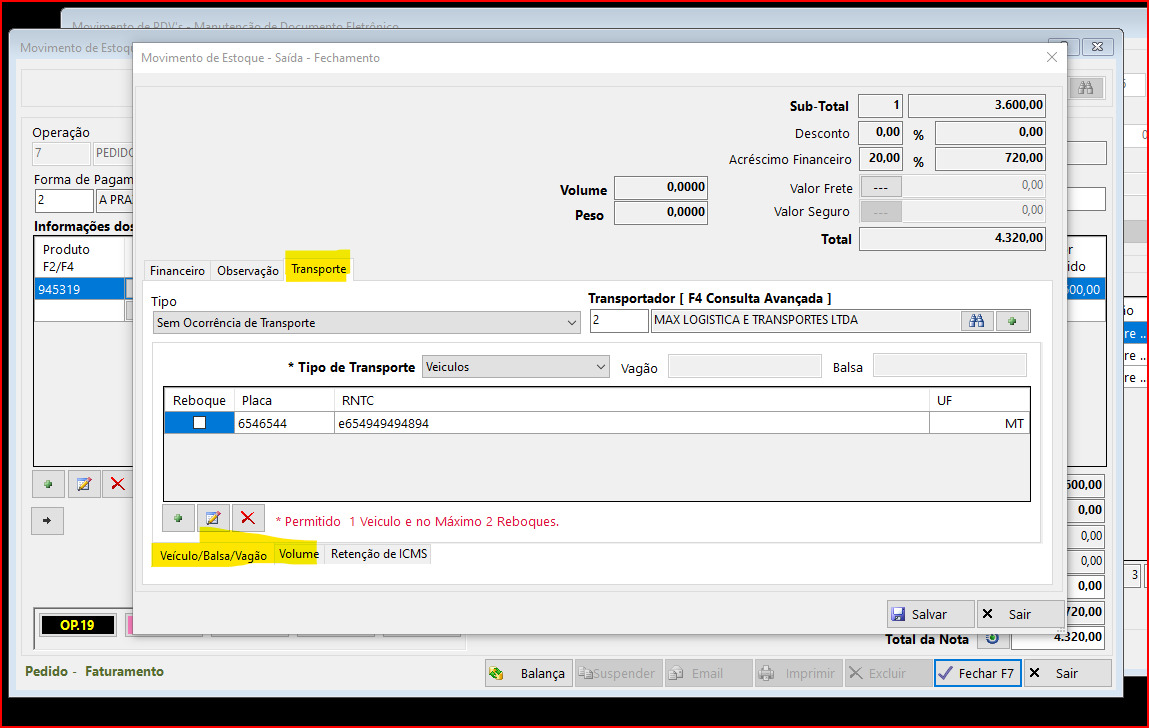
Lá no PDV, ela tecla a letra "P" e puxa o pedido feito.
Quando ela escolher para finalizar em NFE, abre essa tela para informações das observações da NFE
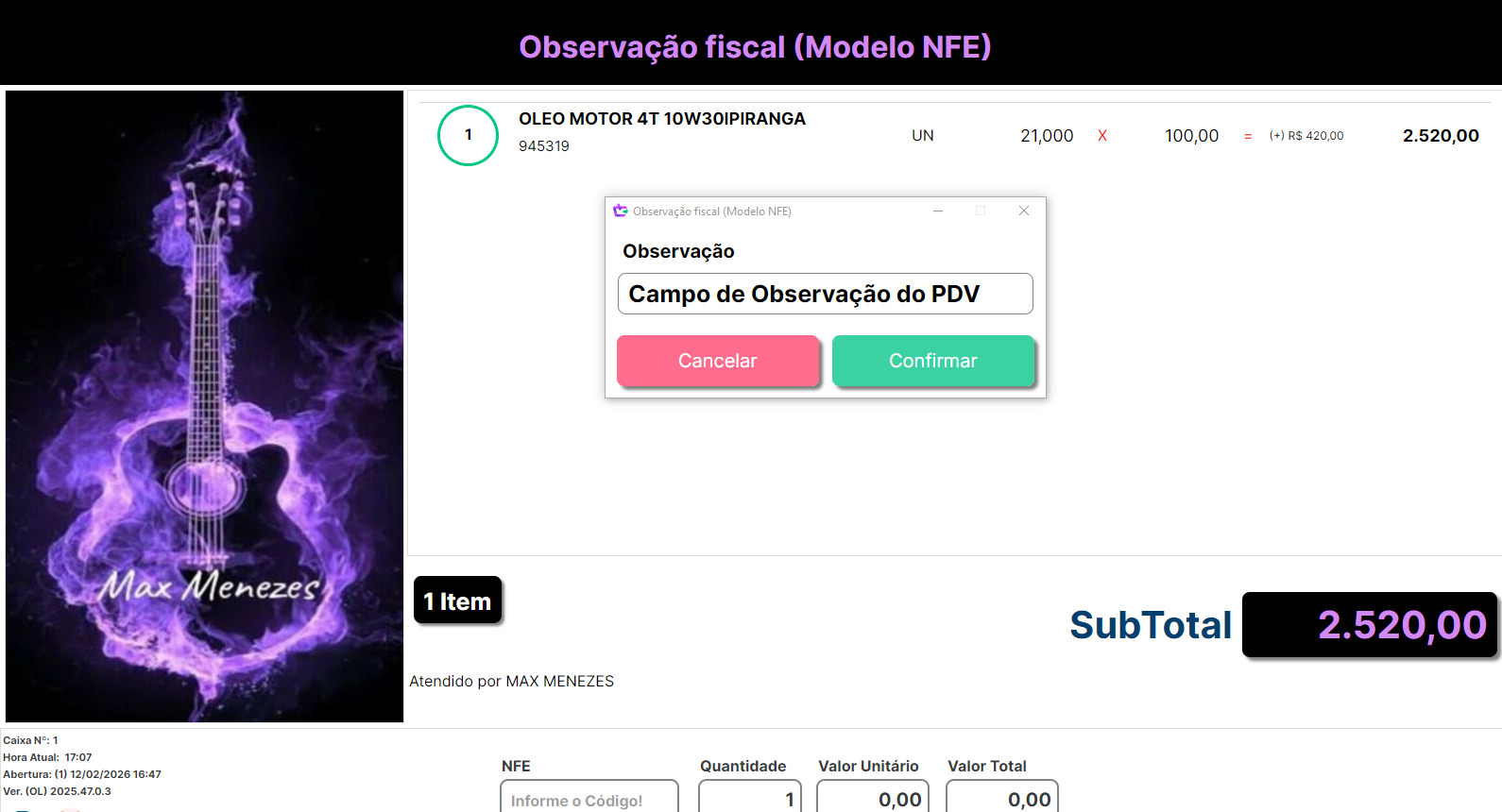
Observem os dados que saem na NFE: Transportador (que foi inserido lá no pedido do Gestor) e as observações, que foi inserido no PDV.
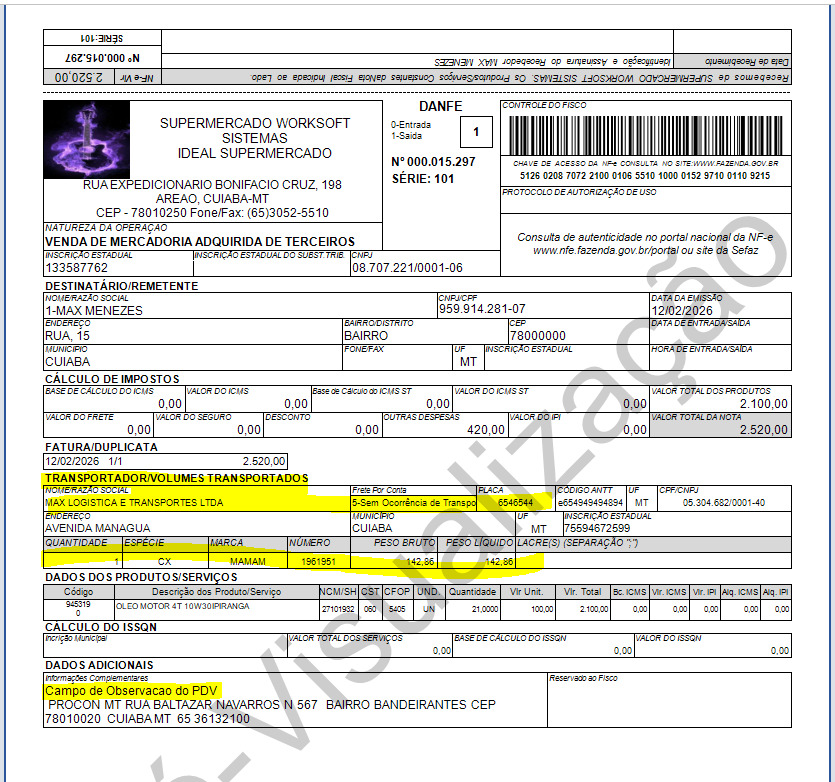
Essa impressão em DANFE A4, por enquanto, só imprime no GESTOR.
Formulário 4061
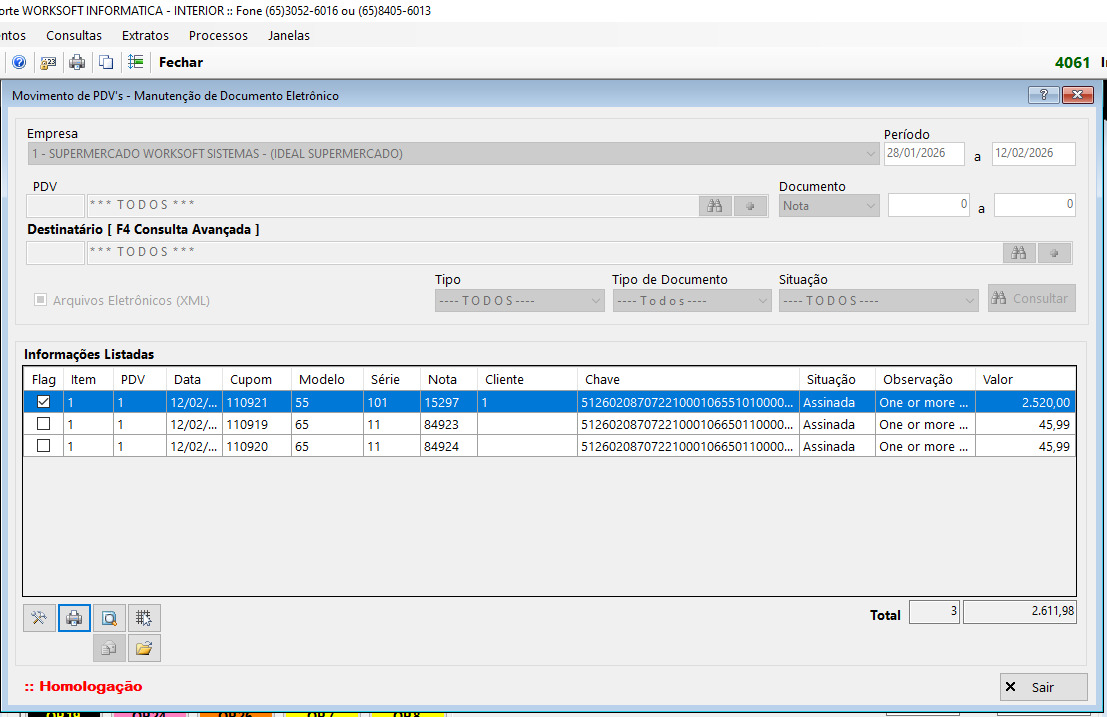
Caso contrário, se for imprimir na impressora térmica do PDV, vai sair como DANFE reduzido.
A questão do PARCELAMENTO vai depender da finalizadora dela.
PRODUTO INATIVO BIPANDO NO PDV PELO EAN
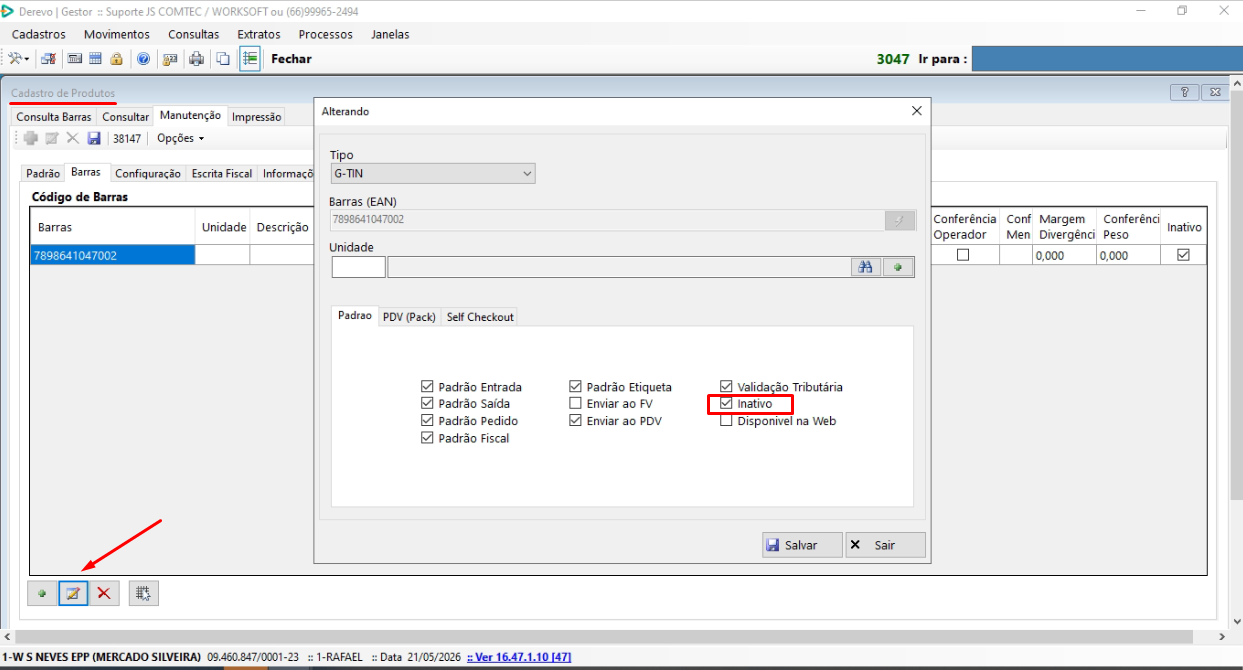
Marcar a flag inativo
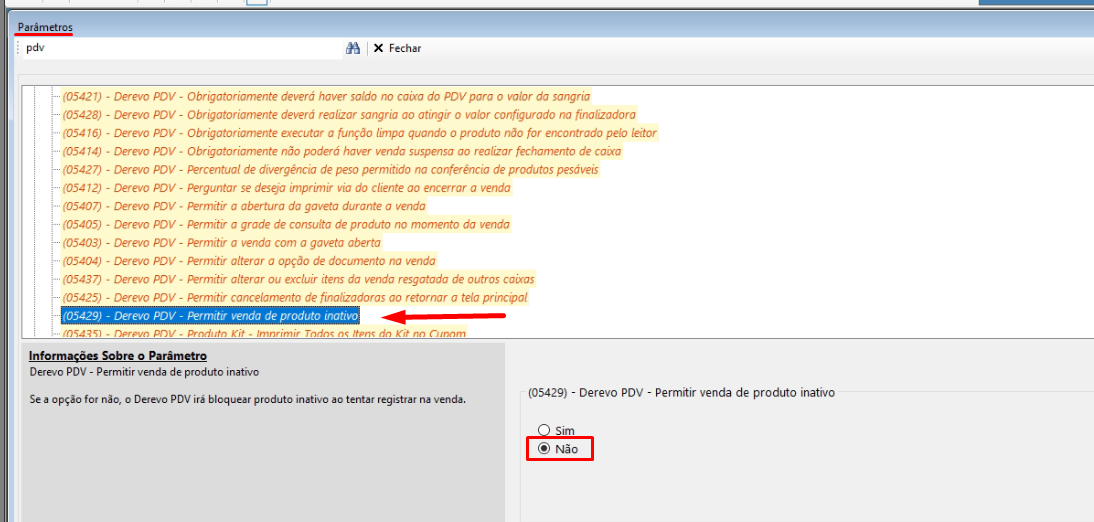
Verificar o parâmetro 5429
HABILITAR SENHA CLIENTE CONVENIO NO PINPAD
Passo a Passo para habilitar a senha no PinPad (Convênio/Crediário)
Após solicitar a habilitação da função junto ao setor administrativo da Derevo, devem ser realizados os seguintes passos:
1º Importar a parceria
• Realizar a importação da parceria através do Formulário 10021.
2º Configurar a finalizadora
• Configurar a finalizadora para solicitar a senha no PinPad através do Formulário 4016.
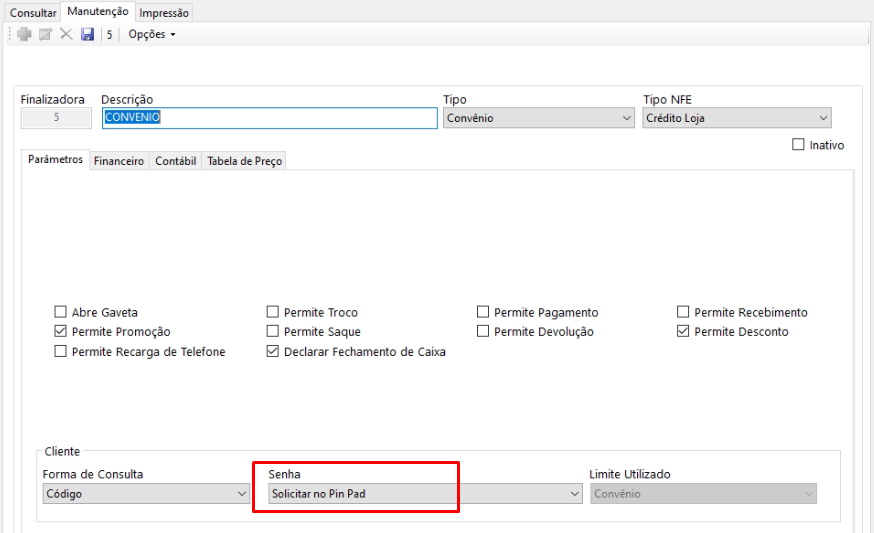
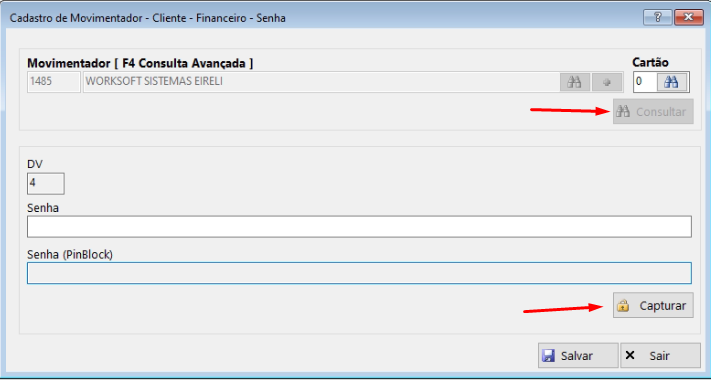
3º Capturar a senha do cliente
• Realizar a captura da senha PinBlock do cliente através do Formulário 10209.
4º Enviar carga geral aos PDVs
• Realizar o envio da carga geral aos PDVs através do Formulário 4086.
Observação:
O envio da carga geral é necessário apenas na primeira configuração. Após o envio, é necessário fechar e abrir novamente a aplicação do PDV para validar as informações da parceria e as configurações realizadas.
As demais senhas capturadas posteriormente serão enviadas automaticamente através da carga de movimentador.
CONVÊNIO PARCELADO
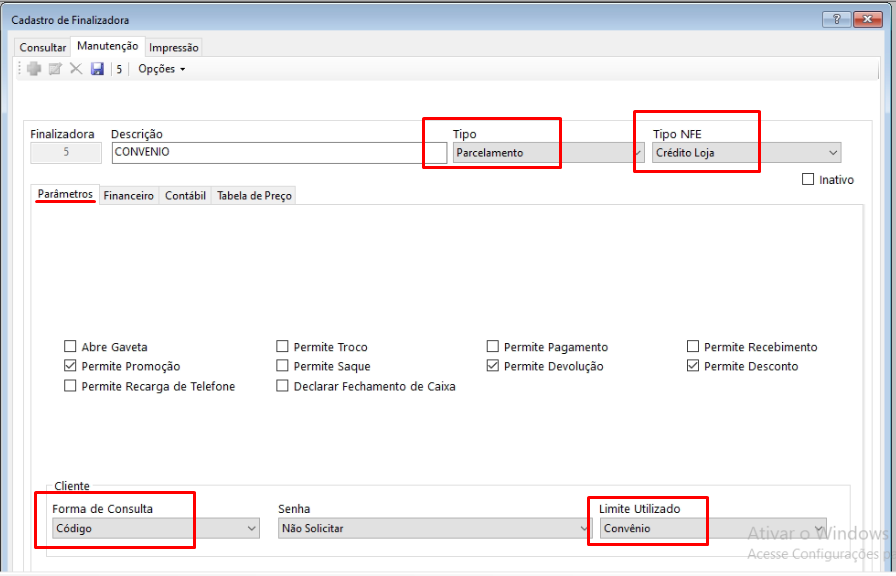
Para habilitar parcelamento no convênio
No formulário de finalizadora [4016]
Na aba parâmetros
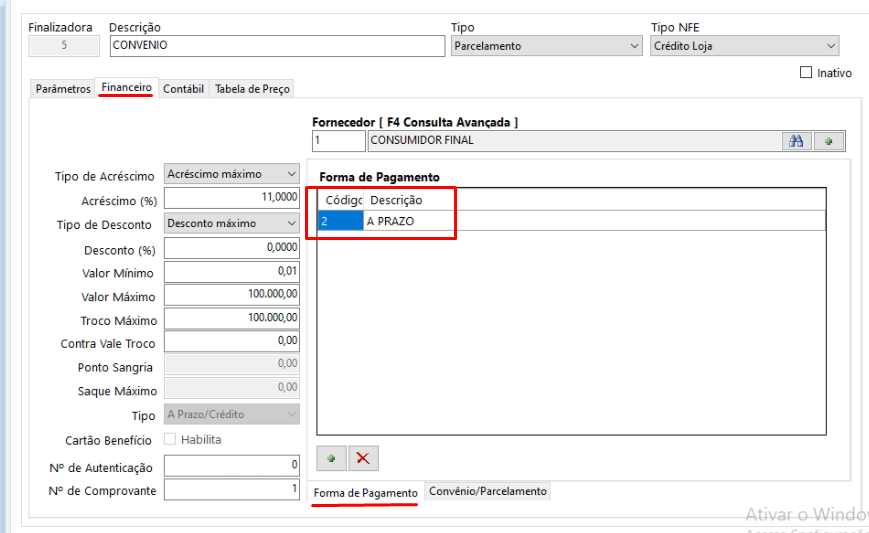
Na aba financeiro, incluir a forma de pagamento a prazo para permitir o parcelamento
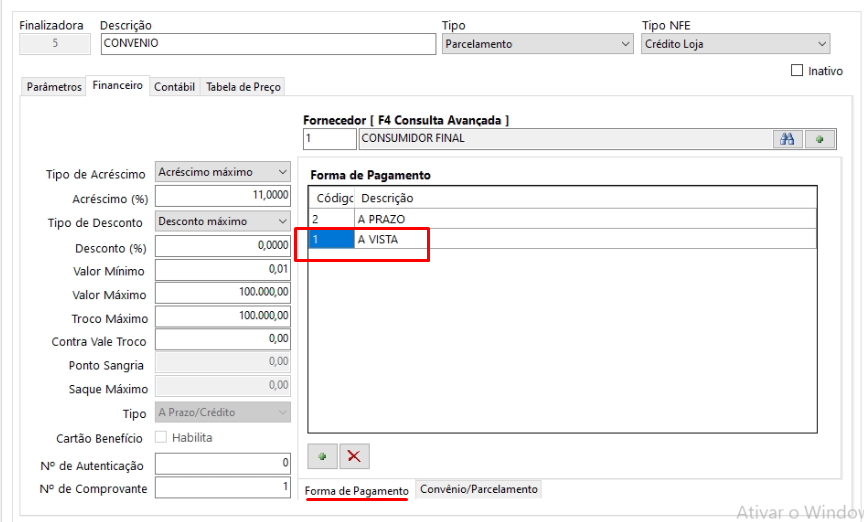
Incluir a opção a vista para que o convênio seja feito no formato padrão, sem parcelar
Salvar e enviar carga para os caixas
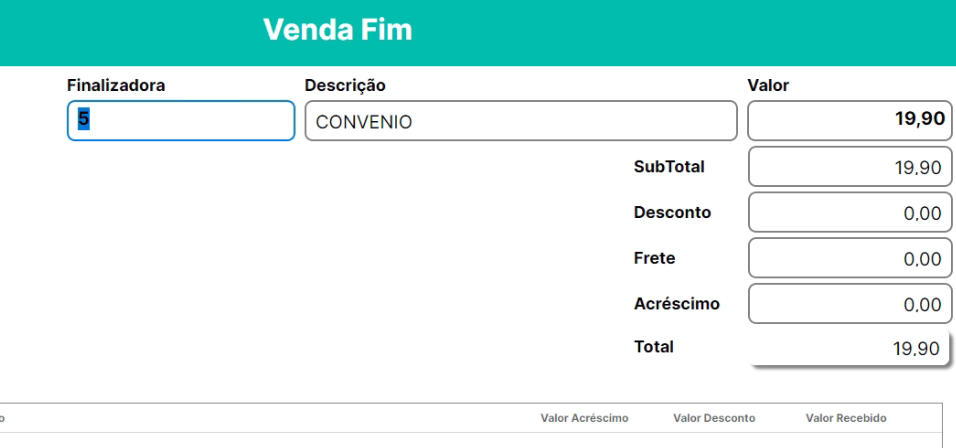
Finalizar a venda na finalizadora correspondente
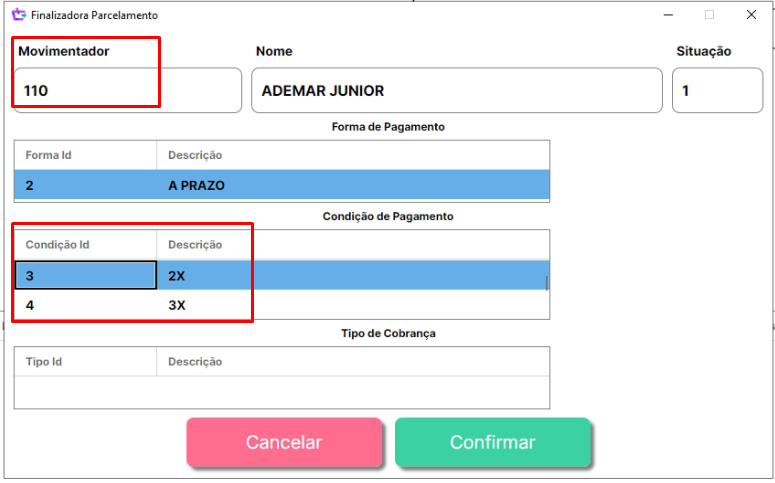
Adicionar o movimentador e a quantidade de parcelas
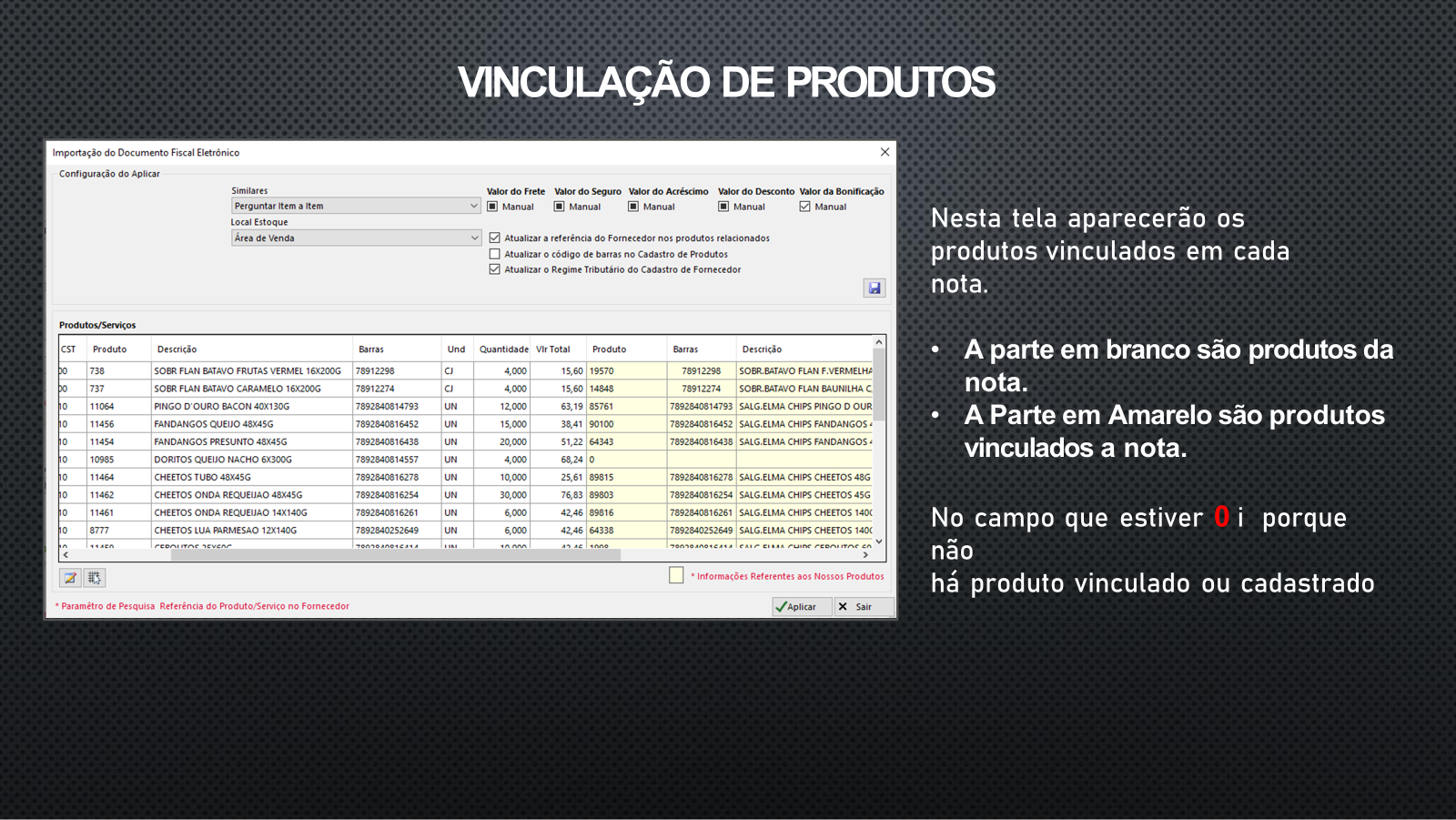
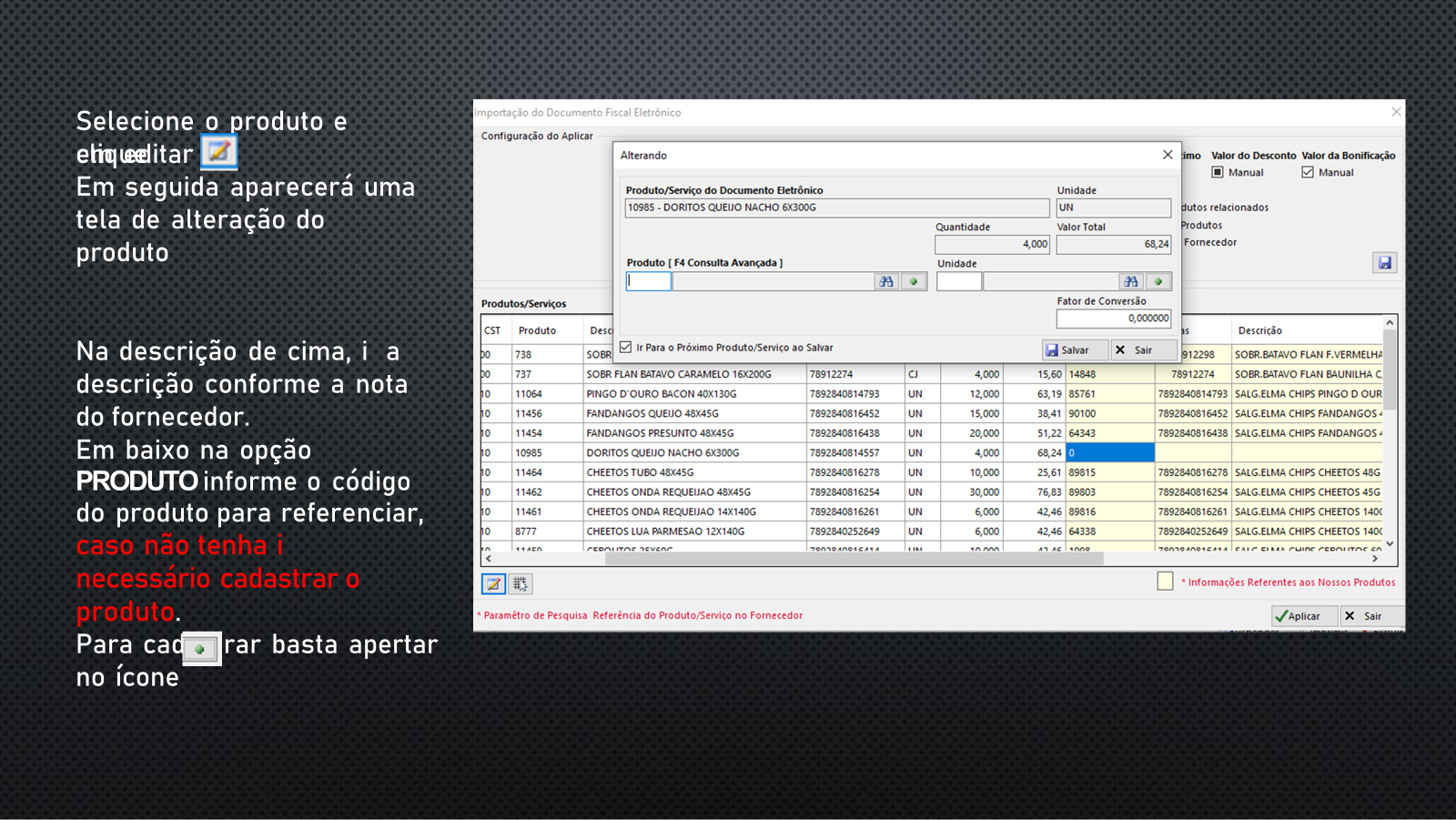
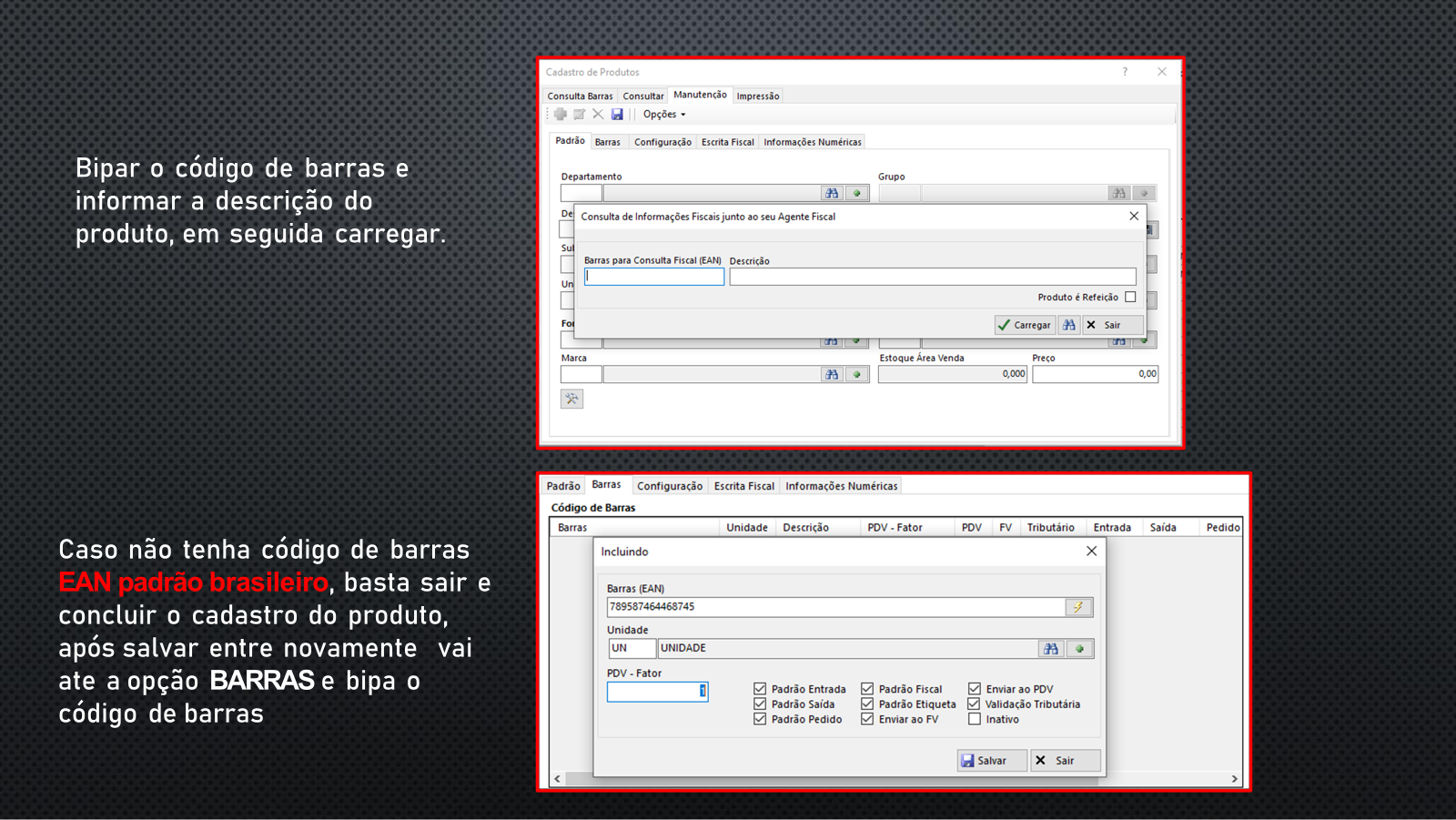
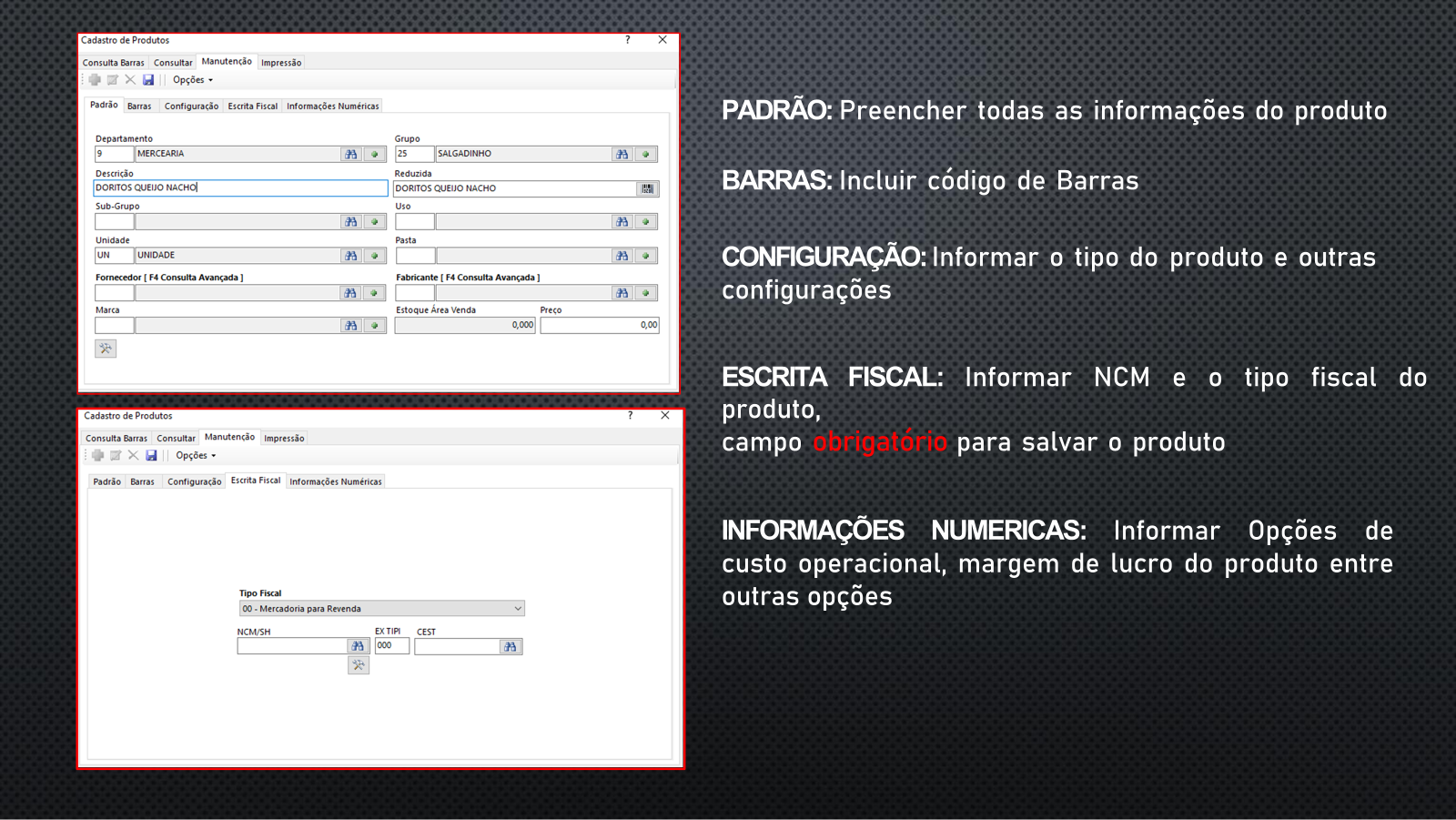
ENTRADA DE NOTA